

Unity 3D 模型:为 Unity 生成 AI 游戏资产
在 Unity 中创建沉浸式世界,需要持续不断地获得高质量 3D 资产。无论你是独立开发者,还是大型工作室的一员,找到合适的 the format 都是开发流程中的关键环节。过去,你的选择很有限:要么从零开始创建模型,这非常耗时;要么从素材市场购买。如今,一个新的选择正在改变游戏规则:AI 驱动的生成。本文将探讨获取 Unity 3D models 的各种途径,从资源丰富的 Unity Asset Store,到免费的模型网站,再到像 Hyper3D、Meshy 和 Tripo 这样的 AI 工具这一令人兴奋的新前沿。
什么是 Unity 3D 模型?
从本质上讲,this method 就是填充你游戏环境的数字对象。它们代表了玩家所看到和交互的一切,从角色和生物,到武器、载具,以及场景本身。这些模型本质上是 3D 空间中的点的集合,通过线和多边形连接形成网格。然后,这个网格会覆盖上纹理,以赋予它颜色、细节以及实体物体的外观。
游戏世界的构建基石
可以把 3D 模型看作你游戏的基础构建模块。角色模型定义其形状并支持动画。道具模型,比如剑或椅子,为场景增加细节和交互性。环境模型,如树木、岩石和建筑,则构建出玩家探索的世界。这些 this approach 的质量和风格会直接影响你游戏的视觉识别度和性能表现。
为什么 FBX 是首选格式
Unity 支持多种 3D 模型文件格式,包括 .obj、.dae 和 .3ds,但 FBX(.fbx)格式是行业标准,也是 Unity 项目中最推荐使用的格式。FBX 由 Autodesk 开发,可以将多种数据打包到单个文件中,包括 3D 网格、纹理、动画和骨骼绑定。这使得它在不同 3D 建模软件与 Unity 引擎之间传输复杂资产时极其方便。当你导入一个 FBX 文件时,Unity 可以自动提取并设置材质和动画,从而显著简化资产流程。
如何为你的 Unity 项目获取 3D 模型
为你的游戏获取 this file type 可以通过多种方式进行,每种方式都有其独特优势。你的选择通常取决于预算、时间安排以及项目的具体需求。
Unity Asset Store:丰富的选择世界
获取 this format 最直接的来源是官方的 Unity Asset Store。它??一个庞大的市场,里面有成千上万个由其他开发者和艺术家创建的资产。你可以找到从单个模型到完整环境包的各种内容。虽然许多资产是付费的,但也有大量免费内容可供选择,因此它是任何项目都很好的起点。
免费模型宝库:Sketchfab 和 TurboSquid
除了官方商店之外,像 Sketchfab 和 TurboSquid 这样的网站也是免费 3D 模型的宝库。这些平台托管着海量用户生成内容。许多艺术家以宽松许可分享他们的作品,允许你免费下载并在项目中使用他们的模型。对于原型制作,或者在不花钱的情况下寻找特定道具,它们都是极佳的资源。
AI 的崛起:生成自定义资产
创建 Unity 3D models 最新、也许也是最令人兴奋的方法,就是通过 AI 生成。这个领域的工具正在快速发展,让你能够通过简单的文本提示或图片生成独特的 3D 资产。一个 AI 3D model generator 可以在几分钟内生成从角色到道具的各种内容。这种方式为你提供了强大的能力,让你无需具备深厚的 3D 建模技能,也能创建出与艺术愿景完美匹配的自定义资产。
获取 Unity 3D 模型的顶级工具
决定从哪里获取你的 this option,需要权衡传统素材市场与新一代 AI 工具的优缺点。两者在现代开发工作流中都有其位置。
传统素材市场 vs. AI 生成器
| Feature | Traditional Marketplaces (e.g., Unity Asset Store) | AI Generators (e.g., Hyper3D) |
|---|---|---|
| Customization | Low (pre-made assets) | High (generate from specific prompts) |
| Speed | Instant (download existing assets) | Fast (minutes to generate) |
| Uniqueness | Low (assets used by many developers) | High (unique to your generation) |
| Cost | Varies (free to expensive) | Often subscription-based |
| Skill Requirement | Low (find and download) | Low (write a prompt) |
AI 工具对决:Hyper3D vs. Meshy vs. Tripo
在 3D 生成领域,已有多个 AI 平台脱颖而出。以下是对三个热门选项的客观分析:
- Hyper3D:这个平台提供了一整套工具,包括用于 text-to-3D 生成的 Rodin,以及用于编辑和格式转换的 OmniCraft。它??一个强大的一体化解决方案。
- 优点:非常适合生成多种类型的资产,并提供强大的 3D format converter。它还能实现从 image to GLB 的转换,这也是一个突出的功能。
- 缺点:和任何 AI 工具一样,结果有时会不可预测,可能需要进一步优化。
- Meshy:Meshy 是另一款流行的 AI 生成器,以速度快和易用性著称。
- 优点:生成速度非常快,界面也很友好。
- 缺点:生成出的拓扑质量有时不如竞争对手干净,因此需要更多清理工作。
- Tripo:Tripo 专注于创建高质量且纹理表现良好的模型。
- 优点:通常可以直接生成视觉效果出色、纹理细节丰富的模型。
- 缺点:免费层级限制较多,而且平台速度可能比其他工具更慢。
我对 AI 模型生成的亲身体验
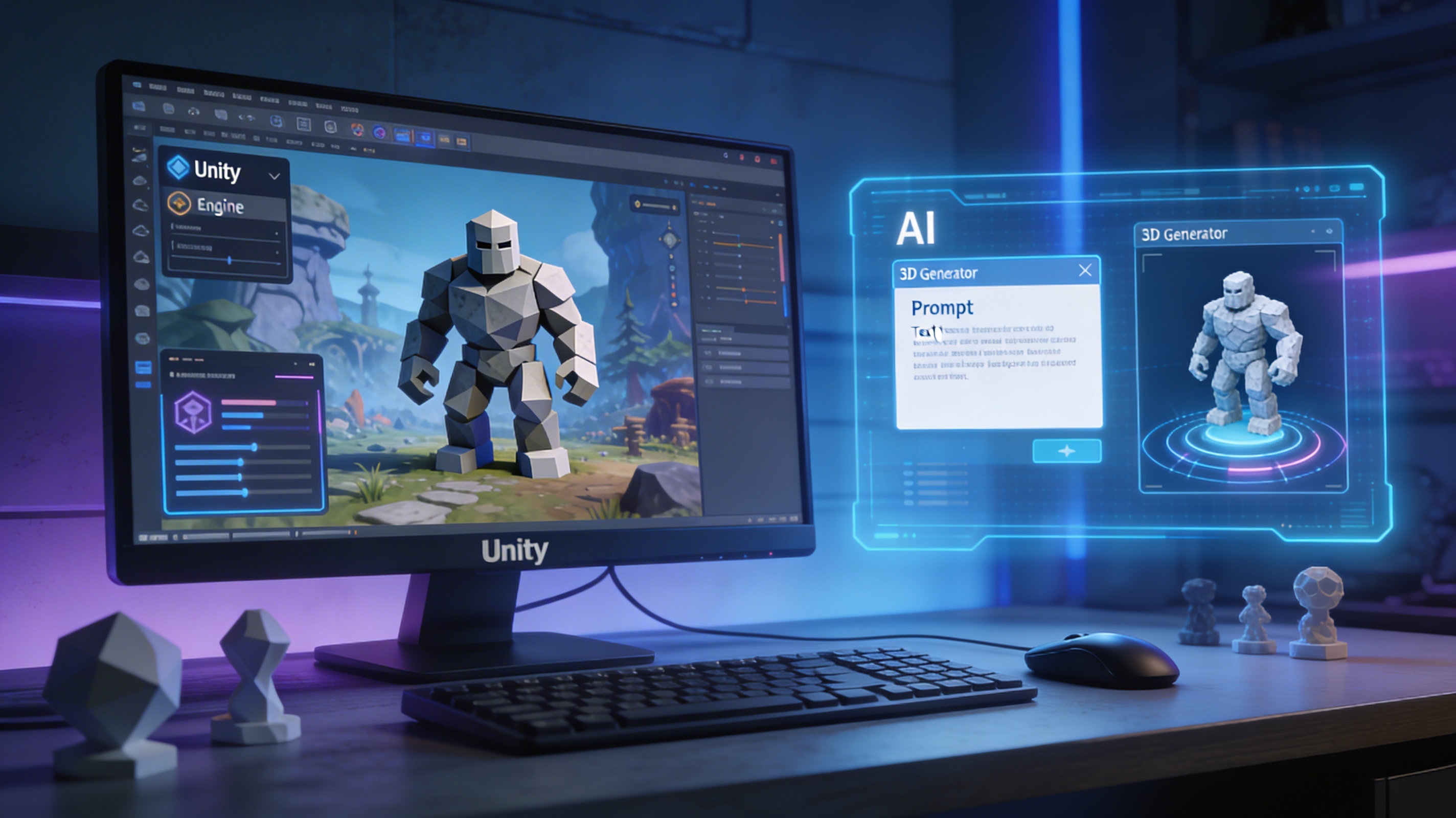
我决定在一个个人项目中测试一下这个 AI game 3D model generator。我的目标是创建一个风格化、低多边形的“远古石魔像”,作为我的 Unity 3D models 之一,用作一款奇幻主题游戏中的敌人。我需要它看起来足够独特,同时性能也要足够好,能够用于实时环境中。
从文本提示到 Unity 资产
我先使用 Hyper3D?? Rodin 工具来生成我的 the format。我的第一个提示很简单:“ancient stone golem”。结果很有意思,但有点过于普通。于是我继续迭代,将提示优化为:“mossy stone golem with glowing blue eyes, low-poly style”。这给了我一个好得多的起点。我使用 “Focal” 和 “Default” 模式生成了几个变体,并选出了轮廓最有吸引力的那个。模型生成后是 GLB 格式,所以我使用 OmniCraft 工具快速将其转换为 FBX——这是 Unity 的理想格式。从输入提示到拿到一个可直接导入的 FBX 文件,整个过程不到十分钟。
优点、缺点与小故障
生成 this method 的体验总体上非常积极。对于 Unity 3D models 的创意原型制作,我能达到的速度令人惊叹。过去需要花数小时建模的工作,现在我可以在一个下午生成多个概念。不过,它也并不完美。有些生成结果会出现轻微的网格瑕疵或奇怪的纹理拉伸。这些问题通常可以通过在建模工具中稍作清理,或者调整提示后重新生成来解决。这也提醒我们:AI 是强大的助手,而不是一个魔法按钮。关键在于把它当作起点,并准备好进行少量手动优化。
分步指南:使用 AI 3D 模型生成器
准备亲自试试了吗?以下是一个简单的工作流程,帮助你使用像 Hyper3D 这样的 AI 工具创建自己的 this approach。这是获取自定义 Unity 3D models 的绝佳方式。
第 1 步:编写完美提示词
你的提示词是创建优质 this file type 过程中最重要的部分。要尽量具体。不要只写 “sword”,而可以尝试 “ornate elven longsword with a glowing green gem in the hilt”。同时加入风格细节(例如 “cartoonish”、“realistic”、“low-poly”)和材质描述(“worn leather”、“polished metal”)。
第 2 步:使用 Hyper3D 的 Rodin 进行生成
将你的提示词输入 Rodin 生成器,开始创建你的 this format。尝试不同的生成模式,比如适合快速草稿的 “Speedy”,或者适合更细致结果的 “Focal”。不要害怕多生成几个选项,以找到最佳结果。
第 3 步:使用 OmniCraft 进行优化与转换
当你得到一个喜欢的模型后,可能需要转换你的 Unity 3D models。大多数 AI 工具输出的是 GLB 或 OBJ 等格式。使用像 Hyper3D?? OmniCraft 这样的工具,或者独立的 FBX to OBJ converter,将你的模型转换为适用于 Unity 的 FBX 格式。
第 4 步:导入到 Unity
只需将新的 FBX 文件拖放到 Unity 项目的 “Assets” 文件夹中。Unity 会自动处理该文件。然后,你可以将模型从 Project 窗口拖入场景。从这里开始,你可以调整材质、添加组件,并让它真正“活”起来。
使用 Unity 3D 模型的高级技巧
将 this option 导入 Unity 只是开始。为了确保游戏运行流畅,你还需要优化你的资产。
为性能优化模型
请关注你的 the format 的多边形数量。高多边形 Unity 3D models 看起来很棒,但可能会影响性能。使用 Unity 中的细节层级(LOD)组,让模型在距离摄像机更远时切换为低多边形版本。同时,也要通过使用合适的尺寸和压缩设置来优化纹理。
关于 Unity 3D 模型的常见问题
Unity 3D 模型的最佳文件格式是什么?
FBX 是推荐格式,因为它可以在一个文件中包含网格、纹理和动画,从而简化 Unity 中的导入流程。
我可以在商业游戏中使用来自 Sketchfab 的模型吗?
这取决于该 this method 的许可证。Sketchfab 上的许多模型采用 Creative Commons 许可。你必须检查每个模型的具体许可证,以确认它是否允许商业使用,以及是否要求署名。
AI 3D 模型生成器是如何工作的?
用于生成 this approach 的 AI 生成器通常使用扩散模型或其他机器学习技术,并基于海量 3D 对象数据集进行训练。它们学习文本描述与 3D 形状之间的关系,从而能够根据你的提示创建新模型。
AI 生成的模型可以直接用于游戏吗?
通常情况下,生成的 this file type 已经非常接近可直接用于游戏的状态。你可能仍需要做一些小幅清理,例如优化多边形数量或调整 UV 映射。不过,与从零开始建模相比,它们已经提供了巨大的先发优势。
高模和低模有什么区别?
高模作为众多 this format 之一,拥有大量多边形,因此表面更加平滑、细节更丰富。低模则多边形更少,因此呈现出更风格化、更块状的外观。低模性能更好,因此在游戏中经常被使用,以保持较高帧率。