

Unity Animation:如何在 Unity 中为 3D 模型制作动画
让 3D 模型动起来,本身就是一种特别的魔法。无论你是在制作角色行走、汽车行驶,还是门的开启,动画都是为虚拟世界注入生命力与交互性的关键。虽然市面上有许多强大的 3D 动画制作工具,从 Blender、Maya 这样的行业标准软件到各种专业平台,但 Unity 为开发者提供了一套稳固且高度集成的解决方案。本文将带你了解 Unity animation 的基础知识,向你展示如何直接在引擎内让 3D 模型动起来。我们还将探索 Unity animation 的强大功能。
什么是 Unity Animation?
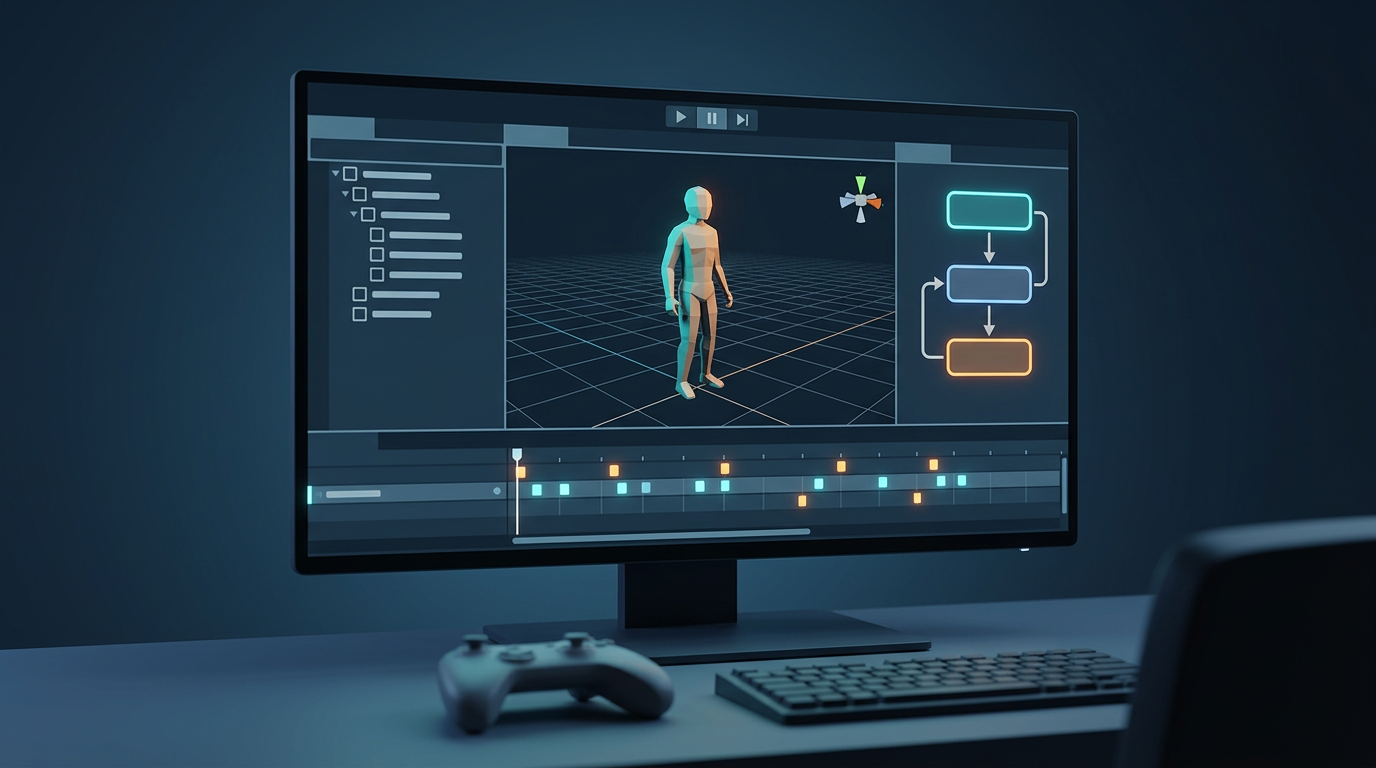
从本质上讲,Unity animation 是一个允许你随时间改变 GameObject 属性的系统。这些属性可以是位置、旋转、缩放,也可以是更复杂的属性,例如材质颜色或灯光强度。Unity 提供了一整套协同工作的工具,用于创建、控制和管理这些动画。你将主要接触的组件包括 Animator,它相当于动画的大脑;Animation 窗口,你将在其中创建和编辑实际的动画片段;以及 Mecanim,这是 Unity 用于管理复杂 Unity animation 逻辑的强大状态机系统。
Unity Animation 是如何工作的?
理解 Unity 动画系统中各个部分如何协同工作,是创建出色 Unity animation 的关键。下面我们来拆解 Unity animation 的核心组成部分。
Animator 组件
Animator 组件是动画资源与 GameObject 之间的桥梁。你需要将它附加到想要制作动画的 GameObject 上,它会引用一个 Animator Controller。这个 Controller 会根据你定义的逻辑,决定播放哪个动画片段以及何时播放。你可以把 Animator 组件想象成提线木偶师,操控着动画角色的每一个动作。
Animation 窗口
Animation 窗口是你创建和编辑动画片段的主要工作区。在这里,你将使用时间轴和关键帧来定义 GameObject 的属性如何随时间变化。你可以从零开始创建新片段,也可以编辑现有片段。它是一个非常强大的工具,能够让你精确控制动画的每一个方面,从大幅度动作到细微细节都不例外。
Mecanim 与状态机
Mecanim 是 Unity 的高级动画系统,它使用可视化状态机来管理动画。在 Animator 窗口中,你可以创建一个状态图,其中每个状态都代表一个动画片段(例如“idle”或“run”)。然后你可以定义这些状态之间的过渡,而这些过渡会由你设置的参数触发。这使你能够创建复杂的动画逻辑,例如当玩家按下按钮时,让角色从行走切换到奔跑。
使用 Blend Trees 实现平滑过渡
Blend Trees 是 Mecanim 的一项强大功能,它允许你将多个动画混合在一起,从而创建平滑、自然的过渡效果。例如,你可以创建一个 Blend Tree,根据角色速度在行走动画和奔跑动画之间进行混合。这样可以避免动画之间生硬跳变,让角色看起来更灵敏、更有生命力。
使用 Animation Clips
Animation Clips 是动画的基础构件。它们既可以直接在 Unity 的 Animation 窗口中创建,也可以从外部 3D 建模软件中导入。你还可以在 Unity Asset Store 和 Mixamo 等平台上找到大量现成动画。对于希望进一步简化流程的人来说,AI animation generator 是一个很好的起点,可帮助你快速获得绑定好的模型和基础动画。
热门 Unity Animation 工具对比
虽然 Unity 提供了强大的内置动画系统,但它并不是唯一可用的选择。下面是一些为 Unity 项目创建动画的热门工具对比:
| Tool | Pros | Cons |
|---|---|---|
| Unity's Animation Tools | - 与引擎深度集成。 - 同时支持简单动画和复杂动画。 - 无需导入/导出流程。 | - 对初学者来说学习曲线可能较陡。 - 某些高级功能需要额外安装包。 |
| Blender | - 免费且开源。 - 完整的 3D 创作套件,具备高级建模、雕刻和动画工具。 - 拥有庞大且活跃的社区。 | - 需要将模型和动画导出到 Unity。 - 对新用户来说可能有些复杂。 |
| Mixamo | - 拥有海量免费且高质量的动作捕捉动画库。 - 使用极其简单;可自动为角色绑定骨骼。 | - 动画自定义选项有限。 - 不是完整的动画解决方案。 |
| AI Animation Generators | - 生成绑定模型和基础动画的速度极快。 - 可以根据文本提示或图片生成动画。 - 是项目启动阶段的优秀起点。 | - 属于较新的技术,因此结果可能不够稳定。 - 可能无法提供传统工具那样精细的控制能力。 |
对于刚入门的人来说,使用 game 3D model generator 是熟悉在 Unity 中处理动画模型的好方法。而对于更高级的用户,AI 3D model generator 则是进行快速原型设计和迭代的强大工具。
在 Unity 中为 3D 模型制作动画的分步指南
现在,让我们通过一个实际示例来动手操作。我们将为一个简单的 3D 模型制作动画,让它动起来。
1. 设置场景
首先,你需要在场景中放入一个 3D 模型。你可以自己创建,也可以使用现成模型。在本教程中,我们假设你已经准备好了一个模型。将模型放入场景后,选中它,并在 Inspector 窗口中添加一个 Animator 组件。
2. 创建 Animator Controller
接下来,你需要一个 Animator Controller。你可以在 Project 窗口中右键,选择 `Create > Animator Controller` 来创建它。给它起一个具有描述性的名字,例如 “PlayerAnimatorController”。然后,在你的 3D 模型的 Inspector 中,将新建的 Animator Controller 拖到 Animator 组件的 “Controller” 字段中。
3. 创建 Animation Clips
现在该创建一些动画了。通过 `Window > Animation > Animation` 打开 Animation 窗口。选中你的 3D 模型后,你会在 Animation 窗口中看到一个 “Create” 按钮。点击它来创建一个新的动画片段。我们先制作一个 “Idle” 动画。你可以在时间轴上添加关键帧,创建一些细微动作,例如呼吸动画。
4. 构建状态机
双击你的 Animator Controller,打开 Animator 窗口。你会看到状态机的可视化表示。将你的 “Idle” 动画片段拖入 Animator 窗口,这会创建一个新状态。接着,再创建一个 “Walk” 动画片段,并同样拖入 Animator 窗口。然后创建从 “Idle” 状态到 “Walk” 状态的过渡,以及从 “Walk” 返回的过渡。之后,你可以创建一个布尔参数,例如 “IsWalking”,用来控制角色何时在这些状态之间切换。
5. 用脚本控制动画
最后,你需要一个脚本来控制 Animator。创建一个新的 C# 脚本,并将其附加到你的 3D 模型上。在脚本中,你需要获取 Animator 组件的引用,并根据玩家输入设置 “IsWalking” 参数。例如,当玩家按下 ‘W’ 键时,将 “IsWalking” 设为 true;当玩家松开按键时,再将其设为 false。
我使用 Unity Animation 的亲身体验
我使用 Unity animation 已经很多年了,它的强大与灵活性始终让我印象深刻。我与 Unity animation 的经历一直非常有成就感。我记得有一个项目,需要为一个拥有多个活动部件的复杂机械生物制作动画。通过结合使用 Animation 窗口来处理基础动作,以及 Mecanim 来管理状态逻辑,我成功让这个生物以一种既自然又充满压迫感的方式“活”了起来。最大的挑战之一,是让所有不同动画的时序恰到好处,但借助 Unity 的动画曲线,我能够微调每一个细节,直到达到理想效果。对于想要快速转换模型的人来说,3D format converter 可能会非常有帮助。
高级 Unity Animation 技巧
当你掌握了基础之后,还有许多高级技巧可以帮助你将动画提升到新的层次。
使用 Animation Events
Animation Events 允许你在动画的特定时间点调用脚本中的函数。这对于诸如角色脚落地时播放脚步声,或武器开火时生成粒子特效之类的场景非常有用。
Root Motion
Root Motion 是一项允许动画本身驱动角色移动的功能,而不是由脚本来控制移动。这可以带来更真实、更流畅的角色运动效果,尤其适用于攀爬、翻越等复杂动画。
使用 Humanoid Rigs
Unity 为 humanoid 角色提供了一套专门的系统。通过为角色创建 humanoid rig,你可以轻松将一个角色的动画重定向到另一个角色身上,即使它们的身体比例不同也没问题。这能为你节省大量时间和精力,因为你可以在游戏中的多个角色之间复用动画。如果你正在寻找将 2D 图像转换为 3D 模型的方法,也有一些工具可以提供帮助,例如 image to 3D converter。
关于 Unity Animation 的常见问题
我可以在 Unity 中使用其他软件制作的动画吗?
可以,你可以从大多数 3D 建模软件中导入动画,例如 Blender、Maya 和 3ds Max。只要你将动画导出为 Unity 支持的格式(如 FBX),就可以轻松将它们导入到 Unity 项目中。
学习 Unity animation 的最佳方式是什么?
学习 Unity animation 的最佳方式就是亲自动手。从简单项目开始,逐步过渡到更复杂的项目。网上也有大量优秀的 Unity animation 教程和资源,包括 Unity 官方文档和社区论坛。
如何让我的动画看起来更真实?
有很多方法可以让动画看起来更真实,从研究现实世界的参考视频,到使用逆向运动学(IK)和 blend shapes 等高级技术都很有帮助。同时,关注动画的时序和间距也非常重要,因为这些因素会极大影响观感。
Unity 适合做 2D 动画吗?
虽然 Unity 主要以其 3D 能力而闻名,但它同样拥有强大的 2D 动画系统。你可以使用与 3D 模型相同的动画工具和技术来为 2D 精灵制作动画。
在 Unity 中制作动画时,有哪些常见错误需要避免?
一个常见错误是没有为动画片段和参数使用统一的命名规范。随着项目复杂度提升,这会让你的 Animator Controller 变得难以管理。另一个错误是没有充分利用 Blend Trees 和 Animation Events 等功能,而这些功能从长远来看可以为你节省大量时间和精力。
结论
Unity animation 是一个深度且强大的系统,可用于创建从简单动作到复杂角色表演的各种动画。通过理解 Unity animation 系统的核心组成部分,并遵循本文中概述的最佳实践,你将能够顺利地使用 Unity animation 让你的 3D 模型栩栩如生。如果你希望在入门时获得一些帮助,也别忘了查看 hyper3d.ai 提供的强大 AI 工具。