

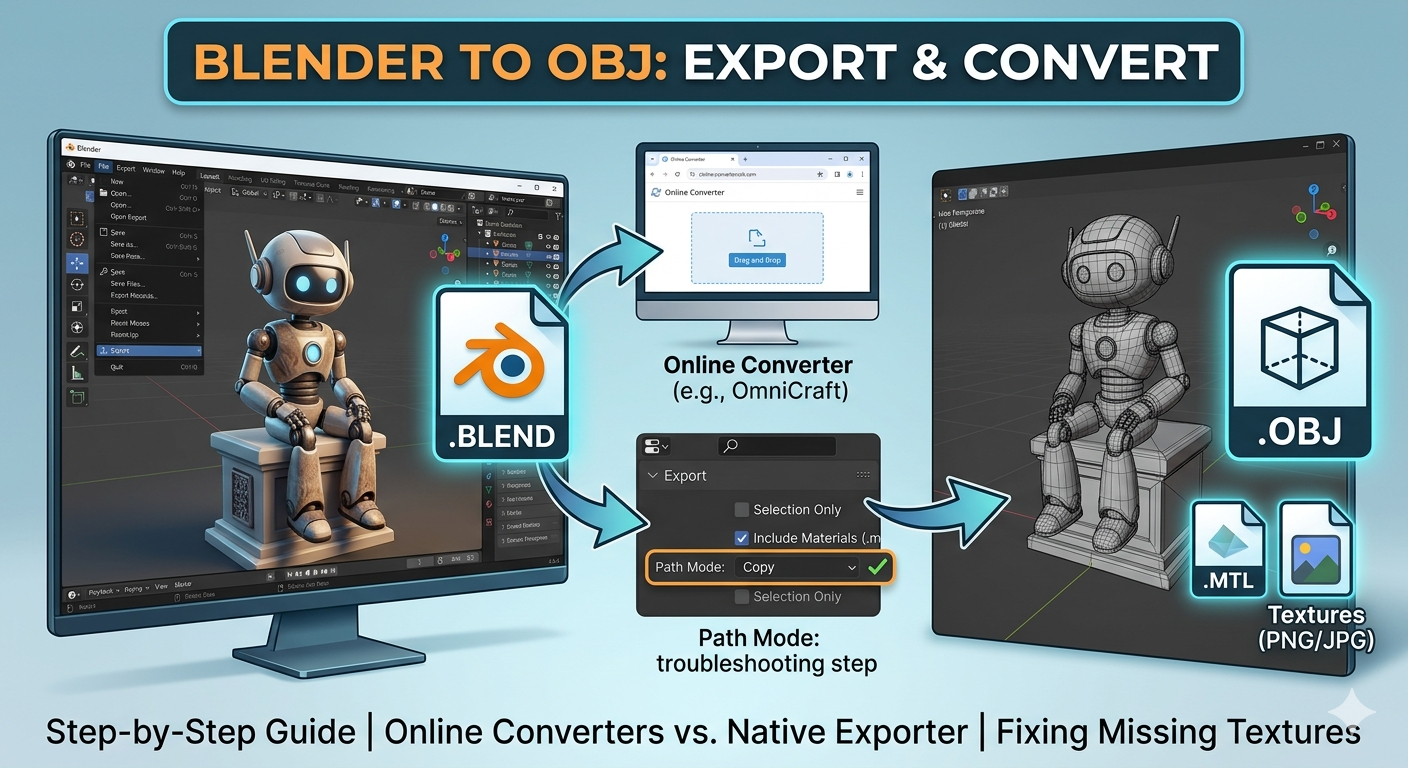
Blender para OBJ: Exporte e Converta Arquivos BLEND
Então, você criou o modelo 3D perfeito no Blender, mas agora precisa levá-lo para outro aplicativo ou prepará-lo para impressão 3D. Você rapidamente percebe que o arquivo nativo `.blend` nem sempre é o formato mais compatível. É aí que entra o formato de arquivo `.obj`, uma linguagem universal para modelos 3D. Mas como fazer essa mudança? Este artigo vai guiá-lo pelo processo, seja usando as próprias ferramentas do Blender ou um prático conversor online de blend para obj. Vamos explorar diferentes métodos, solucionar problemas comuns e ajudar você a decidir qual conversor de blend para obj é o melhor para o seu projeto.
Vamos explorar diferentes métodos, solucionar problemas comuns como texturas ausentes e ajudar você a decidir qual abordagem é a melhor para o seu projeto. Também vamos mencionar outras ferramentas úteis, como nosso conversor de Blender para STL para suas necessidades de impressão 3D.
Entendendo os arquivos .blend e .obj
Antes de mergulharmos no processo de conversão, vamos conhecer rapidamente nossos dois formatos de arquivo.
O que é um arquivo .blend?
Um arquivo `.blend` é o coração do seu projeto no Blender. É um contêiner abrangente que armazena tudo em que você trabalhou: seus modelos 3D, materiais, texturas, configurações de iluminação, animações e muito mais. Pense nele como uma oficina completa em um único arquivo. Embora isso seja incrivelmente poderoso dentro do ecossistema do Blender, pode ser uma espécie de caixa-preta para outros softwares que não sabem como desempacotar todas essas informações.
O que é um arquivo .obj?
O formato `.obj`, por outro lado, é como um blueprint universal para geometria 3D. É um formato baseado em texto, amplamente suportado, que armazena principalmente a forma do seu modelo (vértices, faces), coordenadas de mapeamento UV (como as texturas se ajustam ao modelo) e informações básicas de materiais. Por causa de sua simplicidade e ampla compatibilidade, o `.obj` é um formato muito usado para mover modelos entre diferentes aplicativos 3D, engines de jogos e impressoras 3D.
Como usar um conversor de BLEND para OBJ
Há duas maneiras principais de converter seus arquivos `.blend` para `.obj`: diretamente no Blender ou usando uma ferramenta online. Vamos detalhar os dois métodos.
Método 1: Usando o exportador integrado do Blender
Se você tem o Blender instalado, a maneira mais direta de converter seu arquivo é usar sua função nativa de exportação. Isso oferece o maior controle sobre o resultado.
1. Abra seu arquivo no Blender.
2. Vá para `File > Export > Wavefront (.obj)`.
3. Nas configurações de exportação à direita, você tem várias opções importantes:
- Selection Only: Se você quiser exportar apenas um objeto específico, selecione-o na sua cena e marque esta caixa.
- Include: Certifique-se de marcar `Write Materials` para criar um arquivo `.mtl` complementar que armazena informações de materiais. Além disso, garanta que `Triangulate Faces` esteja marcado se o aplicativo de destino exigir geometria triangular.
- Path Mode: Defina isso como `Copy` para reunir todas as imagens de textura necessárias e salvá-las na mesma pasta que seu arquivo `.obj`. Este é um passo crucial para evitar texturas ausentes.
4. Escolha um nome e local para o arquivo e clique em `Export OBJ`.
Esse processo gera um arquivo `.obj`, um arquivo `.mtl` e uma pasta com suas texturas, prontos para serem importados em outro programa.
Método 2: Usando um conversor online de BLEND para OBJ
Se você não tem o Blender à mão ou só precisa de uma conversão rápida, ferramentas online são uma ótima opção. Elas oferecem uma interface simples de arrastar e soltar que faz o trabalho pesado para você. Nós da Hyper3D temos nosso próprio conjunto de ferramentas, incluindo o OmniCraft, que pode lidar com essas conversões.
Usar um conversor online é simples:
1. Acesse o site do conversor.
2. Envie seu arquivo `.blend`.
3. A ferramenta processará o arquivo e fornecerá um arquivo `.obj` para download (e geralmente também os arquivos `.mtl` e de textura correspondentes).
Essas ferramentas são incrivelmente convenientes, mas podem oferecer menos opções de personalização do que o exportador nativo do Blender.
Minha experiência prática com a conversão de BLEND para OBJ
Lembro-me de trabalhar em um projeto em que eu precisava levar um modelo arquitetônico detalhado do Blender para uma engine de renderização em tempo real. Passei dias aperfeiçoando o modelo e seus materiais no Blender. Quando chegou a hora de exportar, simplesmente fui em `File > Export > OBJ` sem prestar muita atenção às configurações. Eu estava com pressa, como sempre.
Quando importei o `.obj` para o outro programa, o modelo estava lá, mas completamente branco. Todas as minhas texturas e materiais cuidadosamente criados tinham desaparecido. Passei uma hora frustrante tentando descobrir o que tinha dado errado. Depois de investigar um pouco, percebi meu erro: eu não tinha instruído o Blender a incluir as texturas na exportação. Voltei, encontrei a configuração `Path Mode: Copy` e exportei novamente. Na segunda vez, tudo foi transferido perfeitamente. Era uma simples caixa de seleção, mas fez toda a diferença. Essa experiência me ensinou a sempre prestar atenção às configurações de exportação, uma lição que levo comigo desde então.
Comparação objetiva dos métodos de conversão
| Feature | Exportador integrado do Blender | Conversores online |
|---|---|---|
| Pros | - Controle total sobre as configurações de exportação - Não é necessário enviar arquivos - Gratuito e sempre disponível | - Fácil de usar, sem necessidade de instalação - Rápido para modelos simples - Acessível de qualquer dispositivo |
| Cons | - Pode ser confuso para iniciantes - Requer que o Blender esteja instalado - Pode ser necessário solucionar problemas | - Menor controle sobre as configurações - Possíveis preocupações com privacidade - Pode haver limites de tamanho de arquivo |
No fim das contas, o melhor método depende das suas necessidades. Para cenas complexas em que você precisa de controle refinado, usar o exportador do Blender é o caminho certo. Para uma conversão rápida e fácil, sem complicações, uma ferramenta online é sua melhor aposta.
Perguntas frequentes (FAQ)
Por que minhas texturas estão ausentes após converter para .obj?
Este é o problema mais comum. Geralmente acontece porque os arquivos de textura não foram incluídos na exportação. Ao usar o Blender, certifique-se de definir o `Path Mode` como `Copy` nas configurações de exportação. Se você estiver usando um conversor online, verifique se ele oferece suporte à extração de texturas.
Posso converter um arquivo .blend para .obj sem o Blender?
Sim, pode! Conversores de arquivos online foram projetados exatamente para esse propósito. Eles permitem que você envie um arquivo `.blend` e receba um arquivo `.obj` em troca, sem precisar ter o Blender instalado na sua máquina.
Qual é o melhor conversor online de blend para obj?
Existem muitas ótimas ferramentas online de conversão de blend para obj disponíveis. Recomendamos procurar um conversor que seja rápido, seguro e ofereça suporte a texturas e materiais. Nosso próprio conversor de Blender para OBJ foi projetado para lidar com esse processo de forma fluida e é um excelente conversor de blend para obj.
Embora existam muitas ótimas ferramentas disponíveis, recomendamos procurar um conversor que seja rápido, seguro e ofereça suporte a texturas e materiais. Nosso próprio conversor de Blender para OBJ foi projetado para lidar com esse processo de forma fluida.
Como mantenho meus materiais ao exportar para .obj?
No Blender, certifique-se de que a opção `Write Materials` esteja marcada durante a exportação. Isso criará um arquivo `.mtl` (Material Template Library) junto com seu arquivo `.obj`. Esse arquivo contém informações sobre os materiais, que então podem ser lidas pelo aplicativo para o qual você está importando o modelo.
É seguro usar conversores de arquivos online?
Conversores online confiáveis levam privacidade e segurança a sério. Normalmente, eles excluem seus arquivos de seus servidores após um curto período. No entanto, se você estiver trabalhando com arquivos sensíveis ou confidenciais, é sempre melhor usar um método offline, como o exportador nativo do Blender.
Além da conversão: edição e geração de modelos 3D
Converter arquivos é apenas uma parte do processo de criação 3D. Depois de ter seu modelo no formato certo, talvez você precise editá-lo ainda mais ou até gerar novos modelos do zero. Na Hyper3D, oferecemos uma variedade de ferramentas para ajudar você em cada etapa da sua jornada criativa. Com o Rodin, você pode gerar modelos 3D incríveis a partir de prompts de texto. E se precisar converter uma imagem em um modelo 3D, nossa ferramenta Image to 3D pode ajudar. Nosso objetivo é fornecer um ecossistema completo para criadores 3D.
Conclusão
Levar seus modelos 3D do Blender para o formato `.obj` não precisa ser uma dor de cabeça. Um bom conversor de blend para obj pode tornar o processo simples e fluido. Quer você prefira o controle detalhado do exportador nativo do Blender ou a conveniência de uma ferramenta online, você tem opções. Ao entender o processo e prestar atenção a algumas configurações-chave, você pode garantir que seus modelos, materiais e texturas sejam transferidos sem problemas. Então vá em frente, exporte com confiança e continue criando coisas incríveis.