

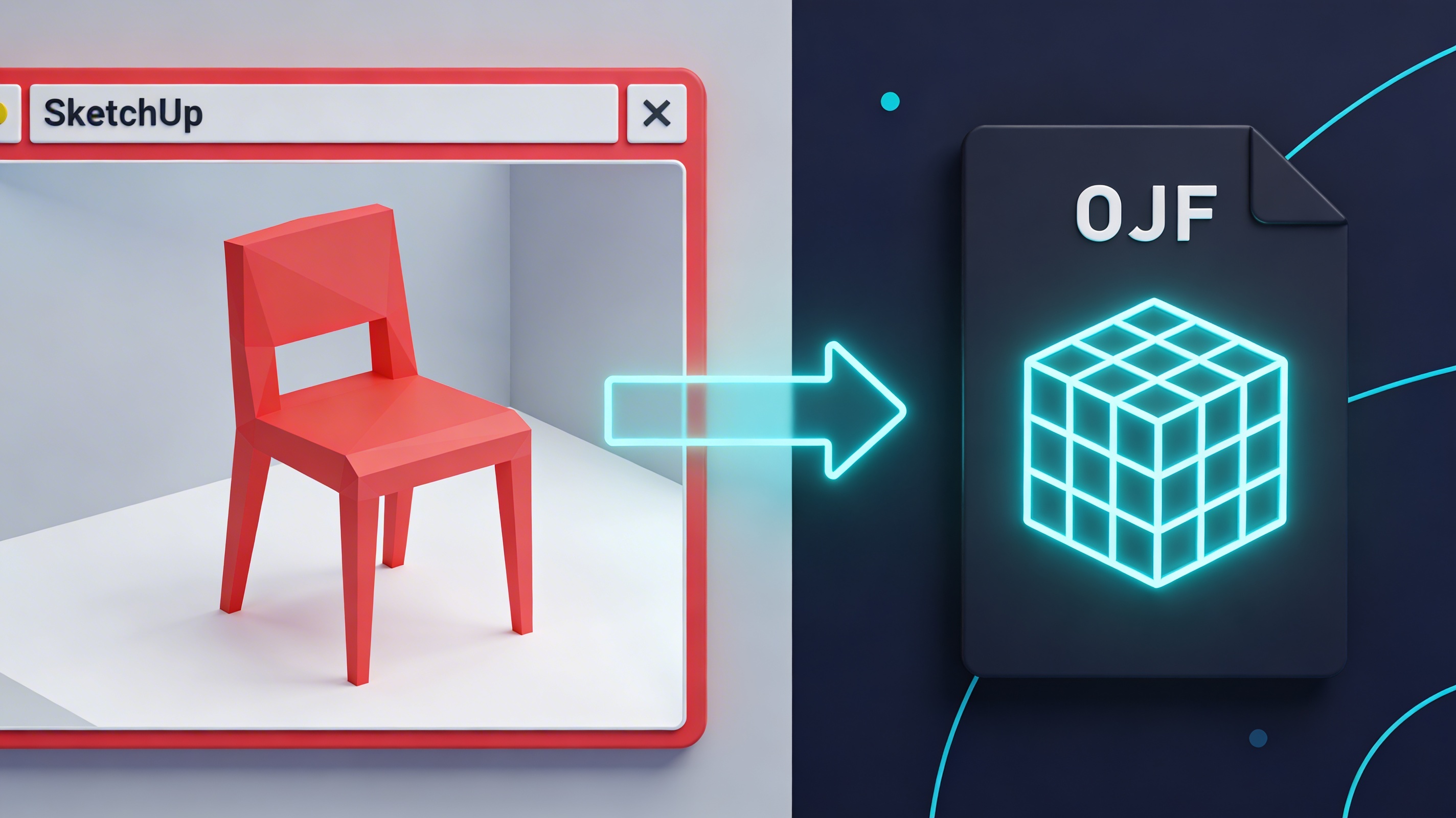
Como Importar OBJ para o SketchUp: Guia Rápido
Então, você tem um ótimo modelo OBJ que quer usar no SketchUp, mas não sabe ao certo como colocá-lo lá. Você não está sozinho. Muitos artistas 3D e designers enfrentam esse desafio. Embora o SketchUp seja uma ferramenta poderosa e fácil de usar, ele não oferece suporte nativo ao formato OBJ. Mas não se preocupe: este guia vai mostrar exatamente como importar OBJ para o SketchUp usando alguns métodos simples. Vamos abordar tudo, desde o uso de plugins até conversores online, para que você possa colocar seus modelos no SketchUp e continuar com seu trabalho criativo.
Por que Importar Arquivos OBJ para o SketchUp?
O formato de arquivo OBJ é uma escolha popular para modelos 3D, e por um bom motivo. É um formato versátil que pode ser aberto por uma ampla variedade de softwares 3D, o que o torna ótimo para compartilhamento e colaboração. Arquivos OBJ também podem armazenar informações sobre materiais e texturas, o que ajuda a preservar a aparência do seu modelo quando você o move entre diferentes programas. Portanto, se você baixou um modelo de um marketplace 3D ou está trabalhando com alguém que usa outro aplicativo 3D, há uma boa chance de que você precise saber como importar OBJ para o SketchUp.
Uma das principais razões para a popularidade do formato OBJ é sua natureza aberta, o que levou à sua ampla adoção em toda a indústria 3D. Você verá que a maioria dos softwares de modelagem 3D, animação e renderização pode importar ou exportar arquivos OBJ, tornando-o um formato ideal para transferir modelos entre diferentes aplicativos sem perder dados importantes.
Outra vantagem do formato OBJ é sua simplicidade. A estrutura do arquivo é relativamente fácil de entender, o que o tornou uma escolha popular para desenvolvedores que estão criando ferramentas e aplicativos 3D. Essa simplicidade também significa que os arquivos OBJ costumam ser menores em tamanho em comparação com outros formatos 3D, o que pode ser uma grande vantagem quando você está trabalhando com modelos grandes e complexos.
Como Importar OBJ para o SketchUp: Método 1: Usando um Plugin para Importar OBJ para o SketchUp
A forma mais comum e, muitas vezes, mais fácil de importar arquivos OBJ para o SketchUp é usando um plugin. Existem vários plugins disponíveis que adicionam funcionalidade de importação de OBJ ao SketchUp. Esses plugins geralmente são fáceis de instalar e usar, e podem economizar muito tempo e esforço.
Importar OBJ para o SketchUp ??SimLab OBJ Importer
Um dos plugins mais populares para esse propósito é o SimLab OBJ Importer. Esse plugin oferece uma maneira direta de importar seus arquivos OBJ e também traz alguns recursos úteis, como a capacidade de controlar as configurações de importação. Para usar o SimLab OBJ Importer, primeiro você precisará baixá-lo e instalá-lo pelo site da SimLab Soft. O processo de instalação é simples. Depois de instalar o plugin e reiniciar o SketchUp, você encontrará uma nova aba "SimLab". A partir daí, você pode selecionar "OBJ Importer", escolher seu arquivo, ajustar configurações como materiais e escala e, então, importar seu modelo. Este é um método bem direto de como importar OBJ para o SketchUp.
Outras Opções de Plugin
Além do SimLab OBJ Importer, há outros plugins que você pode explorar. O FluidImporter é outra opção que oferece suporte a uma variedade de formatos de arquivo, incluindo OBJ. É um plugin pago, mas oferece muitos recursos avançados, como a capacidade de importar modelos grandes e controlar as configurações de importação com bastante detalhe. O QuadFace Tools também inclui um importador de OBJ, o que pode ser útil se você estiver trabalhando com malhas baseadas em quads. Esse plugin é particularmente útil para usuários que trabalham com modelos criados em outros aplicativos 3D que usam um fluxo de trabalho baseado em quads. O melhor plugin para você vai depender das suas necessidades específicas e do seu orçamento, já que alguns são gratuitos e outros são pagos.
Método 2: Conversores Online
Se você preferir não instalar um plugin, outra opção é usar um conversor online. Essas ferramentas baseadas na web podem converter seu arquivo OBJ para um formato que o SketchUp suporta nativamente, como SKP, DAE ou 3DS. Para usar um conversor online, basta enviar seu arquivo OBJ, escolher o formato de saída e depois baixar o arquivo convertido. Isso pode ser uma solução rápida e fácil, especialmente se você só precisar converter um único arquivo. Para uma conversão confiável, você pode usar um OBJ file converter. Se precisar trabalhar com vários formatos, um 3D format converter geral é uma ótima escolha.
Os conversores online têm vantagens, como não exigir instalação de software e serem fáceis de usar. No entanto, também têm desvantagens, como exigir conexão com a internet, possíveis preocupações de segurança ao enviar arquivos para um servidor de terceiros e, às vezes, qualidade de conversão inconsistente.
Minha Experiência Prática ao Importar um OBJ para o SketchUp
Recentemente, precisei importar um modelo OBJ de uma peça de mobiliário personalizada para o projeto de design de interiores de um cliente. O modelo era de uma cadeira complexa, com formas orgânicas, que o cliente havia encontrado em um marketplace de modelos 3D. Comecei tentando encontrar uma opção de importação direta no SketchUp, mas rapidamente percebi que ela não estava disponível. Meu primeiro pensamento foi procurar um plugin, e encontrei o SimLab OBJ Importer. A instalação foi simples, e consegui importar o arquivo sem muita dificuldade. No entanto, tive um pequeno problema com as texturas. A cadeira deveria ter uma textura de veios de madeira, mas estava aparecendo como uma cor sólida no SketchUp. Depois de pesquisar um pouco, descobri que precisava ajustar as configurações de material dentro do SketchUp para que tudo ficasse correto. Tive que religar manualmente o arquivo de textura ao material e depois ajustar as configurações de mapeamento para fazer com que os veios da madeira fluíssem corretamente pela superfície da cadeira. Essa experiência me ensinou que, embora os plugins sejam uma ótima solução para como importar OBJ para o SketchUp, talvez você ainda precise fazer alguns pequenos ajustes para deixar seu modelo perfeito. Isso também destacou a importância de verificar seu modelo em um 3D file viewer antes e depois da importação para garantir que tudo esteja como esperado.
Dicas para um Processo de Importação sem Complicações
Aqui estão algumas dicas para ajudar você a evitar problemas comuns ao importar arquivos OBJ para o SketchUp:
- Verifique o tamanho do arquivo: Arquivos OBJ grandes às vezes podem fazer o SketchUp ficar lento ou até travar. Como regra geral, tente manter seus arquivos OBJ abaixo de 100MB. Se estiver tendo dificuldade para importar um arquivo grande, tente simplificar o modelo em outro programa 3D antes de importá-lo. Você pode usar uma ferramenta como OmniCraft para decimar o modelo e reduzir o número de polígonos.
- Verifique a escala do seu modelo: Certifique-se de que seu modelo esteja na escala correta antes de importá-lo. Se o modelo for muito grande ou muito pequeno, pode ser difícil trabalhar com ele no SketchUp. Você pode usar um visualizador de arquivos 3D para verificar as dimensões do seu modelo antes de importá-lo.
- Verifique problemas de materiais e texturas: Como mencionei na minha experiência pessoal, talvez você precise ajustar as configurações de material no SketchUp após importar seu modelo. Certifique-se de verificar se todas as suas texturas estão sendo exibidas corretamente. Se estiver tendo problemas com suas texturas, verifique se os arquivos de textura estão na mesma pasta que o arquivo OBJ.
- Considere criar seus próprios modelos: Se você não conseguir encontrar o modelo certo ou estiver tendo problemas com um modelo existente, sempre pode criar o seu próprio. Com ferramentas como um AI 3D model generator, você pode criar modelos personalizados a partir de prompts de texto. Você pode até transformar uma imagem simples em um modelo 3D com uma ferramenta de image to 3D.
Solução de Problemas Comuns ao Importar um OBJ: Um Guia sobre Como Importar OBJ para o SketchUp
Mesmo com a melhor preparação, você ainda pode encontrar alguns problemas ao importar OBJ para o SketchUp. Aqui estão alguns dos problemas mais comuns que você pode enfrentar ao importar OBJ para o SketchUp e como corrigi-los:
- Texturas ausentes: Este é um dos problemas mais comuns que os usuários encontram. Se suas texturas estiverem ausentes, a primeira coisa que você deve fazer é verificar se os arquivos de textura estão na mesma pasta que o arquivo OBJ. Se estiverem, talvez seja necessário religar as texturas no editor de materiais do SketchUp.
- Escala incorreta: Se o seu modelo estiver muito grande ou muito pequeno, você pode usar a ferramenta de escala do SketchUp para redimensioná-lo. Para fazer isso, selecione o modelo e depois ative a ferramenta de escala. Em seguida, você pode arrastar as alças para redimensionar o modelo.
- Normais invertidas: Se algumas faces do seu modelo parecerem estar do avesso, então você pode ter um problema com normais invertidas. Para corrigir isso, você pode usar um plugin como Solid Inspector? para corrigir automaticamente as normais.
Seção de FAQ
Posso importar arquivos OBJ para a versão gratuita do SketchUp?
Sim, você pode importar arquivos OBJ para a versão gratuita do SketchUp, mas precisará usar um plugin ou um conversor online. A versão gratuita do SketchUp não possui um recurso nativo de importação de OBJ.
Quais são os melhores plugins para importar arquivos OBJ para o SketchUp?
O melhor plugin para você vai depender das suas necessidades específicas. Algumas das opções mais populares incluem SimLab OBJ Importer, FluidImporter e QuadFace Tools. É uma boa ideia testar alguns plugins diferentes para ver de qual você gosta mais.
Como corrigir problemas de textura ao importar um arquivo OBJ?
Se você estiver tendo problemas com texturas, a primeira coisa que deve fazer é verificar as configurações de material no SketchUp. Talvez seja necessário religar os arquivos de textura ou ajustar as configurações de mapeamento. Se ainda estiver com dificuldades, você pode tentar usar um plugin ou conversor online diferente.
Posso importar arquivos OBJ animados para o SketchUp?
Não, o SketchUp não oferece suporte a arquivos OBJ animados. Se você precisar trabalhar com modelos animados, terá que usar um formato de arquivo diferente, como FBX.
Quais outros formatos de arquivo 3D posso importar para o SketchUp?
O SketchUp Pro oferece suporte a uma variedade de formatos de arquivo 3D, incluindo 3DS, DAE, DEM, DDF, IFC e KMZ. A versão gratuita do SketchUp tem opções de importação mais limitadas.
É melhor usar um plugin ou um conversor online?
Tanto plugins quanto conversores online têm seus prós e contras. Plugins geralmente são mais poderosos e oferecem mais recursos, mas também podem ser mais caros. Conversores online costumam ser gratuitos e fáceis de usar, mas podem não ser tão confiáveis. A melhor opção para você quando quiser importar OBJ para o SketchUp vai depender das suas necessidades específicas e do seu orçamento.
Conclusão
Saber como importar OBJ para o SketchUp é uma habilidade valiosa para qualquer artista ou designer 3D. Embora o SketchUp não ofereça suporte ao formato OBJ imediatamente, existem várias maneiras fáceis de colocar seus modelos no programa. Seja escolhendo usar um plugin ou um conversor online, você conseguirá importar seus arquivos OBJ e continuar com seu trabalho criativo. Portanto, não deixe que os formatos de arquivo atrapalhem você. Com as ferramentas certas e um pouco de conhecimento, você pode trabalhar com qualquer modelo 3D no SketchUp.