

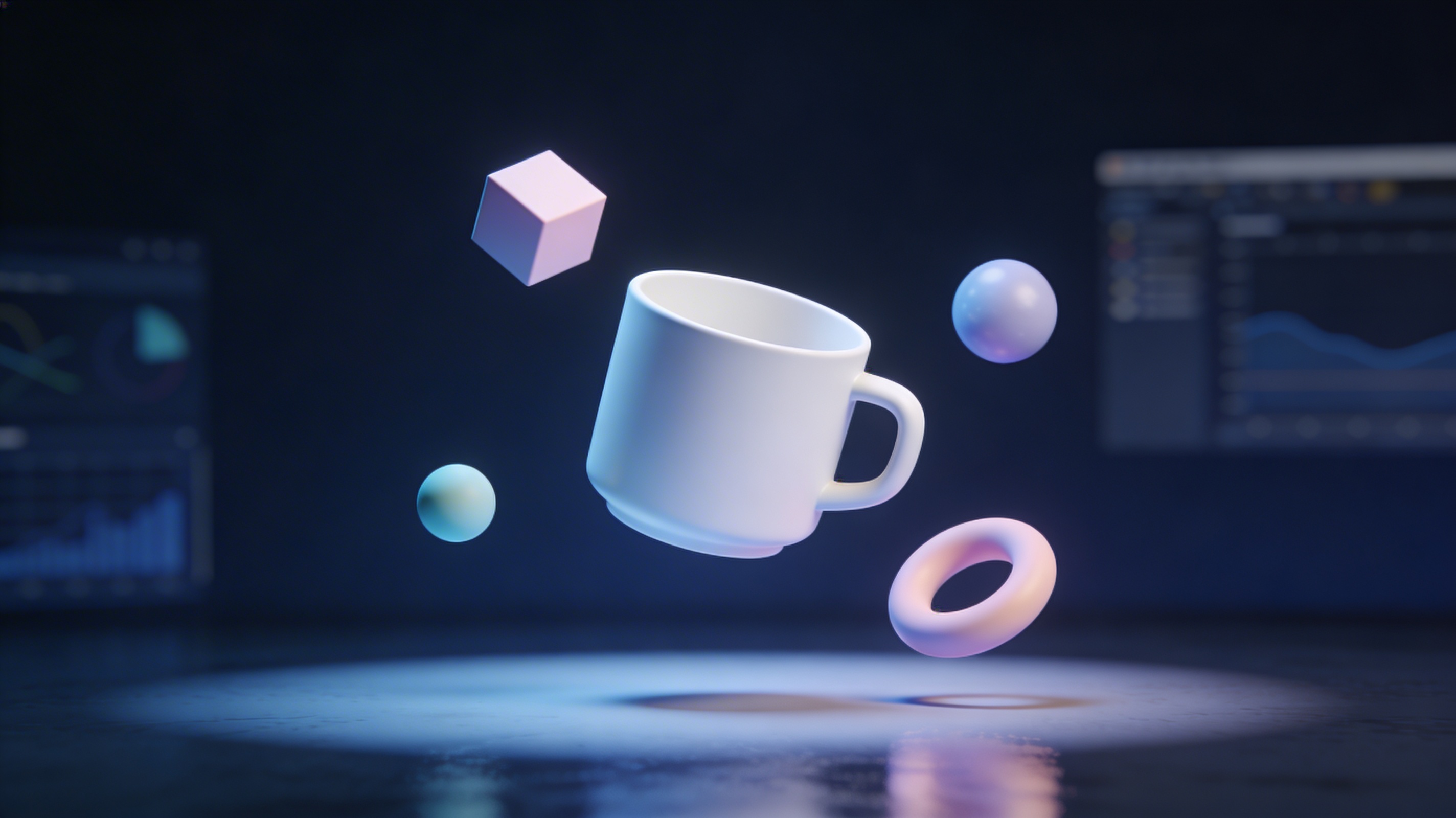
Como Usar o Blender: Guia Completo para Iniciantes
Blender é uma potência no mundo da criação 3D, e por um bom motivo. É um conjunto de ferramentas gratuito e de código aberto que pode lidar com praticamente qualquer tarefa que você proponha, desde a criação de modelos 3D detalhados até a animação de filmes de longa-metragem. Embora muitas plataformas como Autodesk Maya ou Cinema 4D ofereçam recursos de nível profissional, o Blender fornece uma alternativa sólida, impulsionada pela comunidade, que é acessível a todos. Este artigo vai guiá-lo pelos fundamentos desse método, levando você de um iniciante completo a alguém confortável com seus recursos principais. Aprender esse formato é uma jornada recompensadora.
O que é Blender?
Blender é um aplicativo abrangente de computação gráfica 3D para criar filmes animados, efeitos visuais, arte, modelos para impressão 3D, motion graphics, aplicações 3D interativas e realidade virtual. Se você quer aprender essa abordagem, veio ao lugar certo. Seu desenvolvimento começou em 1994, e ele se tornou open-source em 2002, o que levou ao surgimento de uma comunidade global apaixonada de artistas, desenvolvedores e entusiastas que contribuem para sua melhoria contínua. O conjunto de recursos do Blender é vasto, incluindo modelagem, escultura, rigging, animação, simulação, renderização, composição, motion tracking e até edição de vídeo.
Um dos aspectos mais atraentes do Blender é que ele é completamente gratuito, sem taxas de assinatura ou custos ocultos. Isso o torna um ponto de partida ideal para qualquer pessoa curiosa sobre arte 3D sem o compromisso financeiro exigido por outros softwares padrão da indústria. É o software perfeito para aprender se você quiser conhecer esse tipo de arquivo.
Como Usar o Blender: O Básico para Iniciantes
Começar com um novo software pode parecer intimidador, mas a interface do Blender é mais intuitiva do que parece à primeira vista. Vamos dividir os conceitos fundamentais que você precisa conhecer para entender esse formato de forma eficaz. Este é um primeiro passo crucial para dominar essa opção.
Como Usar o Blender: Entendendo a UI
Quando você abrir o Blender pela primeira vez, será recebido pela interface principal do usuário. Ela é dividida em várias áreas-chave:
- 3D Viewport: Este é o seu espaço de trabalho principal, onde você interagirá com seus objetos 3D. É a grande janela central onde você pode ver seu modelo, câmera e luzes.
- Outliner: Localizado no canto superior direito, o Outliner fornece uma visualização hierárquica de todos os elementos da sua cena. É como um explorador de arquivos para o seu projeto, permitindo selecionar, ocultar ou organizar objetos.
- Properties Editor: Abaixo do Outliner, este painel é sensível ao contexto e exibe configurações para o objeto ou ferramenta ativa. Você o usará para ajustar tudo, desde propriedades de material até configurações de renderização.
- Timeline: Na parte inferior da tela, a timeline é usada para animação. Você pode criar keyframes e controlar a reprodução de suas sequências animadas aqui.
Navegando no Espaço 3D
Uma navegação eficiente é crucial para um fluxo de trabalho suave. Uma parte importante de aprender essa opção é dominar a navegação. Boas habilidades de navegação são essenciais para qualquer pessoa séria sobre esse formato. Aqui estão os controles principais para se mover pelo 3D Viewport:
- Orbit: Mantenha pressionado o botão do meio do mouse e mova o mouse para girar a visualização em torno de um ponto de pivô central.
- Pan: Mantenha `Shift` + o botão do meio do mouse pressionados e mova o mouse para deslizar a visualização horizontal ou verticalmente.
- Zoom: Use a roda de rolagem do mouse para ampliar e reduzir.
Object Mode vs. Edit Mode
O Blender tem dois modos principais entre os quais você alternará constantemente. Entender isso é fundamental para conhecer esse formato. Você não pode realmente dizer que conhece esse tipo de arquivo sem entender isso. Você pode alternar entre eles usando a tecla `Tab`.
- Object Mode: Este é o modo padrão. No Object Mode, você pode mover, rotacionar e escalar objetos inteiros como unidades únicas.
- Edit Mode: Este modo permite modificar a geometria real de um objeto. Você pode selecionar e manipular vértices, arestas e faces individuais para moldar seu modelo.
Como Usar o Blender para Modelagem e Escultura
Depois que você estiver confortável com o básico desse método, poderá mergulhar no processo criativo de modelagem e escultura. É aqui que a diversão dessa abordagem realmente começa.
Técnicas Básicas de Modelagem
Modelagem é o processo de criar a forma do seu objeto 3D. É uma habilidade central para aprender essa abordagem. Algumas operações fundamentais incluem:
- Extruding (`E` key): Isso permite estender uma seleção de vértices, arestas ou faces para criar nova geometria.
- Scaling (`S` key): Você pode redimensionar uma seleção para torná-la maior ou menor.
- Rotating (`R` key): Isso permite rotacionar uma seleção em torno de um ponto de pivô.
Modifiers são operações automáticas que afetam a geometria de um objeto de maneira não destrutiva. Um dos mais populares para iniciantes é o modifier Subdivision Surface, que suaviza seu modelo para dar a ele uma aparência mais orgânica.
Introdução à Escultura
Esculpir no Blender é semelhante a trabalhar com argila digital. Este é outro aspecto importante desse tipo de arquivo. É uma forma mais intuitiva e artística de modelar, especialmente para formas orgânicas como personagens ou criaturas. O espaço de trabalho de Sculpting oferece uma variedade de pincéis para puxar, empurrar, suavizar e comprimir sua malha até a forma desejada.
Texturização e Renderização no Blender
Depois de criar seu modelo, os próximos passos para aprender esse formato são dar cor a ele e criar uma imagem final. Esta é uma parte fundamental do fluxo de trabalho desse método.
Fluxo de Trabalho de Texturização
Texturização envolve aplicar materiais ao seu modelo para definir sua cor, brilho e rugosidade. Este é um passo importante quando você está aprendendo como usar o Blender. Você pode criar materiais complexos usando o editor de shaders baseado em nós do Blender. Para superfícies mais detalhadas, você precisará fazer o UV unwrap do seu modelo, que é o processo de achatar sua superfície 3D em uma imagem 2D para que você possa pintar texturas nela. Para quem deseja acelerar esse processo, um AI texture generator pode criar materiais detalhados a partir de prompts de texto simples.
Renderizando Sua Cena
Renderização é o processo de gerar uma imagem 2D a partir da sua cena 3D. O Blender inclui dois poderosos motores de renderização integrados:
- Eevee: Um motor de renderização em tempo real que é ótimo para prévias rápidas e visuais estilizados.
- Cycles: Um motor de renderização por path tracing que fornece iluminação e materiais mais realistas, mas leva mais tempo para renderizar.
Para criar uma renderização, você precisará configurar uma câmera para definir o ponto de vista e adicionar luzes para iluminar sua cena.
Comparação das Principais Ferramentas
Blender não é a única ferramenta 3D no mercado. Veja como ele se compara a algumas outras opções populares para iniciantes.
| Feature | Blender | ZBrush | SketchUp |
|---|---|---|---|
| Primary Use | 3D de uso geral (Modelagem, Animação, VFX) | Escultura digital e pintura | Design arquitetônico e de produto |
| Cost | Gratuito | Pago (Assinatura ou Licença Perpétua) | Planos gratuitos e pagos |
| Pros | Extremamente versátil, grande comunidade, gratuito | Padrão da indústria para escultura, ferramentas poderosas | Fácil de aprender, ótimo para linhas limpas |
| Cons | Pode ter uma curva de aprendizado acentuada | Altamente especializado, caro | Capacidades limitadas de modelagem orgânica |
Como Usar o Blender: Seu Primeiro Modelo 3D
Vamos colocar a teoria dessa opção em prática criando uma xícara de café simples. Esta é uma ótima maneira de aprender como usar o Blender.
1. Inicie um Novo Arquivo: Abra o Blender. Exclua o cubo padrão selecionando-o (`Right-click` ou `Left-click`, dependendo do seu keymap) e pressionando `X` > `Delete`.
2. Adicione um Cilindro: Pressione `Shift + A` e vá em `Mesh` > `Cylinder`. Este será o corpo da nossa xícara.
3. Modele a Xícara: Pressione `Tab` para entrar no Edit Mode. Selecione a face superior do cilindro. Pressione `I` para fazer um inset leve na face e depois `E` para extrudi-la para baixo, criando o interior da xícara.
4. Crie a Alça: No Object Mode, adicione um Torus (`Shift + A` > `Mesh` > `Torus`). Posicione e rotacione-o para formar a alça. Una os dois objetos selecionando ambos (segure `Shift`) e pressionando `Ctrl + J`.
5. Suavize o Modelo: Com a xícara selecionada, vá ao Properties Editor, clique no ícone de chave inglesa (Modifier Properties) e adicione um modifier `Subdivision Surface` para suavizar o modelo.
Dicas Avançadas
Depois de dominar o básico desse formato, aqui estão algumas dicas para continuar evoluindo:
- Aprenda Atalhos de Teclado: O Blender foi projetado para ser usado com atalhos. Aprendê-los acelerará drasticamente seu fluxo de trabalho e é uma parte importante de aprender esse método com eficiência.
- Explore Add-ons: O Blender tem uma vasta biblioteca de add-ons que expandem sua funcionalidade. Muitos vêm pré-instalados, enquanto outros podem ser baixados da comunidade. Explorar add-ons é uma ótima maneira de expandir seu conhecimento dessa abordagem.
- Participe da Comunidade: Interaja com outros usuários do Blender em fóruns como Blender Artists ou nas redes sociais. É uma ótima maneira de obter feedback e aprender novas técnicas, o que é inestimável ao aprender esse tipo de arquivo.
Minha Experiência em Primeira Mão
Quando comecei a aprender esse formato, a interface parecia um cockpit com um milhão de botões. Meu primeiro projeto foi um donut simples, seguindo um tutorial popular online. Lembro de passar horas lutando apenas para descobrir como mover a câmera corretamente. O momento em que tudo fez sentido foi quando comecei a focar em uma pequena tarefa de cada vez. Em vez de tentar aprender tudo de uma vez, foquei apenas em modelar o formato do donut. Depois passei para a cobertura, depois para os confeitos. Dividir o processo tornou tudo administrável.
Mais tarde, à medida que fui ficando mais confortável, descobri ferramentas que tornaram o processo ainda mais rápido. Para modelos complexos, usar um AI 3D model generator pode fornecer um ótimo ponto de partida. E para converter arquivos para diferentes usos, um 3D format converter é incrivelmente útil. Se você tiver uma série de imagens que deseja transformar em um objeto 3D, uma ferramenta de image to 3D pode automatizar grande parte do trabalho. Essas ferramentas não substituem as habilidades fundamentais, mas certamente aceleram o processo criativo.
FAQ
Como começo a aprender como usar o Blender gratuitamente?
Blender é sempre gratuito. Você pode baixar a versão mais recente no site oficial, blender.org. Não há custos ocultos nem necessidade de licenças estudantis.
Qual é a melhor maneira de aprender como usar o Blender?
Muitas pessoas têm sucesso seguindo tutoriais estruturados para iniciantes. Criar projetos simples do início ao fim é uma ótima maneira de aprender todo o fluxo de trabalho. Consistência é fundamental.
Posso usar o Blender para trabalho profissional?
Com certeza. Blender é usado por freelancers e estúdios ao redor do mundo para uma ampla variedade de projetos comerciais, incluindo filmes, jogos e visualização arquitetônica.
É difícil aprender como usar o Blender?
Blender tem a reputação de ser difícil, mas atualizações recentes o tornaram muito mais amigável ao usuário. Como qualquer software profissional, ele exige dedicação para ser dominado, mas o básico é acessível a qualquer pessoa disposta a investir tempo.
Quais são as principais diferenças entre Blender e outros softwares 3D?
A maior diferença é que o Blender é uma suíte completa que cobre todo o pipeline 3D, da modelagem à edição de vídeo, gratuitamente. Outros softwares geralmente se especializam em uma área (como ZBrush para escultura) ou têm um custo significativo. Se você precisar converter seus arquivos do Blender, um Blender to OBJ converter pode ser um utilitário útil.