

So öffnen Sie GLB-Dateien: Viewer und Tools
GLB-Dateien sind ein beliebtes Format für 3D-Modelle, aber das Öffnen kann eine Herausforderung sein, wenn Sie nicht die richtige Software haben. Egal, ob Sie 3D-Artist, Entwickler oder einfach jemand sind, der ein 3D-Modell ansehen muss – es gibt eine Vielzahl von Tools, mit denen Sie GLB-Dateien öffnen und anzeigen können. In diesem Artikel sehen wir uns die verschiedenen Möglichkeiten an, GLB-Dateien zu öffnen – von Online-Viewern bis hin zu Desktop-Software. Außerdem bieten wir eine Schritt-für-Schritt-Anleitung zum Öffnen von GLB-Dateien und geben einige fortgeschrittene Tipps für die Arbeit mit diesem vielseitigen 3D-Format, was relevant ist, wenn Sie mit how to open glb file arbeiten.
Was ist eine GLB-Datei?: How To Open Glb File
Eine GLB-Datei ist ein 3D-Dateiformat, das zum Speichern und Austauschen von 3D-Modellen verwendet wird. Es handelt sich um ein binäres Dateiformat, was bedeutet, dass es eine kompakte und effiziente Möglichkeit ist, 3D-Daten zu speichern. GLB-Dateien basieren auf der glTF 2.0-Spezifikation, einem offenen Standard für 3D-Inhalte. Das bedeutet, dass GLB-Dateien in einer Vielzahl von Anwendungen verwendet werden können – von 3D-Modellierungssoftware bis hin zu webbasierten 3D-Viewern, was relevant ist, wenn Sie mit how to open glb file arbeiten.
Einer der wichtigsten Vorteile des GLB-Formats ist, dass es sich um eine in sich geschlossene Datei handelt. Das bedeutet, dass alle Daten eines 3D-Modells, einschließlich Geometrie, Materialien und Texturen, in einer einzigen Datei gespeichert sind. Dadurch lassen sich 3D-Modelle einfach teilen und übertragen, da Sie sich keine Gedanken über das Versenden mehrerer Dateien machen müssen. Ein weiterer Vorteil des GLB-Formats ist, dass es für webbasierte Anwendungen optimiert ist. GLB-Dateien sind in der Regel kleiner als andere 3D-Dateiformate, was bedeutet, dass sie in einem Webbrowser schnell geladen werden können, was relevant ist, wenn Sie mit how to open glb file arbeiten.
So öffnen Sie GLB-Dateien
Es gibt mehrere Möglichkeiten, GLB-Dateien zu öffnen, jede mit ihren eigenen Vor- und Nachteilen. Welche Methode für Sie am besten ist, hängt von Ihren spezifischen Anforderungen und der verfügbaren Software ab.
Online-GLB-Viewer
Online-GLB-Viewer sind eine großartige Option, wenn Sie eine GLB-Datei schnell ansehen möchten, ohne Software zu installieren. Diese Viewer laufen in Ihrem Webbrowser und ermöglichen es Ihnen, GLB-Dateien direkt hochzuladen und anzuzeigen. Einige Online-Viewer bieten auch zusätzliche Funktionen, etwa die Möglichkeit, die Eigenschaften und Hierarchie des 3D-Modells zu untersuchen.
Hier sind einige der beliebtesten Online-GLB-Viewer:
| Viewer | Vorteile | Nachteile |
|---|---|---|
| Hyper3D GLB Viewer | Einfach zu bedienen, schnelles Laden, unterstützt andere Formate | Im Vergleich zu Desktop-Software eingeschränkte Funktionen |
| glTF Viewer | Einfache Drag-and-Drop-Oberfläche | Grundlegende Funktionalität |
| Babylon.js Sandbox | Unterstützt verschiedene Dateiformate, erweiterte Funktionen | Kann für Anfänger überwältigend sein |
| 3D Viewer Online | Unterstützt eine große Bandbreite an Formaten | Langsamere Ladezeiten bei großen Dateien |
Desktop-Software zum Öffnen von GLB-Dateien
Wenn Sie erweiterte Funktionen benötigen, etwa die Möglichkeit, GLB-Dateien zu bearbeiten oder zu konvertieren, müssen Sie Desktop-Software verwenden. Es gibt eine Reihe von 3D-Modellierungs- und Anzeigeanwendungen, die das GLB-Format unterstützen.
Hier sind einige der beliebtesten Desktop-Anwendungen zum Öffnen von GLB-Dateien:
| Software | Vorteile | Nachteile |
|---|---|---|
| Blender | Kostenlos und Open Source, leistungsstarke Bearbeitungsfunktionen | Steile Lernkurve für Anfänger |
| Autodesk FBX Review | Kostenlos, unterstützt verschiedene 3D-Formate | Eingeschränkte Bearbeitungsmöglichkeiten |
| Windows 3D Viewer | Auf Windows 10 vorinstalliert, einfach zu bedienen | Grundlegende Funktionalität |
| Adobe Substance 3D Stager | Erweiterte Staging- und Rendering-Funktionen | Erfordert ein Abonnement |
Schritt-für-Schritt-Anleitung zum Öffnen von GLB-Dateien
Das Öffnen einer GLB-Datei ist ein unkomplizierter Vorgang, egal ob Sie einen Online-Viewer oder Desktop-Software verwenden. So können Sie dabei vorgehen.
Verwendung eines Online-GLB-Viewers
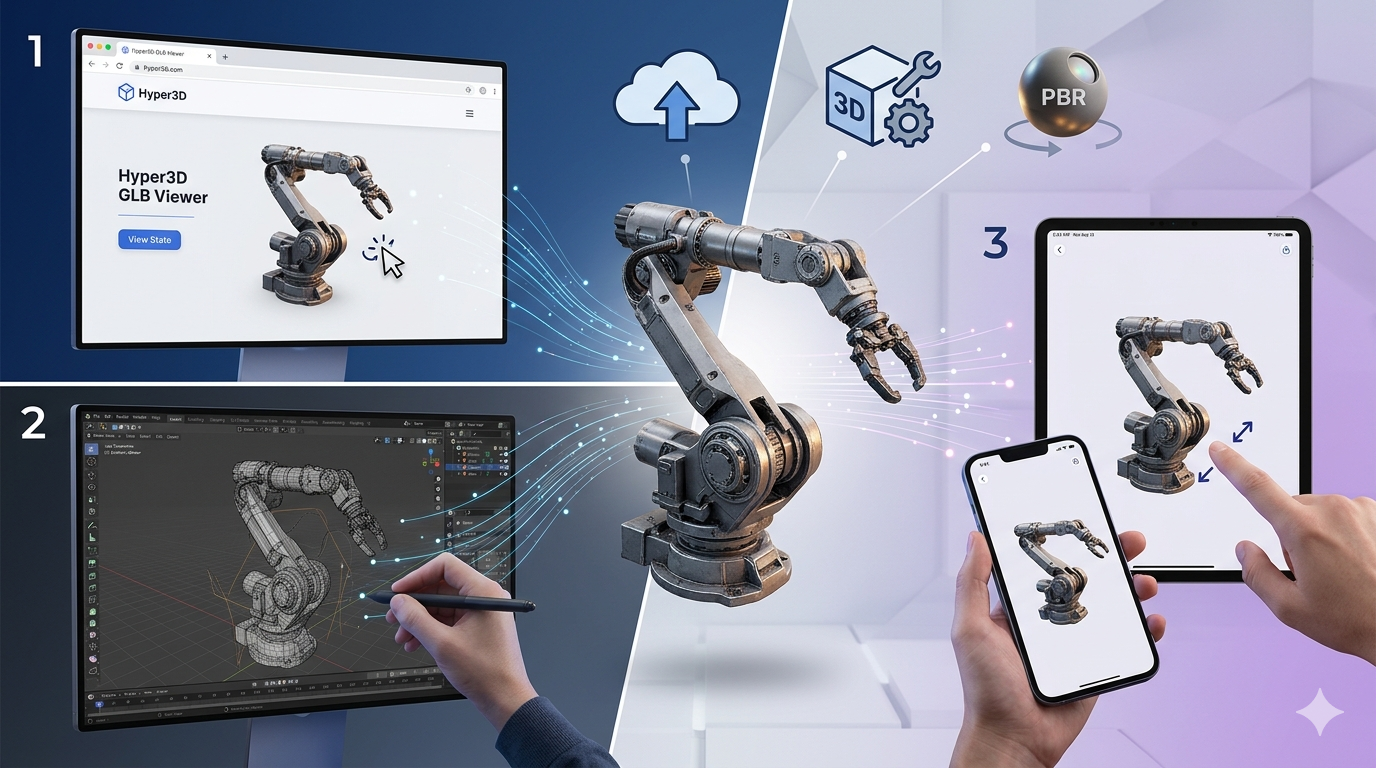
Für dieses Beispiel verwenden wir den Hyper3D GLB file viewer, ein einfaches und effektives Tool für diesen Zweck.
1. Zum Viewer navigieren: Öffnen Sie Ihren Webbrowser und gehen Sie zur Website des Hyper3D GLB Viewers.
2. Datei hochladen: Sie können Ihre `.glb`-Datei entweder direkt per Drag-and-Drop in den Viewer ziehen oder auf die Upload-Schaltfläche klicken, um die Datei von Ihrem Computer auszuwählen.
3. Modell anzeigen: Das Modell wird im Viewer geladen. Sie können Ihre Maus verwenden, um das Modell zu drehen, zu verschieben und zu zoomen, damit Sie es aus allen Winkeln betrachten können.
Verwendung von Desktop-Software
Für alle, die Desktop-Anwendungen bevorzugen, ist Blender eine leistungsstarke, kostenlose und Open-Source-Option.
1. Blender öffnen: Starten Sie die Blender-Anwendung.
2. GLB-Datei importieren: Gehen Sie zu `File > Import > glTF 2.0 (.glb/.gltf)`.
3. Datei suchen: Navigieren Sie zum Speicherort Ihrer GLB-Datei auf Ihrem Computer und wählen Sie sie aus.
4. Import bestätigen: Klicken Sie auf die Schaltfläche „Import glTF 2.0“. Ihr 3D-Modell erscheint nun im Blender-Viewport.
Meine Erfahrungen aus erster Hand
Als 3D-Artist arbeite ich ständig mit GLB-Dateien. Für schnelle Prüfungen und das Teilen von Vorschauen mit Kunden finde ich Online-Viewer unglaublich effizient. Ich habe kürzlich den Hyper3D GLB file viewer verwendet, um ein Modell zu prüfen, bevor ich es verschickt habe. Die Drag-and-Drop-Funktion spart wirklich Zeit, und das Modell wurde fast sofort geladen. Das war ideal für eine schnelle Validierung, dass alle Texturen und Materialien korrekt angezeigt wurden.
Für detailliertere Arbeiten greife ich immer zu Blender. Erst letzte Woche musste ich eine GLB-Datei importieren, um einige Anpassungen am Mesh und an den UV-Maps vorzunehmen. Der Import verlief reibungslos, und Blenders umfangreicher Werkzeugsatz ermöglichte es mir, die notwendigen Änderungen problemlos vorzunehmen. Anschließend exportierte ich das Modell wieder ins GLB-Format, um es in einer Webanwendung zu verwenden. Wenn Sie es mit 3D-Modellierung ernst meinen, ist das Erlernen von Blender ein Muss.
Ich musste außerdem eine Reihe von Modellen von OBJ nach GLB konvertieren. Anstatt dies einzeln zu tun, verwendete ich einen 3D format converter, der den Prozess deutlich vereinfachte. Die Batch-Konvertierung funktionierte perfekt und sparte mir eine Menge Zeit.
Fortgeschrittene Tipps für die Arbeit mit GLB-Dateien
Sobald Sie die Grundlagen des Öffnens und Betrachtens von GLB-Dateien beherrschen, können Sie beginnen, einige fortgeschrittenere Techniken zu erkunden. Hier sind einige Tipps, mit denen Sie das Beste aus Ihren GLB-Dateien herausholen:
- Optimieren Sie Ihre Modelle: Beim Erstellen oder Exportieren von GLB-Dateien ist es wichtig, Ihre Modelle für die Performance zu optimieren. Dazu gehören die Reduzierung der Polygonanzahl, die Verwendung komprimierter Texturen und die Minimierung der Anzahl von Materialien. Das ist besonders wichtig für webbasierte Anwendungen, bei denen Ladezeiten entscheidend sind. Sie können Tools wie OmniCraft zur Optimierung verwenden.
- Verwenden Sie PBR-Materialien: Die glTF 2.0-Spezifikation unterstützt Physically Based Rendering (PBR)-Materialien. PBR-Materialien ermöglichen es Ihnen, realistischere 3D-Modelle zu erstellen, indem simuliert wird, wie Licht mit verschiedenen Materialien interagiert. Achten Sie beim Erstellen Ihrer GLB-Dateien darauf, PBR-Materialien zu verwenden, um die bestmögliche visuelle Qualität zu erzielen.
- Draco-Komprimierung verwenden: Draco ist eine Bibliothek zum Komprimieren und Dekomprimieren von 3D-Geometriemeshes und Punktwolken. Sie kann verwendet werden, um die Größe Ihrer GLB-Dateien erheblich zu reduzieren. Viele 3D-Modellierungsanwendungen und Web-Viewer unterstützen Draco-Komprimierung, daher sollten Sie diese Möglichkeit nutzen, um Ladezeiten zu verbessern.
- Neue Modelle generieren: Wenn Sie ein neues 3D-Modell benötigen, können Sie ein generatives KI-Tool wie Rodin verwenden, um eines aus einem Text-Prompt zu erstellen. Das kann eine großartige Möglichkeit sein, schnell Assets für Ihre Projekte zu erzeugen.
FAQ
Wie öffne ich eine GLB-Datei auf einem Mac?
Sie können GLB-Dateien auf einem Mac auf verschiedene Arten öffnen. Sie können Online-Viewer wie den Hyper3D GLB viewer direkt im Browser verwenden. Für Desktop-Software ist Blender eine hervorragende kostenlose Option, die unter macOS läuft. Außerdem können Sie die integrierte Vorschau-App auf neueren macOS-Versionen verwenden, die einige grundlegende 3D-Anzeigefunktionen bietet.
Kann ich eine GLB-Datei in Photoshop öffnen?
Ja, Sie können GLB-Dateien in Adobe Photoshop öffnen. Photoshop verfügt über 3D-Funktionen, mit denen Sie 3D-Modelle, einschließlich solcher im GLB-Format, importieren, bearbeiten und bemalen können. Um eine GLB-Datei zu öffnen, gehen Sie zu `File > Open` und wählen Sie Ihre `.glb`-Datei aus.
Was ist der Unterschied zwischen GLB und GLTF?
GLB und GLTF sind beide Teil derselben glTF 2.0-Spezifikation, unterscheiden sich jedoch darin, wie sie die Daten speichern. Eine GLTF-Datei ist eine JSON-Datei, die die 3D-Szene beschreibt und auf externe Dateien für Geometrie, Texturen und andere Assets verweist. Eine GLB-Datei hingegen ist eine Binärdatei, die alle Daten des 3D-Modells in einer einzigen Datei bündelt. Dadurch sind GLB-Dateien portabler und einfacher zu teilen.
Wie konvertiere ich andere 3D-Formate in GLB?
Es gibt viele Tools, mit denen sich andere 3D-Formate wie OBJ oder FBX in GLB konvertieren lassen. Für eine unkomplizierte und effiziente Lösung können Sie einen Online-3D format converter verwenden. Desktop-Software wie Blender bietet ebenfalls solide Konvertierungsfunktionen. In Blender würden Sie das Modell in seinem ursprünglichen Format importieren und es dann als GLB-Datei exportieren.
Ist es möglich, GLB-Dateien auf einem Mobilgerät anzusehen?
Ja, es ist möglich, GLB-Dateien auf Mobilgeräten anzusehen. Es gibt mehrere Apps für Android und iOS, die die Anzeige von GLB unterstützen. Einige Online-Viewer sind ebenfalls mobilfreundlich, sodass Sie GLB-Dateien direkt in Ihrem mobilen Browser ansehen können, ohne eine App installieren zu müssen.
Welche Dateiformate eignen sich am besten für diesen Workflow?
Die gängigsten Formate sind STL, OBJ, FBX, GLB und USDZ. Ihre Wahl hängt von der Zielplattform ab – STL für 3D-Druck, GLB für das Web, FBX für Game-Engines und USDZ für Apple AR.
Brauche ich dafür einen leistungsstarken Computer?
Die meisten KI-basierten Tools laufen in der Cloud, daher benötigen Sie nur einen Browser und eine Internetverbindung. Traditionelle Software wie Blender profitiert von einer dedizierten GPU mit mindestens 4 GB VRAM.
Gibt es eine kostenlose Option?
Ja. Mehrere Tools bieten kostenlose Stufen an – Hyper3D gibt neuen Nutzern kostenlose Credits, Tencent's Hunyuan3D bietet 20 kostenlose Generierungen pro Tag, und Blender ist vollständig kostenlos und Open Source.