







Visualizzatore STEP - visualizza file 3D .STEP online gratis

Apri file STEP online con Hyper3D Viewer. Visualizza localmente modelli 3D per scambio CAD senza installare software.

Cronologia locale

I modelli caricati appariranno qui.

Scelto da creator e team

Anteprima locale nel browser Nessun account richiesto Fino a 200 MB

Generazione 3D AI di Hyper3D

Hai già provato Hyper3D?

Genera modelli 3D da testo o immagini ed esportali per giochi, prodotti e stampa 3D.

Inizia gratis
Da testo a 3D Trasforma i prompt in bozze di modelli texturizzati.
Da immagine a 3D Converti foto prodotto e riferimenti in asset 3D.
Pronto per esportare Porta gli asset in Blender, Unity, Unreal, AR e flussi di stampa.

L’AI 3D ha raggiunto una nuova soglia. Rodin Gen-2.5 offre geometria in circa 4 s, modello completo in circa 5 s, oltre 10 milioni di poligoni, struttura pulita e output pronti per la produzione.

sabir hussain

sabir hussain

Appassionato di AI e tecnologia

Ho provato Rodin Gen-2.5 di Hyper3D: mesh più pulite, dettagli di superficie più nitidi e migliore coerenza multi-angolo.

BubbleBrain

BubbleBrain

Appassionato di AI

Rodin Gen-2.5 è un upgrade evidente: oltre 10 milioni di poligoni, texture native 3D e ottimi risultati su modelli high-poly complessi.

lagerskoy

lagerskoy

Creator e builder

Ispezione file STEP

Cosa puoi controllare in questo visualizzatore STEP

Un buon visualizzatore online deve essere utile prima di import, review, conversione, pubblicazione o generazione AI.

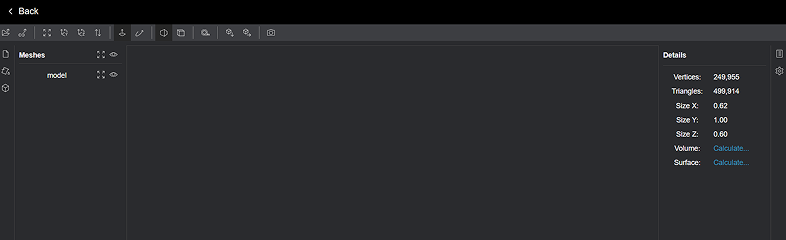
Ispezione modello STEP nel visualizzatore online Hyper3D

Anteprima geometria STEP

Apri asset STEP nel browser per controllare visibilità mesh, scala, orientamento e struttura base della scena.

Revisione materiali e texture

Carica materiali, texture o file binari associati quando il formato li richiama, poi verifica che l’anteprima li risolva correttamente.
Controlli di consegna formato

Usa il visualizzatore prima di spostare file in Blender, Unity, Unreal Engine, CAD, viewer AR, slicer o pipeline ecommerce.

Privacy locale dei file

Visualizza file nel browser e conserva i caricamenti recenti nella cronologia locale senza creare account per la visualizzazione base.

Flusso STEP

Come aprire file STEP online

Segui questo flusso del visualizzatore STEP per visualizzare file .STEP direttamente nel browser.

Apertura di un file STEP nel visualizzatore online Hyper3D

Scegli il visualizzatore STEP

Apri il visualizzatore STEP dedicato così suggerimento upload, titolo, FAQ e link correlati corrispondono al flusso .STEP.

Carica modello e file associati

Trascina il file modello principale. Per OBJ, GLTF, DAE e flussi simili includi materiali, binari e texture.

Controlla e riapri localmente

Ruota, zooma, reimposta l’anteprima, poi riapri caricamenti recenti dalla cronologia locale del browser su questo dispositivo.

FAQ sul visualizzatore STEP

Risposte per creator, sviluppatori, team prodotto, utenti stampa e artisti 3D che lavorano con file modello nel browser.

Come apro un file STEP online?

Seleziona il visualizzatore STEP, carica il file e l’anteprima si apre nel browser. Puoi ruotare, zoomare, controllare e riaprire dalla cronologia locale.

I file caricati vengono inviati ai server Hyper3D?

No. Il visualizzatore legge i file nel browser e salva la cronologia in IndexedDB locale su questo dispositivo. L’anteprima non richiede upload server.

Il visualizzatore può caricare texture e file associati?

Sì. Quando il formato richiama file associati, carica il modello insieme a MTL, BIN o texture. Formati con texture incorporate come GLB sono di solito più portabili.

Perché il modello appare vuoto o senza texture?

Potrebbero mancare texture, i materiali non essere supportati, le normali invertite o il file troppo pesante. Prova un export più semplice o texture impacchettate in GLB.

Quali formati 3D supporta Hyper3D Viewer?

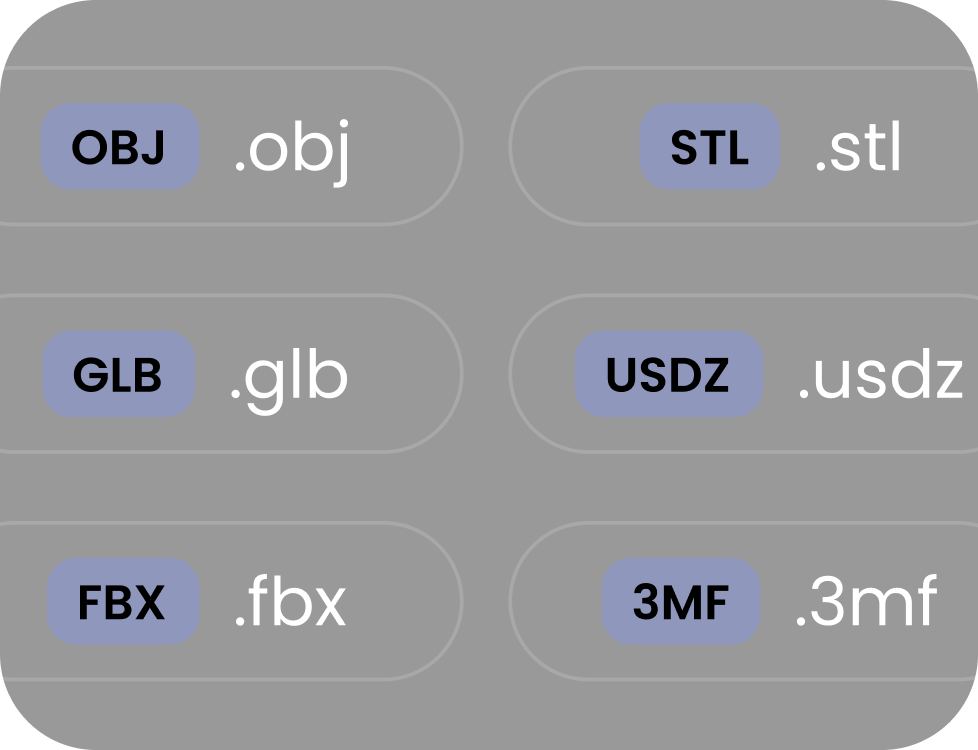
Il visualizzatore supporta OBJ, FBX, USDZ, STL, GLB, GLTF, 3MF, PLY, DAE, 3DS, 3DM, STEP, STP, IGES e IFC per web, game, AR, stampa, CAD e BIM.