




Используйте агентный режим Rodin для создания 3D-моделей по изображениям
Используйте агентный режим Rodin, чтобы принимать решения о генерации на основе чётких референсов, настраивать глубину анализа, проверять результаты и выбирать ручные настройки, когда важна точность.
Используйте агентный режим в Rodin Workspace
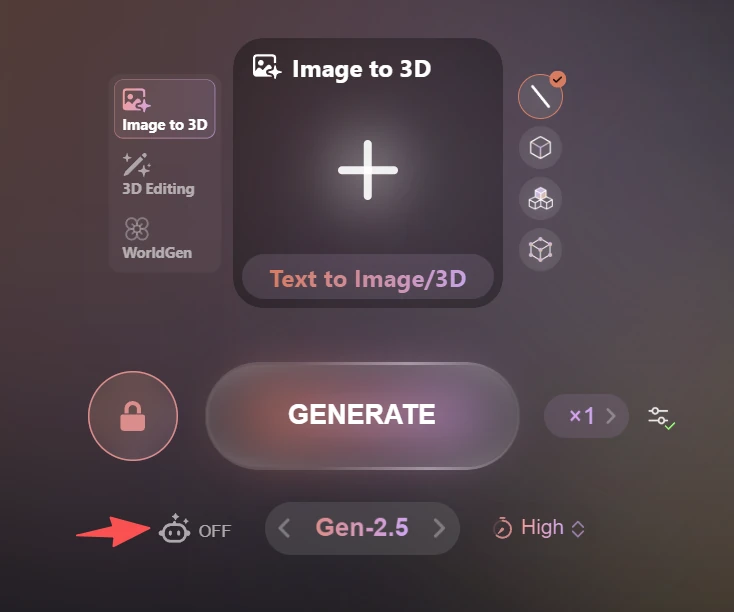
В Rodin Workspace на панели создания 3D-модели по изображению есть переключатель Agentic Mode, а Gen-2.5 отмечена как Agent-Ready. Используйте этот режим, если хотите, чтобы Rodin определял больше параметров генерации по референсам, а не настраивать каждое решение вручную.
Подготовьте понятное задание с изображениями
Загрузите изображение одного объекта или согласованный набор изображений с разных ракурсов, правильно укажите направления видов и добавьте короткую инструкцию, если объект или способ его обработки могут быть поняты неоднозначно. Агентный анализ не поможет, если референсы показывают разные варианты дизайна или скрывают важные детали геометрии.
Включите агентный режим перед генерацией
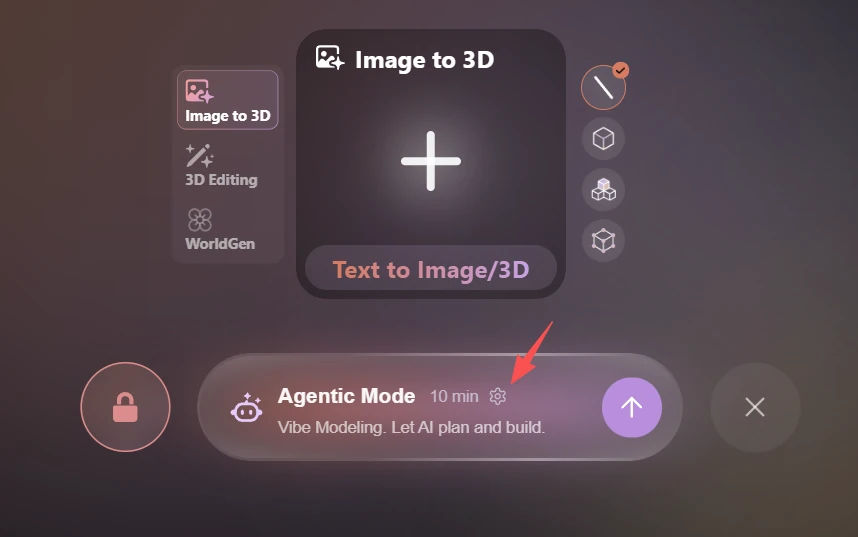
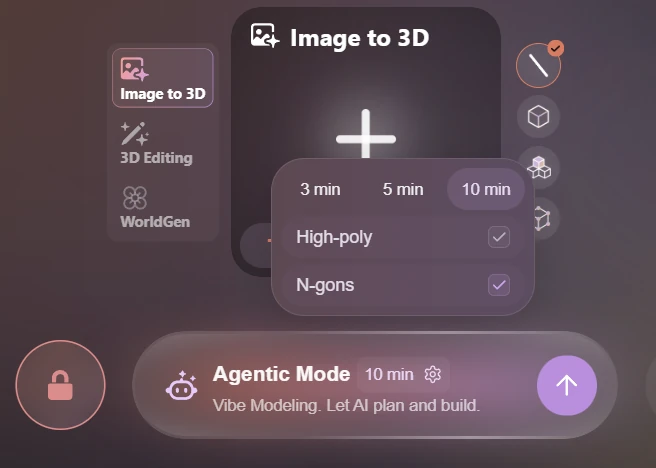
Включите переключатель на панели создания, если он доступен для выбранного аккаунта и способа ввода. Вы также можете настроить Thinking Effort, чтобы управлять глубиной анализа. Перед отправкой проверьте выбранную модель, настройки приватности, размер пакета и указанную стоимость в кредитах. Агентный режим может принимать решения в ходе работы, но настройки аккаунта и параметры выдачи результата по-прежнему выбираете вы.
Следите за созданным заданием
Результаты агентного режима появляются среди ресурсов Rodin и в поддерживаемых представлениях отмечаются как созданные агентом. Откройте результат, осмотрите его со всех сторон и переходите к подтверждению, редактированию, текстурированию или экспорту только в том случае, если базовая модель подходит для дальнейшей работы.
Определите, когда нужны ручные настройки
Используйте стандартный процесс Rodin, если вам нужны определённый уровень модели, значение Thinking Effort или режим Gen-1.5, топология, количество полигонов, запекание нормалей или другие конкретные параметры результата. Агентный режим в веб-версии также отличается от интеграций Rodin Agentic API и Rodin MCP, у которых есть собственные правила аутентификации, работы с заданиями и скачивания.