




RodinのAgentic Modeで画像から3Dを生成する
RodinのAgentic Modeを使用して、明確な参照画像から生成方法を推論し、思考の深さを調整して結果を確認します。正確な設定が重要な場合は手動操作を選択できます。
Rodin WorkspaceでAgentic Modeを使用する
Rodin Workspaceの画像から3Dへの作成パネルにはAgentic Modeのスイッチがあり、Gen-2.5にはAgent-Readyのラベルが付いています。モデリングの各設定を手動で行う代わりに、参照画像から生成方法をRodinに推論させたい場合は、この方法を使用してください。
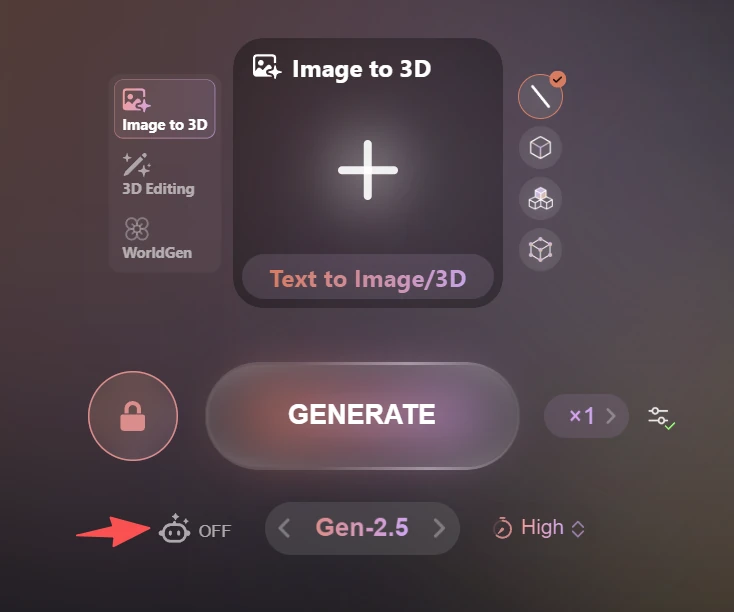
明確な画像タスクを準備する
1つの被写体の画像、または一貫した複数視点の画像セットをアップロードし、正しい方向ラベルを付けてください。対象物や仕上げ方が曖昧な場合は、短い指示を追加します。異なるデザインが写っている参照画像や、重要な形状が隠れている参照画像は、Agenticの推論でも解決できません。
生成前にAgentic Modeをオンにする
選択したアカウントと入力方法で利用できる場合は、作成パネルのスイッチをオンにします。Thinking Effortを調整して、推論の深さを制御することもできます。送信前に、選択中のモデル、プライバシー、バッチサイズ、クレジット表示を確認してください。Agentic Modeはワークフロー上の判断を行えますが、これらのアカウントや納品に関する選択は引き続き必要です。
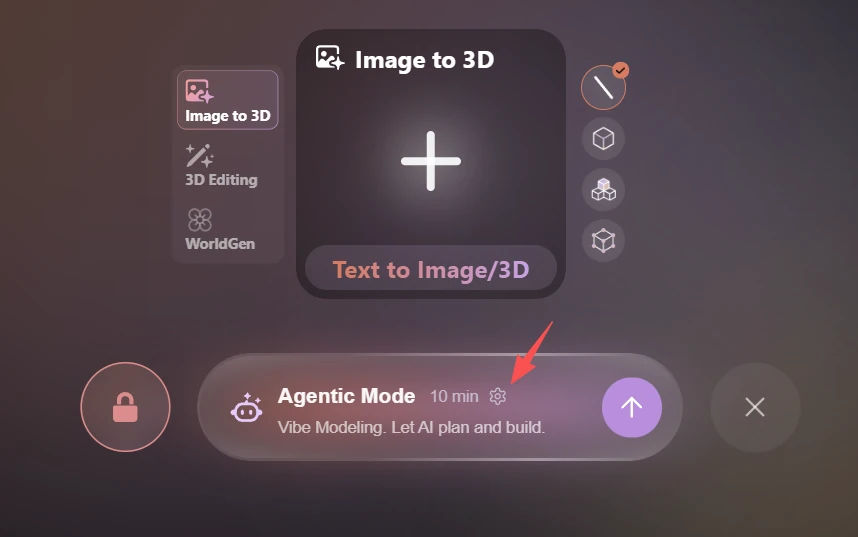
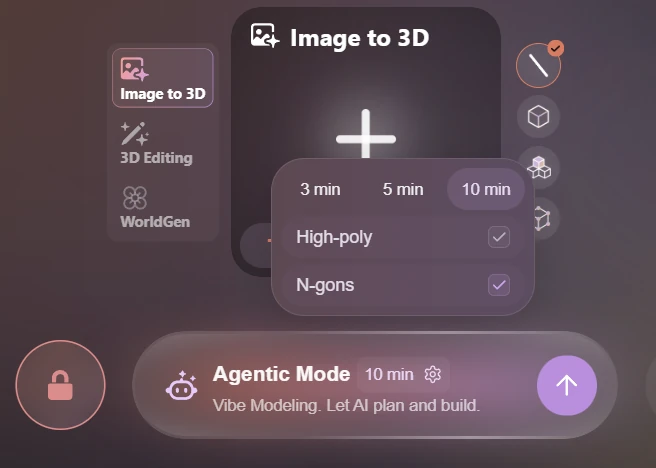
生成されたタスクを確認する
Agenticによる生成結果はRodinのアセットフローに表示され、対応する画面ではAgenticによる作成物として識別されます。結果を開いてすべての面を確認し、ベースアセットが使える場合にのみ、確定、編集、テクスチャ設定、エクスポートに進んでください。
手動操作を使うべき場面を把握する
特定のモデルティア、Thinking EffortやGen-1.5モード、トポロジー、面数、法線ベイクなど、明示的な納品設定が必要な場合は、標準のRodinワークフローを使用してください。Web版のAgentic ModeはRodin Agentic APIやRodin MCPの連携機能とも異なります。これらにはそれぞれ独自の認証、タスク、ダウンロードに関する仕様があります。