




Rodin Agentic Mode로 이미지를 3D로 변환하기
Rodin Agentic Mode를 사용해 명확한 참조 이미지에서 생성 방식을 추론하고, 추론 노력을 조절하고, 결과를 검토하며, 정밀한 설정이 중요할 때는 수동 제어를 선택하세요.
Rodin Workspace에서 Agentic Mode 사용하기
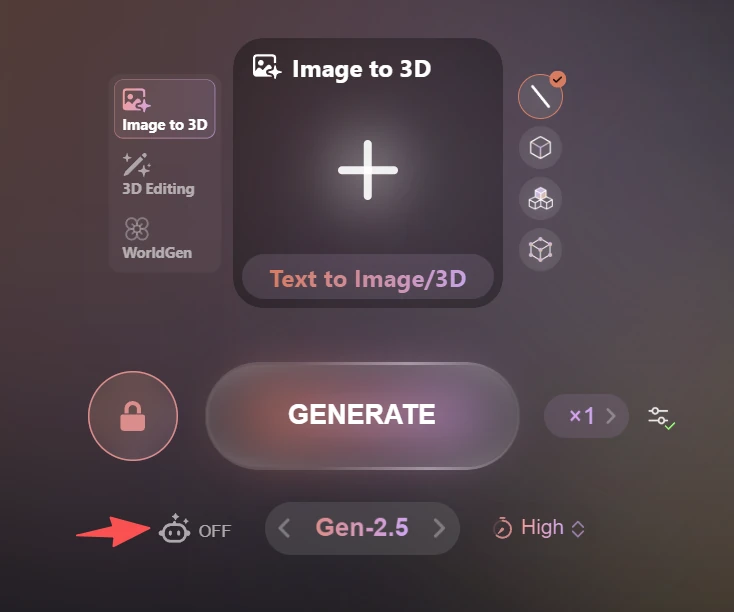
Rodin Workspace의 이미지에서 3D 생성 패널에는 Agentic Mode 스위치가 있으며, Gen-2.5에는 Agent-Ready 라벨이 표시됩니다. 모든 모델링 설정을 수동으로 지정하는 대신 Rodin이 참조 자료를 바탕으로 생성 방식을 더 많이 추론하도록 하려면 이 방식을 사용하세요.
명확한 이미지 작업 준비하기
단일 피사체 이미지 또는 일관된 다중 시점 이미지 세트를 업로드하고, 올바른 방향 라벨을 지정하세요. 의도한 대상이나 처리 방식이 모호하다면 짧은 지시사항을 추가하세요. Agentic 추론으로는 서로 다른 디자인을 보여주거나 중요한 형상을 가리는 참조 자료의 문제를 해결할 수 없습니다.
생성 전에 Agentic Mode 켜기
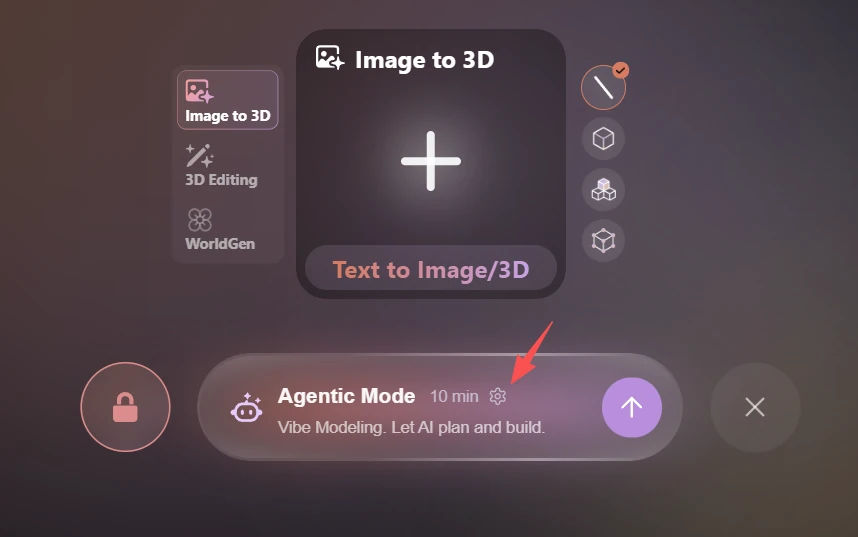
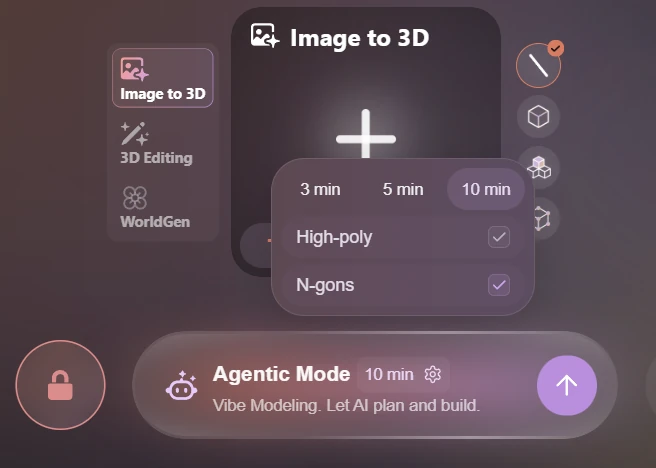
선택한 계정과 입력 방식에서 사용할 수 있다면 생성 패널의 스위치를 켜세요. Thinking Effort를 조절해 추론의 깊이를 제어할 수도 있습니다. 제출하기 전에 활성 모델, 공개 설정, 배치 크기, 크레딧 표시를 확인하세요. Agentic Mode가 워크플로의 일부를 결정할 수 있지만, 계정 및 결과물 관련 설정은 여전히 직접 선택해야 합니다.
생성된 작업 확인하기
Agentic 결과물은 Rodin 에셋 흐름에 표시되며, 지원되는 화면에서는 Agentic 생성물로 식별됩니다. 결과물을 열어 모든 면을 살펴보고, 기본 에셋이 유용할 때만 확인, 편집, 텍스처 작업 또는 내보내기를 진행하세요.
수동 제어가 필요한 경우 알아보기
특정 모델 등급, Thinking Effort 또는 Gen-1.5 모드, 토폴로지, 면 개수, 노멀 베이크 등 결과물에 대한 명시적인 설정이 필요할 때는 표준 Rodin 워크플로를 사용하세요. 웹의 Agentic Mode는 Rodin Agentic API 및 Rodin MCP 연동과도 별개이며, 각 연동에는 자체적인 인증, 작업 및 다운로드 규약이 있습니다.