

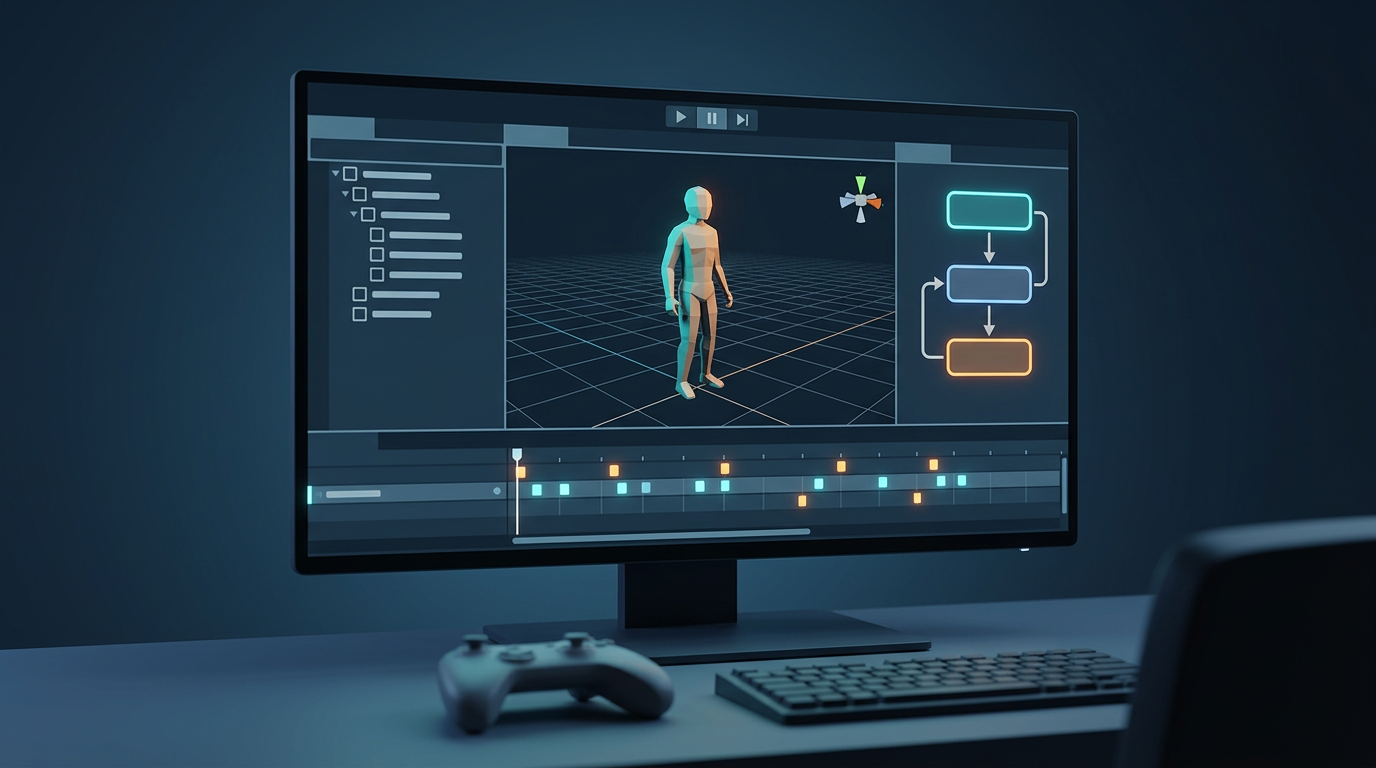
Unity Animation: Unity'de 3D Modeller Nasıl Canlandırılır
3D modellere hayat vermek özel bir sihir türüdür. İster bir karakterin yürümesini, ister bir arabanın sürmesini, ister bir kapının açılmasını sağlıyor olun, animasyon sanal bir dünyaya hayat ve etkileşim katan şeydir. 3D animasyonlar oluşturmak için Blender ve Maya gibi endüstri standardı yazılımlardan özel platformlara kadar birçok güçlü araç bulunsa da Unity, geliştiriciler için sağlam ve entegre bir çözüm sunar. Bu makale, Unity animation temelleri boyunca size rehberlik edecek ve 3D modellerinizi doğrudan engine içinde nasıl hareket ettireceğinizi gösterecek. Unity animation'ın güçlü özelliklerini keşfedeceğiz.
Unity Animation Nedir?
Özünde Unity animation, bir GameObject'in özelliklerini zaman içinde değiştirmenize olanak tanıyan bir sistemdir. Bu, konumu, rotasyonu ve ölçeği gibi özelliklerden bir materyalin rengi veya bir ışığın yoğunluğu gibi daha karmaşık özelliklere kadar her şey olabilir. Unity, bu animasyonları oluşturmak, kontrol etmek ve yönetmek için birlikte çalışan bir araç seti sunar. Üzerinde çalışacağınız başlıca bileşenler; animasyonlarınızın beyni gibi davranan Animator, gerçek animation clip'leri oluşturup düzenleyeceğiniz Animation window ve karmaşık Unity animation mantığını yönetmek için Unity'nin güçlü state machine sistemi olan Mecanim'dir.
Unity Animation Nasıl Çalışır?
Unity'nin animasyon sisteminin farklı parçalarının nasıl bir araya geldiğini anlamak, etkileyici Unity animation'lar oluşturmanın anahtarıdır. Gelin Unity animation'ın temel bileşenlerini inceleyelim.
Animator Component
Animator component, animation asset'leriniz ile GameObject'leriniz arasındaki köprüdür. Bunu canlandırmak istediğiniz GameObject'e eklersiniz ve bir Animator Controller'a referans verir. Bu controller, tanımladığınız mantığa göre hangi animation clip'in ne zaman oynatılacağını belirler. Animator component'i, animasyonlu karakterinizin iplerini çeken bir kukla ustası gibi düşünebilirsiniz.
Animation Window
Animation window, animation clip'leri oluşturmak ve düzenlemek için birincil çalışma alanınızdır. Burada, bir GameObject'in özelliklerinin zaman içinde nasıl değiştiğini tanımlamak için bir timeline ve keyframe'lerle çalışırsınız. Sıfırdan yeni clip'ler oluşturabilir veya mevcut olanları düzenleyebilirsiniz. Geniş hareketlerden ince ayrıntılara kadar animasyonlarınızın her yönü üzerinde size hassas kontrol sağlayan güçlü bir araçtır.
Mecanim ve State Machine'ler
Mecanim, animasyonlarınızı yönetmek için görsel bir state machine kullanan Unity'nin gelişmiş animasyon sistemidir. Animator window içinde, her state'in bir animation clip'i temsil ettiği ('idle' veya 'run' gibi) bir state grafiği oluşturabilirsiniz. Ardından, ayarladığınız parametrelerle tetiklenen bu state'ler arasındaki transition'ları tanımlarsınız. Bu sayede, örneğin oyuncu bir düğmeye bastığında karakterin yürümeden koşmaya geçmesi gibi karmaşık animasyon mantıkları oluşturabilirsiniz.
Akıcı Geçişler için Blend Tree'ler
Blend tree'ler, birden fazla animasyonu bir araya getirerek akıcı ve doğal görünen geçişler oluşturmanıza olanak tanıyan güçlü bir Mecanim özelliğidir. Örneğin, karakterin hızına göre yürüme ve koşma animasyonları arasında geçiş yapan bir blend tree oluşturabilirsiniz. Bu, animasyonlar arasındaki sert sıçramaları önler ve karakterlerinizin daha tepkisel ve canlı hissettirmesini sağlar.
Animation Clip'lerle Çalışmak
Animation clip'ler, animasyonlarınızın yapı taşlarıdır. Bunlar doğrudan Unity'nin Animation window'unda oluşturulabilir veya harici 3D modelleme yazılımlarından içe aktarılabilir. Ayrıca Unity Asset Store ve Mixamo gibi platformlarda çok sayıda hazır animasyon da bulabilirsiniz. Süreci daha da kolaylaştırmak isteyenler için bir AI animation generator, rig'lenmiş modeller ve temel animasyonlarla başlamak için harika bir yol olabilir.
Unity Animation için En İyi Araçların Karşılaştırması
Unity güçlü bir yerleşik animasyon sistemi sunsa da mevcut tek seçenek bu değildir. İşte Unity projeleriniz için animasyon oluştururken en popüler araçlardan bazılarının karşılaştırması:
| Tool | Pros | Cons |
|---|---|---|
| Unity's Animation Tools | - Engine ile derinlemesine entegredir. - Hem basit hem de karmaşık animasyonları destekler. - Import/export pipeline'larına ihtiyaç duymaz. | - Yeni başlayanlar için öğrenme eğrisi dik olabilir. - Bazı gelişmiş özellikler ek package'lar gerektirir. |
| Blender | - Ücretsiz ve open-source'tur. - Gelişmiş modelleme, sculpting ve animasyon araçları içeren eksiksiz bir 3D üretim paketidir. - Büyük ve aktif bir topluluğa sahiptir. | - Modelleri ve animasyonları Unity'ye export etmeyi gerektirir. - Yeni kullanıcılar için bunaltıcı olabilir. |
| Mixamo | - Geniş bir ücretsiz, yüksek kaliteli motion-capture animasyon kütüphanesi sunar. - Kullanımı son derece kolaydır; karakterleri otomatik olarak rig'ler. | - Animasyonlar için sınırlı özelleştirme seçenekleri sunar. - Tam kapsamlı bir animasyon çözümü değildir. |
| AI Animation Generators | - Rig'lenmiş modeller ve temel animasyonlar üretmek için inanılmaz derecede hızlıdır. - Metin komutlarından veya görsellerden animasyon oluşturabilir. - Projeler için harika bir başlangıç noktasıdır. | - Daha yeni bir teknoloji olduğu için sonuçlar daha az öngörülebilir olabilir. - Geleneksel araçlarla aynı düzeyde ince ayarlı kontrol sunmayabilir. |
Yeni başlayanlar için bir game 3D model generator kullanmak, Unity'de animasyonlu modellerle çalışmaya alışmak için harika bir yol olabilir. Daha ileri düzey kullanıcılar içinse bir AI 3D model generator, hızlı prototipleme ve iterasyon için güçlü bir araç olabilir.
Unity'de Bir 3D Modeli Canlandırmak için Adım Adım Rehber
Şimdi pratik bir örnekle işe koyulalım. Basit bir 3D modeli hareket ettirmek için canlandıracağız.
1. Sahneyi Hazırlama
Öncelikle sahnenizde bir 3D modele ihtiyacınız olacak. Kendi modelinizi oluşturabilir veya hazır bir model kullanabilirsiniz. Bu eğitim için modelinizin hazır olduğunu varsayacağız. Modeliniz sahnede yer aldıktan sonra onu seçin ve Inspector window içinde bir Animator component ekleyin.
2. Bir Animator Controller Oluşturma
Sırada bir Animator Controller oluşturmak var. Bunu, Project window içinde sağ tıklayıp `Create > Animator Controller` seçeneğini seçerek yapabilirsiniz. Buna "PlayerAnimatorController" gibi açıklayıcı bir ad verin. Ardından 3D modelinizin Inspector bölümünde, yeni Animator Controller'ı Animator component'inin "Controller" alanına sürükleyin.
3. Animation Clip'ler Oluşturma
Şimdi biraz animasyon oluşturma zamanı. `Window > Animation > Animation` yolunu izleyerek Animation window'u açın. 3D modeliniz seçiliyken, Animation window içinde bir "Create" düğmesi göreceksiniz. Yeni bir animation clip oluşturmak için buna tıklayın. Önce bir "Idle" animasyonu yapalım. Nefes alma animasyonu gibi ince hareketler oluşturmak için timeline'a keyframe'ler ekleyebilirsiniz.
4. State Machine'i Kurma
Animator Controller'ınıza çift tıklayarak Animator window'u açın. State machine'inizin görsel bir temsilini göreceksiniz. "Idle" animation clip'inizi Animator window'a sürükleyin. Bu yeni bir state oluşturacaktır. Şimdi bir "Walk" animasyonu için başka bir animation clip oluşturun ve onu da Animator window'a sürükleyin. "Idle" state'inden "Walk" state'ine bir transition ve geri dönüş için bir transition daha oluşturun. Ardından karakterin bu state'ler arasında ne zaman geçiş yapacağını kontrol etmek için "IsWalking" gibi bir boolean parameter oluşturabilirsiniz.
5. Animasyonu Script ile Kontrol Etme
Son olarak, Animator'ı kontrol edecek bir script'e ihtiyacınız olacak. Yeni bir C# script oluşturun ve bunu 3D modelinize ekleyin. Script içinde Animator component'ine bir referans alacak ve oyuncu girdisine göre "IsWalking" parametresini ayarlamak için bunu kullanacaksınız. Örneğin, oyuncu 'W' tuşuna bastığında "IsWalking" değerini true yapacak, tuşu bıraktığında ise false yapacaksınız.
Unity Animation ile İlk El Deneyimim
Yıllardır Unity animation ile çalışıyorum ve gücü ile esnekliğinden sürekli etkileniyorum. Unity animation ile yolculuğum oldukça tatmin edici oldu. Bir projede, birden fazla hareketli parçaya sahip karmaşık mekanik bir yaratığı canlandırmam gerekmişti. Temel hareketler için Animation window'u ve state mantığı için Mecanim'i birlikte kullanarak, yaratığa hem doğal hem de ürkütücü hissettiren bir şekilde hayat verebildim. En büyük zorluklardan biri, tüm farklı animasyonların zamanlamasını tam doğru ayarlamaktı; ancak Unity'nin animation curve'leri sayesinde her ayrıntıyı mükemmel olana kadar ince ayar yapabildim. Modellerini hızlıca dönüştürmek isteyenler için bir 3D format converter hayat kurtarıcı olabilir.
Gelişmiş Unity Animation İpuçları
Temelleri öğrendikten sonra, animasyonlarınızı bir üst seviyeye taşımak için kullanabileceğiniz pek çok gelişmiş teknik vardır.
Animation Events Kullanımı
Animation Events, bir animasyonun belirli bir noktasında script'inizde bir fonksiyon çağırmanıza olanak tanır. Bu; karakterin ayağı yere değdiğinde ayak sesi efekti çalmak veya bir silah ateşlendiğinde particle effect oluşturmak gibi durumlarda inanılmaz derecede kullanışlıdır.
Root Motion
Root motion, hareketin bir script tarafından kontrol edilmesi yerine doğrudan animasyonun kendisinin karakterin hareketini yönlendirmesine olanak tanıyan bir özelliktir. Bu, özellikle tırmanma veya engel aşma gibi karmaşık animasyonlarda daha gerçekçi ve akıcı karakter hareketleri sağlayabilir.
Humanoid Rig'lerle Çalışmak
Unity, humanoid karakterlerle çalışmak için özel bir sisteme sahiptir. Karakteriniz için bir humanoid rig oluşturarak, oranları farklı olsa bile animasyonları bir karakterden diğerine kolayca retarget edebilirsiniz. Bu size çok büyük miktarda zaman ve emek kazandırabilir; çünkü oyununuzdaki birden fazla karakter arasında aynı animasyonları yeniden kullanabilirsiniz. Bir 2D görseli 3D modele dönüştürmenin bir yolunu arıyorsanız, bunun için yardımcı olabilecek araçlar mevcuttur; örneğin bir image to 3D converter.
Unity Animation Hakkında SSS
Unity'de başka yazılımlardan gelen animasyonları kullanabilir miyim?
Evet, Blender, Maya ve 3ds Max gibi çoğu 3D modelleme yazılımından animasyon içe aktarabilirsiniz. Animasyonlarınızı Unity'nin desteklediği bir formatta (örneğin FBX) export ettiğiniz sürece, bunları Unity projenize kolayca aktarabilirsiniz.
Unity animation öğrenmenin en iyi yolu nedir?
Unity animation öğrenmenin en iyi yolu uygulama yapmaktır. Basit projelerle başlayın ve zamanla daha karmaşık olanlara geçin. Ayrıca internette Unity animation için resmi Unity dokümantasyonu ve topluluk forumları dahil olmak üzere pek çok harika eğitim ve kaynak da bulunmaktadır.
Animasyonlarımın daha gerçekçi görünmesini nasıl sağlayabilirim?
Animasyonlarınızın daha gerçekçi görünmesini sağlamak için gerçek dünya referans görüntülerini incelemekten inverse kinematics (IK) ve blend shape'ler gibi gelişmiş teknikleri kullanmaya kadar yapabileceğiniz birçok şey vardır. Ayrıca animasyonlarınızın zamanlamasına ve aralıklarına dikkat etmek de önemlidir; çünkü bunlar animasyonların nasıl algılandığı üzerinde büyük etkiye sahip olabilir.
Unity 2D animasyon için iyi midir?
Unity öncelikle 3D yetenekleriyle bilinse de güçlü bir 2D animasyon sistemine de sahiptir. 3D modeller için kullandığınız aynı animasyon araçlarını ve tekniklerini 2D sprite'ları canlandırmak için de kullanabilirsiniz.
Unity'de animasyon yaparken kaçınılması gereken yaygın hatalar nelerdir?
Yaygın hatalardan biri, animation clip'leriniz ve parameter'larınız için tutarlı bir adlandırma kuralı kullanmamaktır. Bu, projeniz karmaşıklaştıkça Animator Controller'ınızı yönetmeyi zorlaştırabilir. Bir diğer hata ise blend tree'ler ve animation events gibi özelliklerden yararlanmamaktır; oysa bunlar uzun vadede size çok fazla zaman ve emek kazandırabilir.
Sonuç
Unity animation, basit hareketlerden karmaşık karakter performanslarına kadar çok çeşitli animasyonlar oluşturmak için kullanılabilecek derin ve güçlü bir sistemdir. Unity animation sisteminin temel bileşenlerini anlayarak ve bu makalede özetlenen en iyi uygulamaları takip ederek, 3D modellerinize Unity animation ile hayat verme yolunda önemli bir adım atmış olacaksınız. Başlangıçta biraz yardıma ihtiyacınız varsa, hyper3d.ai'de bulunan güçlü AI araçlarına göz atmayı unutmayın.