

STL 文件转换器:将任何 3D 格式转换为 STL
无论你是经验丰富的 3D 艺术家,还是刚刚入门,你很可能都遇到过需要将 3D 模型转换为 STL 格式的情况。它是 3D 打印机的通用语言,也是 3D 建模世界中的通用“货币”。但市面上有这么多不同的 3D 文件格式,怎样才能让它们都顺利转换为 STL 呢?在本指南中,我们将介绍最好的 STL 文件转换器,从像 Hyper3D 的 3D format converter 这样的强大在线工具,到功能多样的桌面软件。一个好的 STL 转换器是任何 3D 打印爱好者的必备工具。我们会拆解各种选项,帮助你找到最适合自己工作流的工具。我们还会简单介绍如何使用 STL file viewer 来检查你转换后的文件。
什么是 STL 文件,为什么要转换为它?
在深入介绍转换器之前,我们先快速了解一下什么是 STL 文件,以及为什么它在 3D 打印和建模领域如此重要。这将帮助你理解为什么一个可靠的 STL 转换器如此关键。STL 格式有着悠久的历史,可以追溯到 20 世纪 80 年代,当时它是为第一批 3D 打印机开发的。它的简洁和直接,正是它能够长久流行的原因。虽然更新的格式已经出现并带来了更多功能,但 STL 仍然是 3D 打印的基石。理解它的优势和局限,是让你的 3D 打印机获得最佳结果的关键。你可以在我们关于 the evolution of 3D modeling 的文章中了解更多关于 3D 打印和 STL 格式历史的信息。
理解 STL 格式
STL 是 Stereolithography 的缩写,它是一种使用三角形网格来表示 3D 模型表面几何形状的文件格式。你可以把它理解为 3D 模型的“外皮”,但不包含任何关于颜色、纹理或材质的信息。这种简洁性正是它最大的优势,使其成为一种轻量且被广泛支持的格式,尤其适用于 3D 打印。当你将模型发送到 3D 打印机时,几乎总是使用 STL 格式。
你可能需要转换的常见 3D 文件格式
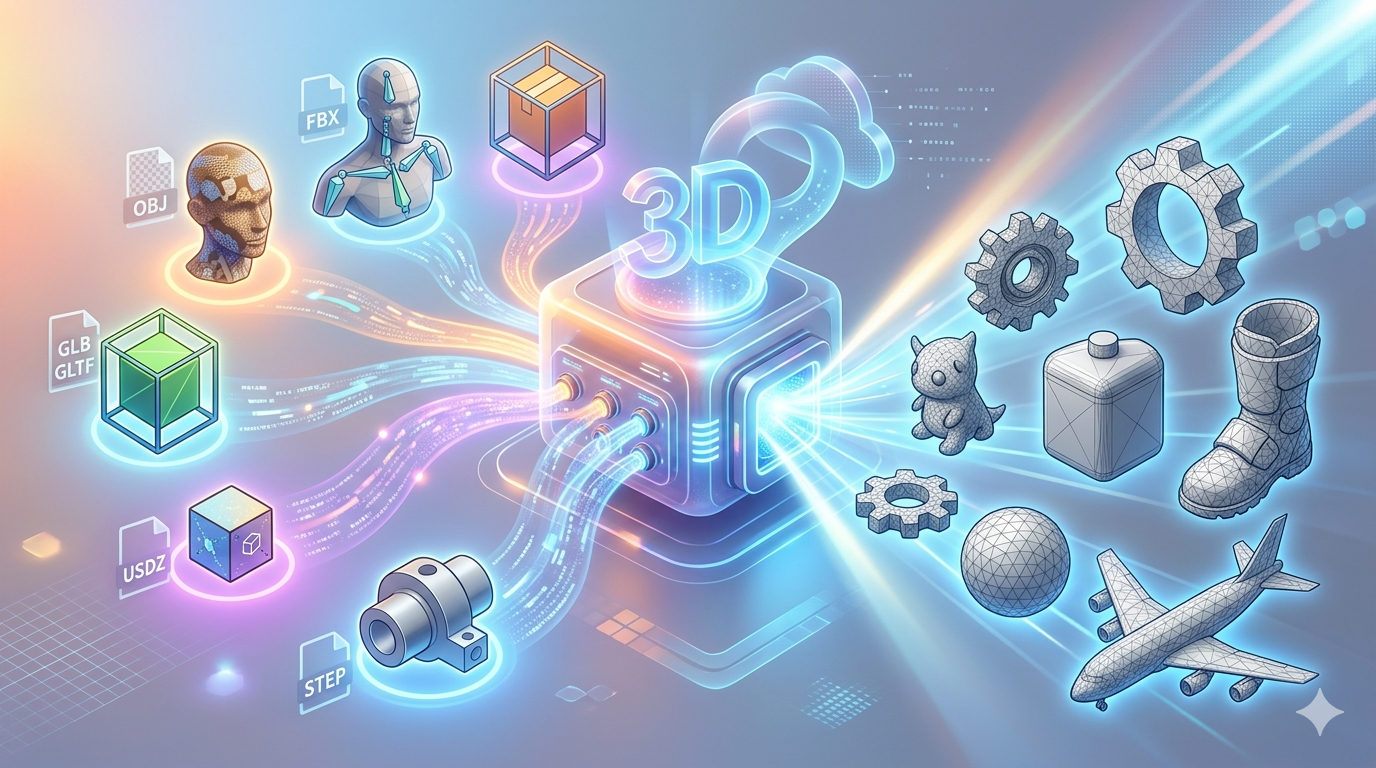
3D 世界中充满了各种不同的文件格式,每种格式都有自己的优缺点。以下是一些你可能需要转换为 STL 的格式。一个好的 STL 转换器应该能够处理所有这些格式,甚至更多。你也可以查看我们对 STL vs OBJ vs FBX 的深入比较,了解这些流行格式的更详细拆解:
- OBJ: 一种流行且多用途的格式,可以存储颜色和纹理信息,因此非常适合 3D 图形。
- FBX: 由 Autodesk 开发,FBX 是动画制作的常用格式,并广泛应用于游戏和影视行业。
- GLB/GLTF: 这些格式专为高效传输 3D 场景和模型而设计,常用于基于 Web 的应用以及 AR/VR 应用。
- USDZ: 由 Apple 和 Pixar 开发,USDZ 针对 iOS 设备上的 AR 体验进行了优化。
- STEP: 一种以数学精度表示 3D 模型的格式,非常适合工程和制造领域。
顶级在线 STL 转换器
在线转换器是快速、轻松进行文件转换的绝佳选择,而且无需安装任何软件。在线 STL 转换器非常适合你在外出时需要转换文件的场景。它们非常适合移动办公,或者当你不想让电脑里堆满额外程序时使用。以下是一些最佳选择:
Hyper3D 的 OmniCraft
Hyper3D 的 OmniCraft 不仅仅是一个 STL 转换器;它还是一个强大的 3D 模型编辑和优化工具。作为一个 3D format converter,它支持多种输入格式,并可导出为 STL、FBX、OBJ、GLB 和 USDZ。这使它成为任何 3D 艺术家工具箱中极其多功能的 STL 转换器。
优点:
- 支持多种格式。
- 具备强大的编辑和优化功能。
- 基于云端,因此你可以随时随地访问。
缺点:
- 需要互联网连接。
- 对免费用户而言,文件大小可能有限制。
其他在线 STL 转换器
- Convert3D: 一个简单直接的在线转换器,支持多种 3D 格式。它非常适合快速、一次性的转换任务。
- Meshconvert: 另一个易于使用的在线工具,专注于转换 3D 网格文件。它速度快、免费,而且能完成任务。
- Aspose File Converter: 这个转换器支持极其广泛的文件格式,包括 3D 模型、文档和图像。它是一个多功能工具,但界面可能稍显杂乱。
用于 STL 转换的最佳桌面软件
对于更复杂的项目,或者当你需要离线工作时,桌面 STL 转换器是更好的选择。这些程序比在线工具提供更多控制和功能,因此非常适合专业艺术家和设计师。以下是一些顶级候选:
Blender
Blender 是一个免费且开源的 3D 创作套件,几乎无所不能,包括文件转换。它是一个强大的 STL 转换器,但对于简单转换来说可能有些“大材小用”。它的学习曲线较陡,但其强大功能和多样性无可匹敌。
优点:
- 完全免费且开源。
- 极其强大且多功能。
- 拥有庞大且活跃的社区支持。
缺点:
- 对初学者来说学习曲线较陡。
- 对于简单文件转换来说可能过于复杂。
Autodesk Fusion 360
Fusion 360 是一款专业级 CAD/CAM 软件,深受工程师和产品设计师欢迎。它具备扎实的文件转换能力,甚至可以处理最复杂的模型。
优点:
- 专业级功能。
- 非常适合参数化建模。
- 可与其他 Autodesk 产品集成。
缺点:
- 价格可能较高。
- 学习曲线比某些其他选项更陡。
SelfCAD
SelfCAD 是一款一体化 3D 建模软件,设计目标是即使初学者也能轻松上手。它内置 STL 转换器和切片器,可用于为 3D 打印准备模型。
优点:
- 用户友好的界面。
- 建模与打印的一体化解决方案。
- 适合初学者。
缺点:
- 不如某些其他选项强大。
- 采用订阅制收费。
分步指南:如何将文件转换为 STL
现在你已经了解了各种选项,接下来我们来一步步看看如何使用在线 STL 转换器和桌面 STL 转换器将文件转换为 STL。
使用在线 STL 转换器(Hyper3D)
1. 前往 Hyper3D OmniCraft 页面: https://hyper3d.ai/omnicraft/formatcon
2. 上传你的文件: 将你的 3D 模型文件拖放到页面上,或点击浏览你的电脑。
3. 选择输出格式: 从可用格式列表中选择 STL。
4. 转换并下载: 点击转换按钮并等待处理完成。然后下载新的 STL 文件。
使用桌面 STL 转换器(Blender)
1. 打开 Blender 并导入模型: 前往 `File > Import`,然后选择你的 3D 模型格式。
2. 选择你的模型: 确保你的模型已在视口中被选中。
3. 导出为 STL: 前往 `File > Export > Stl (.stl)`。
4. 选择导出设置: 你可以在导出前调整缩放和其他设置。
5. 保存文件: 为新的 STL 文件选择名称和保存位置,然后点击 `Export STL`。
我对 STL 转换器的亲身体验
这些年来,我使用过很多不同的 STL 转换器,我发现最适合某项工作的 STL 转换器其实非常依赖具体项目。对于快速且简单的转换,我非常喜欢像 Hyper3D 的 OmniCraft 这样的在线 STL 转换器所带来的便利。最近我需要为一个 3D 打印项目将一批 OBJ 文件转换为 STL,而 OmniCraft 处理得非常顺利。它的界面简洁直观,转换速度快且准确。我只需上传文件,选择 STL 作为输出格式,几分钟内就能下载转换后的文件。与使用桌面软件更繁琐的流程相比,这节省了大量时间。我也很喜欢它可以在任何联网电脑上使用,无需担心安装软件或更新。另一个项目中,我需要将一个高面数的 ZBrush 雕刻模型转换为可用于 3D 打印的 STL。这个模型细节极其丰富,我很担心在转换过程中丢失细节。我使用了 Hyper3D 的 OmniCraft,并选择了 “Focal” 生成模式,结果让我非常惊艳。最终的 STL 文件针对 3D 打印进行了完美优化,同时保留了原始雕刻中的所有精细细节。你可以在我们关于 Hyper3D's generation modes 的指南中了解更多不同生成模式的信息。
对于更复杂的项目,我通常会转向像 Blender 这样的桌面 STL 转换器。最近我参与了一个项目,不仅需要将文件转换为 STL,还需要对网格进行一些修改。Blender 强大的编辑工具简直是救星,我能够在导出为 STL 之前,把模型调整到我想要的样子。虽然花费了更多时间和精力,但结果是值得的。比如,我必须修复一些非流形几何体,并简化网格以减小文件大小。Blender 内置的 3D-Print Toolbox 在这项任务中非常有价值。它让我能够快速识别并修复模型中的问题,确保打印时不会出现故障。虽然 Blender 的学习曲线比其他一些选项更陡,但它提供的控制级别无与伦比。如果你认真对待 3D 打印,这绝对是一个值得学习的工具。
STL 转换器的高级技巧
- 修复和优化 STL 文件: 有时你会得到一个存在错误的 STL 文件,例如孔洞或非流形边。像 Meshmixer 或 Blender 中的 3D-Print Toolbox 这样的工具可以帮助你修复这些问题,并为 3D 打印优化模型。
- 批量转换: 如果你有很多文件需要转换,寻找支持批量转换的工具。这会为你节省大量时间和精力。
- 选择正确的转换参数: 当你将文件导出为 STL 时,通常可以调整分辨率或容差。更高的分辨率会得到更精细的模型,但也会生成更大的文件。建议你尝试这些设置,为项目找到合适的平衡点。
关于 STL 转换器的常见问题
最好的免费 STL 转换器是什么?有很多优秀的免费 STL 转换器可供选择,因此最适合你的工具取决于你的具体需求。
如果你需要免费且强大的桌面解决方案,Blender 很难被超越。如果你需要快速、简单的在线转换器,Hyper3D 的 OmniCraft 和 Convert3D 都是很好的选择。
我可以使用 STL 转换器将图像转换为 STL 文件吗?
可以,有几种在线工具可以将 2D 图像转换为 3D STL 文件。这些工具通过从图像创建高度图来工作,其中像素的亮度决定 3D 模型的高度。
如何查看 STL 文件?许多 STL 转换器也内置了 STL 文件查看器。
有许多免费的 STL 文件查看器可供选择,既有在线版本,也有桌面应用。Hyper3D 还提供了一个免费的 STL file viewer,你可以用它来检查你的模型。
我可以编辑 STL 文件吗?可以,但通常最好在使用 STL 转换器之前编辑原始文件。
可以,你可以使用 Blender、Fusion 360 或 SelfCAD 等 3D 建模软件编辑 STL 文件。不过,通常在将原始模型转换为 STL 之前进行修改会更容易。
为什么我的 STL 文件这么大?你的 STL 文件大小取决于模型的复杂程度以及你在 STL 转换器中使用的设置。
STL 文件的大小由网格中的三角形数量决定。更精细的模型会有更多三角形,因此文件也更大。你可以通过简化网格来减小文件大小,但这也会降低细节水平。
将文件转换为 STL 的最佳实践是什么?
将文件转换为 STL 时,有几个最佳实践需要牢记。首先,在转换之前始终检查模型是否存在错误。这将有助于确保最终的 STL 文件可打印。其次,为你的项目选择正确的转换参数。更高的分辨率会得到更精细的模型,但也会生成更大的文件。最后,在将 STL 文件发送到打印机之前,务必先在查看器中检查它。这样你就能在问题真正出现之前发现潜在隐患。你可以在我们关于 how to get started with 3D printing 的文章中了解更多 3D 打印最佳实践。
结论
对于任何 3D 艺术家或设计师来说,选择合适的 STL 转换器都是一个重要决定。一个好的 STL 转换器可以为你节省大量时间并减少挫败感。无论你选择像 Hyper3D 的 OmniCraft 这样强大的在线 STL 转换器,还是像 Blender 这样多功能的桌面 STL 转换器,合适的工具都能帮助你轻松地让模型为 3D 打印做好准备。通过了解不同可用选项并遵循一些最佳实践,你可以确保每次转换都顺利成功。
stl converter 最好的工具是什么?
最好的工具取决于你的需求。对于 AI 辅助工作流,Hyper3D 和 Meshy 是很强的选择。对于手动控制,Blender 仍然是行业标准的免费工具。
stl converter 难学吗?
基础操作并不复杂,尤其是使用能够自动化大部分流程的 AI 工具时。传统方法的学习曲线更陡,但能提供更多控制。
我可以免费进行 stl converter 吗?
可以。Blender 完全免费,适合手动处理;一些 AI 平台也提供免费层级 ??Hyper3D 会向新用户提供免费额度,而腾讯的 Hunyuan3D 是免费的。