كيفية استيراد النماذج ثلاثية الأبعاد إلى Unity: دليل كامل
يُعد استيراد النماذج ثلاثية الأبعاد إلى محرك ألعاب خطوة أساسية في تطوير الألعاب ثلاثية الأبعاد. سواء حصلت على نماذجك من متجر أصول، أو من AI 3D model generator، أو أنشأتها بنفسك، فإن إدخالها إلى المحرك الذي تختاره مهارة بالغة الأهمية. سيأخذك هذا المقال خطوة بخطوة في كيفية استيراد النماذج ثلاثية الأبعاد إلى Unity، أحد أكثر محركات الألعاب شيوعًا المتاحة.
ما هو استيراد النماذج ثلاثية الأبعاد؟
عندما نتحدث عن استيراد النماذج ثلاثية الأبعاد إلى Unity، فإننا نشير إلى عملية إدخال ملف نموذج ثلاثي الأبعاد، تم إنشاؤه في تطبيق خارجي، إلى محرك ألعاب Unity. تتضمن هذه العملية أكثر من مجرد نسخ ملف. يحتاج المحرك إلى فهم هندسة النموذج (الـ mesh)، ومظهر سطحه (materials وtextures)، وكيفية حركته (animations). تدعم المحركات والأدوات المختلفة تنسيقات ملفات متنوعة، ولكل منها مجموعة من الميزات والقيود الخاصة بها. وقد يؤدي الفشل في أي من هذه الجوانب إلى نموذج يبدو بشكل غير صحيح، أو يعمل بأداء ضعيف، أو لا يتحرك كما هو متوقع.
لماذا يُعد ذلك مهمًا؟
إن فهم كيفية استيراد النماذج ثلاثية الأبعاد إلى Unity أمر بالغ الأهمية لسير عمل تطوير سلس وفعّال. يمكن أن تؤدي النماذج المستوردة بشكل غير صحيح إلى عيوب بصرية، مثل الإضاءة غير الصحيحة أو textures المفقودة. كما يمكن أن تسبب مشكلات في الأداء، مثل انخفاض معدل الإطارات، إذا لم يتم تحسين النماذج بشكل صحيح. وتُعد animations المعطلة مشكلة شائعة أخرى. ومن خلال إتقان عملية الاستيراد، يمكنك ضمان أن تبدو أصولك وتعمل كما هو مقصود داخل لعبتك، مما يوفر عليك ساعات من تصحيح الأخطاء وإعادة العمل لاحقًا.
كيف تعمل عملية استيراد النماذج ثلاثية الأبعاد في Unity؟
عندما تريد معرفة كيفية استيراد النماذج ثلاثية الأبعاد إلى Unity، فمن المهم أن تفهم أن Unity يمتلك مسار استيراد قويًا يدعم مجموعة واسعة من تنسيقات ملفات النماذج ثلاثية الأبعاد. عندما تضيف ملف نموذج إلى مشروع Unity الخاص بك، يقوم المحرك تلقائيًا بمعالجته وإنشاء أصل مطابق يمكنك استخدامه في المشاهد الخاصة بك. يتيح لك المستورد في Unity ضبط إعدادات متنوعة للتحكم في كيفية استيراد النموذج، بما في ذلك المقياس والمواد والرسوم المتحركة. ويمكن الوصول إلى هذه الإعدادات في نافذة Inspector عند تحديد نموذج في Project view. إن تخصيص الوقت لفهم هذه الإعدادات وضبطها هو مفتاح نجاح عملية الاستيراد.
تنسيقات الملفات المدعومة
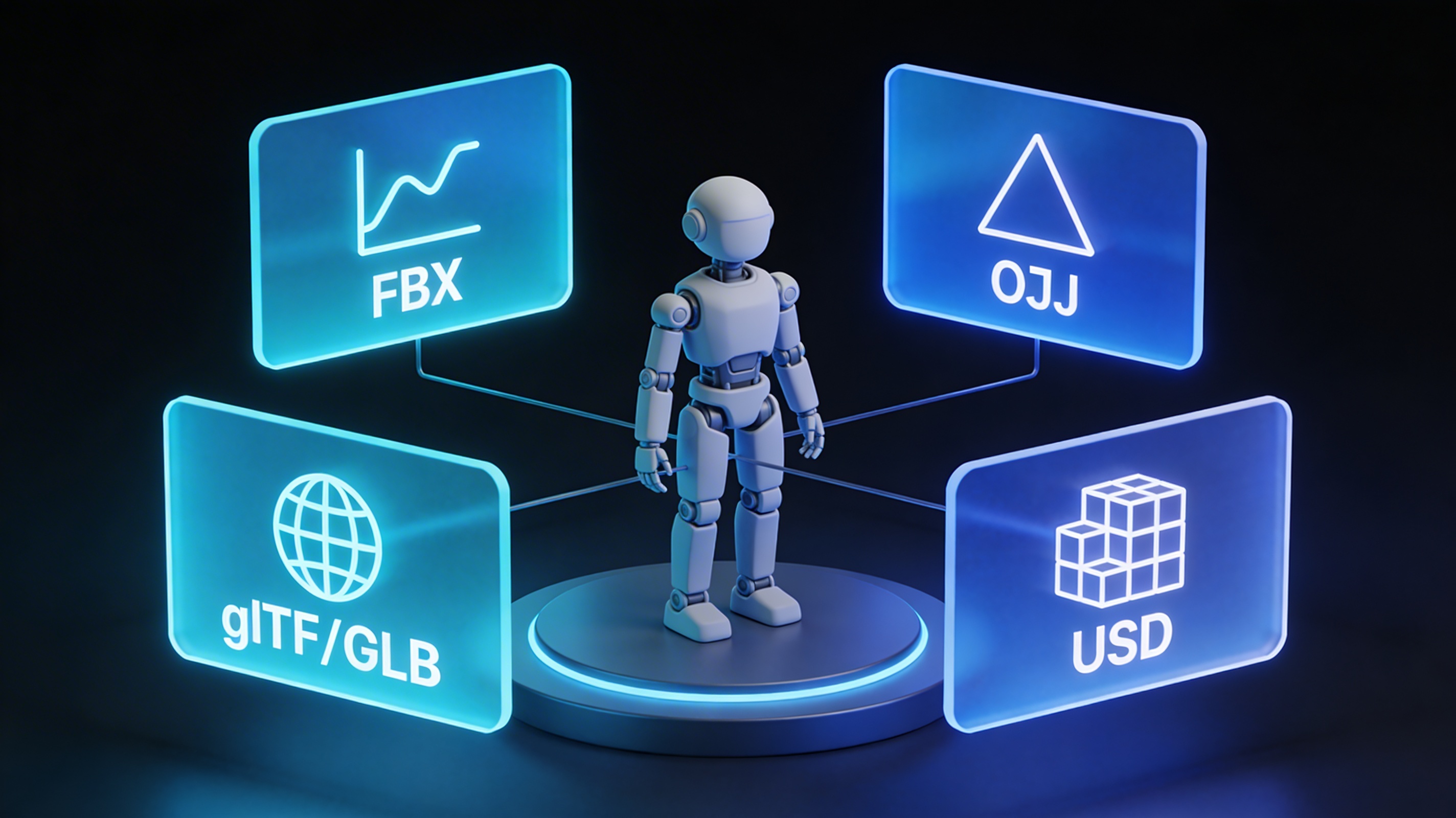
يدعم Unity عدة تنسيقات شائعة لملفات النماذج ثلاثية الأبعاد، ويُعد FBX التنسيق المفضل. فيما يلي بعض أكثر التنسيقات شيوعًا التي ستصادفها:
- FBX (.fbx): هذا هو التنسيق الأكثر دعمًا والأكثر توصية به في Unity. يمكن أن يحتوي على meshes وmaterials وtextures وanimations في ملف واحد، مما يجعله تنسيقًا مريحًا وقويًا جدًا للعمل به.
- OBJ (.obj): تنسيق بسيط ومدعوم على نطاق واسع، وهو رائع للـ static meshes. ومع ذلك، فإن دعمه للمواد محدود ولا يدعم animations. إنه خيار جيد للعناصر البسيطة أو أصول البيئة التي لا تحتاج إلى الحركة.
- GLB (.glb): تنسيق خالٍ من حقوق الملكية للمشاهد والنماذج ثلاثية الأبعاد. وهو النسخة الثنائية من glTF، ويزداد شيوعًا في تطبيقات 3D المعتمدة على الويب، كما أنه مدعوم جيدًا من Unity. إنه تنسيق حديث وفعّال وممتاز لمشاركة النماذج ثلاثية الأبعاد وتحميلها.
أفضل الأدوات لاستيراد النماذج ثلاثية الأبعاد إلى Unity
هناك عدة طرق لإدخال النماذج ثلاثية الأبعاد إلى Unity. فيما يلي مقارنة بين بعض أكثر الطرق والأدوات شيوعًا:
| الطريقة/الأداة | الإيجابيات | السلبيات | الأفضل لـ |
|---|---|---|---|
| Drag-and-Drop | بسيطة وسريعة للملفات الفردية. | قد تكون مرهقة عند التعامل مع عدد كبير من الأصول. | إضافة بضعة نماذج بسرعة إلى مشروعك. |
| Unity Asset Store | مكتبة ضخمة من الأصول المجانية والمدفوعة. سهل الاستيراد مباشرة إلى مشروعك. | قد تختلف الجودة. وقد تكون الأصول المدفوعة باهظة الثمن. | العثور على أصول جاهزة للعبتك. |
| AI 3D Model Generators | إنشاء نماذج مخصصة بسرعة من النصوص أو الصور. | قد تتطلب النماذج تنظيفًا وتحسينًا. | النمذجة الأولية السريعة وإنشاء أصول فريدة. |
| 3D Modeling Software | تحكم كامل في عملية الإنشاء والتصدير. | يتطلب مهارات متخصصة وقد يستغرق وقتًا طويلًا. | إنشاء نماذج مخصصة وعالية الجودة من الصفر. |
إحدى الأدوات الممتازة لإنشاء أصول جاهزة للألعاب هي game 3D model generator، والتي يمكن أن تسرّع سير عملك بشكل كبير.
دليل خطوة بخطوة لكيفية استيراد النماذج ثلاثية الأبعاد إلى Unity
فيما يلي الخطوات التفصيلية لاستيراد النماذج ثلاثية الأبعاد إلى Unity باستخدام طرق مختلفة.
الطريقة 1: Drag-and-Drop
هذه هي أبسط طريقة لاستيراد نموذج إلى Unity.
1. حدّد موقع ملف النموذج على جهاز الكمبيوتر الخاص بك.
2. افتح مشروع Unity الخاص بك وانتقل إلى نافذة Project.
3. اسحب ملف النموذج من مستكشف الملفات وأفلته في نافذة Project داخل Unity.
سيقوم Unity تلقائيًا باستيراد النموذج وإنشاء أصل له. بعد ذلك يمكنك سحب الأصل من نافذة Project إلى المشهد الخاص بك.
الطريقة 2: استخدام Unity Asset Store
يُعد Unity Asset Store مصدرًا رائعًا للعثور على نماذج ثلاثية الأبعاد.
1. افتح نافذة Asset Store في Unity من خلال الانتقال إلى `Window > Asset Store`.
2. ابحث عن النموذج الذي تريد استيراده.
3. قم بتنزيل حزمة الأصل واستيرادها إلى مشروعك.
ستتم إضافة الأصول إلى مشروعك لتكون جاهزة للاستخدام في مشاهدك.
الطريقة 3: استيراد النماذج المُولدة بالذكاء الاصطناعي
يمكن للأدوات المدعومة بالذكاء الاصطناعي مثل AI 3D model generator من Hyper3D إنشاء نماذج من النصوص أو الصور. إليك كيفية استيرادها:
1. أنشئ النموذج الخاص بك باستخدام أداة AI وقم بتصديره كملف FBX أو OBJ أو GLB.
2. استورد النموذج إلى Unity باستخدام طريقة Drag-and-Drop.
3. اضبط materials وtextures حسب الحاجة. قد يأتي النموذج مع ملفات textures منفصلة تحتاج إلى تطبيقها يدويًا.
إذا كانت لديك صورة تريد تحويلها إلى نموذج ثلاثي الأبعاد، فيمكنك استخدام محول image to GLB.
تجربتي المباشرة
لقد قضيت الكثير من الوقت في العمل مع النماذج ثلاثية الأبعاد داخل Unity، وتعلمت بعض الأمور على طول الطريق. عندما بدأت لأول مرة، واجهت صعوبة في جعل textures تظهر بشكل صحيح. كنت أستورد ملف FBX، ويظهر النموذج أبيض بالكامل. وبعد الكثير من الإحباط، أدركت أنني بحاجة إلى تعيين textures يدويًا إلى materials داخل Unity. هذه مشكلة شائعة للمبتدئين، وهي تبرز أهمية فهم كيفية عمل عملية الاستيراد.
كما تعلمت قيمة استخدام 3D format converter جيد. غالبًا ما أتلقى نماذج بتنسيقات مختلفة، والقدرة على تحويلها بسرعة إلى FBX توفر عليّ الكثير من الوقت والمتاعب. على سبيل المثال، أستخدم كثيرًا محول FBX to OBJ converter عندما أحتاج فقط إلى static mesh ولا أريد التعامل مع البيانات الإضافية الموجودة في ملف FBX.
نصائح متقدمة لاستيراد النماذج ثلاثية الأبعاد
فيما يلي بعض النصائح المتقدمة لاستيراد النماذج ثلاثية الأبعاد لمساعدتك على تحقيق أقصى استفادة من مسار الاستيراد في Unity:
- حسّن نماذجك: قبل الاستيراد، تأكد من أن نماذجك محسّنة للاستخدام في الوقت الفعلي. يشمل ذلك عددًا معقولًا من المضلعات واستخدام تخطيطات UV فعّالة.
- استخدم FBX Exporter: إذا كنت تنشئ نماذجك بنفسك، فاستخدم FBX Exporter في برنامج النمذجة ثلاثية الأبعاد الخاص بك لضمان التوافق مع Unity.
- اضبط إعدادات الاستيراد: خصص وقتًا لمراجعة إعدادات الاستيراد الخاصة بنماذجك في Unity. يمكنك ضبط المقياس، وإنشاء colliders، وتهيئة materials وanimations.
FAQ
كيف أصلح نموذجًا يتم استيراده باتجاه دوران خاطئ؟
هذه مشكلة شائعة يمكن عادةً إصلاحها من خلال ضبط إعدادات التصدير في برنامج النمذجة ثلاثية الأبعاد الخاص بك. تأكد من أنك تستخدم نظام الإحداثيات الصحيح (Y-up في Unity).
لماذا لا تظهر textures الخاصة بالنموذج في Unity؟
يمكن أن يحدث هذا لعدة أسباب. قد تحتاج إلى تعيين textures يدويًا إلى materials داخل Unity، أو قد لا تكون ملفات textures موجودة في المجلد الصحيح.
هل يمكنني استيراد نماذج متحركة إلى Unity؟
نعم، ستجد أن Unity يتمتع بدعم ممتاز للنماذج المتحركة. ويُعد تنسيق FBX أفضل خيار لاستيراد النماذج التي تحتوي على animations.
ما أفضل تنسيق ملف لاستيراد النماذج ثلاثية الأبعاد إلى Unity؟
يُعد FBX تنسيق الملف الموصى به لاستيراد النماذج ثلاثية الأبعاد إلى Unity، لأنه يدعم meshes وmaterials وtextures وanimations.
كيف أستورد النماذج ثلاثية الأبعاد إلى Unity من Blender؟
عند التصدير من Blender، تأكد من ضبط إعدادات التصدير على "FBX"، وتأكد من تعيين "Path Mode" إلى "Copy" وتمكين خيار "Embed Textures". سيؤدي ذلك إلى تضمين textures مع ملف FBX، مما يجعل عملية الاستيراد في Unity أكثر سلاسة.