

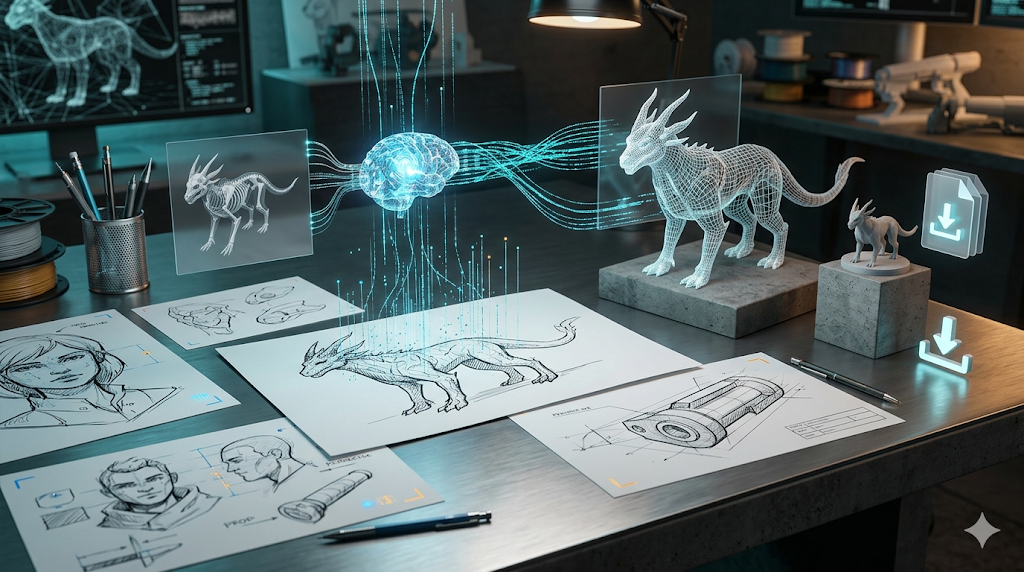
Von der Zeichnung zum 3D-Modell: AI Concept Art zu 3D
Eine Zeichnung in ein 3D-Modell zu verwandeln, einst ein komplexer und zeitaufwendiger Prozess, kann heute mit AI in wenigen Minuten erledigt werden. Das hat neue kreative Möglichkeiten für Künstler, Designer und Entwickler eröffnet.
Hier zeigen Tools für drawing to 3d model wirklich ihren Wert.
Plattformen wie Hyper3D, Meshy und Tripo stehen an der Spitze dieses Wandels und bieten jeweils einen eigenen Ansatz für die Herausforderung, Pixel in Polygone umzuwandeln. Ob Sie ein professioneller Concept Artist sind, der Ideen schnell iterieren möchte, oder ein 3D-Druck-Enthusiast, der eine persönliche Skizze zum Leben erwecken will – die Einstiegshürde für die 3D-Erstellung war noch nie so niedrig. Diese AI-gestützten Systeme analysieren die Linien, Formen und Schattierungen eines 2D-Bildes, um dessen 3D-Geometrie abzuleiten, und erzeugen ein texturiertes, nutzbares Modell, das für Spiele, Animationen oder digitale Fertigung exportiert werden kann.
Für alle, die drawing to 3d model Optionen erkunden, ist das wichtig.
Dieser Leitfaden erklärt, wie die Technologie funktioniert, vergleicht die besten Tools, bietet eine Schritt-für-Schritt-Anleitung und beantwortet häufige Fragen.
Der drawing to 3d model Workflow macht das unkompliziert.
Was ist Drawing-to-3D-Model-Technologie?
AI-gestützte 2D-zu-3D-Konvertierung nutzt Computer Vision und generative Algorithmen, um ein flaches Bild als 3D-Objekt mit Tiefe und Volumen zu interpretieren.
Das ist ein zentraler Vorteil moderner drawing to 3d model Technologie.
Wie AI ein 2D-Bild interpretiert
Wenn Sie eine Zeichnung hochladen, „sieht“ die AI nicht einfach nur ein Bild. Sie analysiert die visuellen Daten, um die wahrscheinliche Form des Objekts zu verstehen. Zu den wichtigsten Elementen, auf die die AI achtet, gehören:
Wenn es um drawing to 3d model geht, sind die Details entscheidend.
- Silhouetten und Konturen: Die äußeren Kanten Ihrer Zeichnung liefern die wichtigsten Informationen über die Grundform des Objekts.
Ein gutes drawing to 3d model Tool verarbeitet das automatisch.
- Schattierung und Highlights: Die Art, wie ein Objekt schattiert ist (oder nicht schattiert ist), gibt der AI Hinweise auf Volumen, Kurven und Oberflächendetails. Dunklere Bereiche deuten auf zurückliegende Partien hin, während hellere Bereiche Oberflächen anzeigen, die näher an einer Lichtquelle liegen.
Dies ist ein Bereich, in dem sich drawing to 3d model deutlich verbessert hat.
- Perspektive und Verkürzung: Konvergierende Linien oder Formen, die in der Ferne kleiner erscheinen, helfen der AI, Tiefe und die räumliche Ausrichtung des Objekts abzuleiten.
Von Pixeln zu Polygonen: Der generative Prozess
Nach der Analyse des Bildes verwendet die AI ein generatives Modell (wie Diffusion Models oder NeRFs), um ein 3D-Mesh zu konstruieren. Dieses Mesh – ein Netzwerk aus Vertices, Kanten und Flächen – repräsentiert die Oberfläche des Objekts und kann weiter verfeinert und exportiert werden.
Die besten Tools zur Umwandlung von Zeichnungen in 3D-Modelle im Vergleich
Die Wahl des richtigen Tools hängt von Ihren konkreten Anforderungen ab. Hier ist ein Vergleich der führenden Plattformen:
| Tool | Am besten geeignet für | Größte Stärke | Wichtigste Einschränkung |
|---|---|---|---|
| Meshy AI | Texturierung & UX | Klassenbeste Textur-Engine | Geometrie kann weniger ausgereift sein |
| Tripo AI | Game Developers | Schnelle Generierung und Auto-Rigging | STL-Exporte können Probleme haben |
| Hyper3D (Rodin) | Saubere Topologie & Avatare | Erzeugt die sauberste Geometrie | Stärker auf Charaktere spezialisiert |
| Hunyuan3D | Preisbewusste Nutzer | Großzügiges kostenloses Generierungskontingent | Benutzeroberfläche erfordert Übersetzung |
| Luma AI (Genie) | Rapid Prototyping | Extrem schnell für erste Ideen | Unsaubere Topologie, nicht für Produktion geeignet |
Meshy AI
Meshy AI ist für seine ausgereifte UI und leistungsstarke Texturierung bekannt und damit eine starke Wahl für die Erstellung visuell hochwertiger Modelle.
- Vorteile: Die Textur-Engine ist wohl die beste auf dem Markt, und die Plattform bietet eine großartige Bibliothek an Stilen wie Voxel und Low-Poly. Die User Experience ist flüssig und für Einsteiger intuitiv.
- Nachteile: Während die Texturen erstklassig sind, kann die zugrunde liegende Geometrie bzw. das Mesh des Modells manchmal weniger sauber oder „rau“ sein, was für den professionellen Einsatz eine Nachbearbeitung in einem anderen Programm erforderlich machen kann.
- Am besten geeignet für: Künstler und Designer, die hochwertige Texturierung und eine benutzerfreundliche Erfahrung priorisieren.
Tripo AI
Tripo AI konzentriert sich auf Geschwindigkeit und Effizienz und ist daher besonders bei Game Developers beliebt, die pipeline-fähige Assets benötigen.
- Vorteile: Es bietet eine sehr schnelle Modellgenerierung, eine großzügige Anzahl kostenloser Credits und integrierte Tools wie Auto-Rigging und Segmentierung, die für die Spieleentwicklung äußerst wertvoll sind.
- Nachteile: Einige Nutzer haben Probleme mit den Normalen exportierter STL-Dateien gemeldet, was Rendering-Probleme verursachen kann. Die Spezialisierung ist weniger auf hochdetaillierte Charakter-Avatare ausgerichtet.
- Am besten geeignet für: Game Developers, die schnell pipeline-fähige Assets erstellen müssen.
Hyper3D (Rodin)
Die Rodin-Engine von Hyper3D überzeugt bei der Erzeugung von Modellen mit sauberer Topologie und ist damit ideal für Charaktere und Avatare.
- Vorteile: Im Vergleich zur Konkurrenz erzeugt sie durchgehend die sauberste Geometrie, was für Animation und professionellen Einsatz entscheidend ist. Die integrierte OmniCraft-Suite bietet einen All-in-One-Workflow zum Generieren, Texturieren und Bearbeiten direkt im Browser. Auch die Unterstützung von Multi-View-Inputs ist ein bedeutender Vorteil.
- Nachteile: Die Spezialisierung auf saubere Topologie für organische Formen bedeutet, dass das Tool bei stark stilisierten oder Hard-Surface-Props mitunter weniger vielseitig ist als andere Lösungen.
- Am besten geeignet für: Nutzer, die hochwertige, saubere Geometrie benötigen, insbesondere für Charaktermodelle, Avatare und einen integrierten Workflow.
Tencent Hunyuan3D
Tencents Hunyuan3D bietet hochwertige kostenlose Generierung und ist damit ein großartiger Einstiegspunkt für preisbewusste Nutzer.
- Vorteile: Das Angebot von 20 kostenlosen Generierungen pro Tag ist konkurrenzlos, und die Qualität der erzeugten Modelle ist für ein kostenloses Tool beeindruckend.
- Nachteile: Die primäre Benutzeroberfläche ist auf Chinesisch, sodass die automatische Übersetzungsfunktion des Browsers erforderlich ist. Derzeit gibt es keine mobile Version, und bei komplexen Objekten kann das Tool Schwierigkeiten haben, sofern diese nicht zuerst in Teile zerlegt werden.
- Am besten geeignet für: Hobbyisten und Nutzer mit knappem Budget, die hochwertige Ergebnisse ohne finanzielle Verpflichtung benötigen.
Luma AI (Genie)
Genie von Luma AI ist auf Geschwindigkeit ausgelegt und damit perfekt für schnelle Ideenfindung und Konzeptvisualisierung.
- Vorteile: Es ist eines der schnellsten verfügbaren Tools, um aus einem Text-Prompt oder Bild ein 3D-Modell zu erzeugen.
- Nachteile: Die Geschwindigkeit hat ihren Preis: Die Topologie des resultierenden Modells wird oft als „triangle soup“ beschrieben – also eine chaotische Ansammlung von Polygonen, die ohne erhebliche Nachbearbeitung in einem dedizierten 3D-Modellierungsprogramm wie Blender nicht für den Produktionseinsatz geeignet ist.
- Am besten geeignet für: Concept Artists und Designer, die Ideen schnell prototypisch umsetzen und visualisieren möchten, bevor sie sich auf ein finales Design festlegen.
Meine Erfahrungen aus erster Hand mit Drawing to 3D Model
Ich habe das Rodin-Tool von Hyper3D getestet, indem ich eine Skizze eines Fantasy-Wesens in ein 3D-Modell umgewandelt habe, um die praktische Anwendung dieser AI-Tools besser zu verstehen.
Beim Betreten des Hyper3D-Workspaces wurde ich von einer aufgeräumten Benutzeroberfläche im dunklen Design begrüßt. Im Mittelpunkt steht der zentrale Bereich, in dem man sein Bild hochlädt. Links organisiert die OmniCraft-Seitenleiste übersichtlich alle Tools für die Nachbearbeitung nach der Generierung. Ich begann damit, meine Skizze hochzuladen – eine klare Schwarz-Weiß-Zeichnung auf schlichtem Hintergrund. Ich wählte zunächst den Generierungsmodus „Default“, um die Basisqualität zu sehen.
Ich klickte auf den auffälligen Button „GENERATE“ und wartete. Innerhalb von etwa einer Minute erschien ein 3D-Modell im Viewport. Das erste Ergebnis war beeindruckend. Die AI hatte die Hauptformen meines Wesens erfolgreich interpretiert und die Gesamtsilhouette sowie die Proportionen präzise erfasst. Die Topologie war tatsächlich sehr sauber, mit klar definierten Edge Loops, was ich durch den Wechsel in die Wireframe-Ansicht erkennen konnte. Das ist ein großer Pluspunkt, denn dadurch ist das Modell sofort für Dinge wie Animation oder weiteres Sculpting nutzbar, ohne dass es erst retopologisiert werden muss.
Neugierig auf den Unterschied startete ich die Generierung erneut im Modus „Speedy“. Wie angekündigt wurde das Modell schneller erzeugt, allerdings waren die geometrischen Details etwas weicher. Für ein schnelles Konzept ist „Speedy“ perfekt. Für ein finales Asset wären „Default“ oder „Focal“ die bessere Wahl. Für den Zero-Modus hatte ich in diesem Fall keinen Anwendungsfall. Nachdem ich mich für das Default-Modell entschieden hatte, nutzte ich den integrierten AI Texture Generator in der OmniCraft-Seitenleiste, um ein einfaches Material anzuwenden, und exportierte das Modell anschließend als GLB-Datei, um es in einem separaten 3D-Viewer zu betrachten. Der gesamte Prozess – von der Skizze bis zum texturierten, herunterladbaren 3D-Asset – dauerte weniger als zehn Minuten.
Eine Schritt-für-Schritt-Anleitung, um Ihre Zeichnung in ein 3D-Modell umzuwandeln
Der Einstieg in die AI-gestützte 3D-Modellgenerierung ist unkompliziert. Hier ist eine allgemeine Anleitung:
Schritt 1: Erstellen Sie eine klare und einfache Zeichnung
Die Qualität Ihres Eingabebildes ist der wichtigste Faktor für ein gutes Ergebnis. Für optimale Resultate sollten Sie eine Zeichnung erstellen, die die AI leicht verstehen kann.
- Verwenden Sie einen schlichten, einfarbigen Hintergrund: Ein weißes, unliniertes Blatt Papier oder eine saubere digitale Leinwand funktioniert am besten.
- Zeichnen Sie mit klaren, kräftigen Linien: Ein schwarzer Marker oder ein dunkler, dicker digitaler Pinsel erzeugt starke Konturen, die die AI leicht nachverfolgen kann.
- Konzentrieren Sie sich auf ein einzelnes Objekt: Vermeiden Sie unübersichtliche Szenen mit mehreren überlappenden Objekten. Isolieren Sie das Motiv, das Sie modellieren möchten.
- Halten Sie es anfangs einfach: Beginnen Sie mit einem einfachen Objekt, um zu verstehen, wie das Tool funktioniert, bevor Sie zu komplexeren Designs übergehen.
Schritt 2: Digitalisieren Sie Ihre Zeichnung
Wenn Sie Ihr Bild auf Papier gezeichnet haben, müssen Sie es in eine digitale Datei umwandeln. Sie können die Zeichnung entweder scannen oder ein hochwertiges Foto davon machen. Achten Sie auf gleichmäßige Beleuchtung und darauf, dass keine starken Schatten vorhanden sind, die die AI verwirren könnten.
Schritt 3: Laden Sie Ihr Bild in ein AI-Tool hoch
Wählen Sie eine der zuvor besprochenen Plattformen, zum Beispiel das Tool image to 3D model von Hyper3D. Navigieren Sie zur Image-to-3D-Funktion und laden Sie Ihre digitalisierte Zeichnung hoch. Die meisten Tools akzeptieren gängige Bildformate wie JPG und PNG.
Schritt 4: Konfigurieren Sie die Generierungseinstellungen und starten Sie die Generierung
Bevor Sie auf den Generate-Button klicken, haben Sie möglicherweise einige Optionen zur Konfiguration. Manche Tools erlauben die Auswahl eines Generierungsmodus (z. B. Speedy, High Quality) oder die Angabe eines gewünschten Stils. Für den ersten Versuch sind die Standardeinstellungen in der Regel ein guter Ausgangspunkt. Sobald Sie bereit sind, starten Sie den Generierungsprozess.
Schritt 5: Überprüfen und verfeinern Sie das 3D-Modell
Nach kurzer Wartezeit präsentiert Ihnen die AI ein 3D-Modell. Verwenden Sie den integrierten Viewer des Tools, um es aus allen Blickwinkeln zu prüfen. Kontrollieren Sie, ob die Geometrie sauber ist und ob das Modell Ihre ursprüngliche Zeichnung präzise widerspiegelt. Wenn Sie nicht zufrieden sind, bieten viele Tools die Möglichkeit, das Modell erneut zu generieren – manchmal mit anderen Einstellungen –, um ein besseres Ergebnis zu erzielen.
Schritt 6: Texturieren und exportieren
Sobald Sie ein Modell haben, mit dem Sie zufrieden sind, können Sie häufig direkt innerhalb der Plattform Texturen anwenden. Einige Tools wie Hyper3D verfügen über einen AI Texture Generator, der Materialien aus einem Text-Prompt erzeugen kann. Exportieren Sie Ihr Modell anschließend in einem Format, das für Ihre Anforderungen geeignet ist. Gängige Formate sind OBJ, FBX, GLB und STL. Sie könnten zum Beispiel einen Image-to-STL converter verwenden, wenn Sie Ihr Modell 3D-drucken möchten.
Anwendungsfälle und Einsatzbereiche
Diese Technologie hat ein breites Anwendungsspektrum:
- Concept Art und Game Development: Künstler können Charaktere, Props und Umgebungen schnell visualisieren und so die Pre-Production-Pipeline beschleunigen. Ein text-to-3D model generator kann ebenfalls verwendet werden, um Assets aus Beschreibungen zu erstellen.
- 3D-Druck und Prototyping: Hobbyisten und Produktdesigner können ihre Ideen zum Leben erwecken, indem sie aus ihren Skizzen physische Objekte erstellen. Das ist perfekt für individuelle Figuren, Schmuck oder mechanische Teile.
- Bildung: Studierende können die Grundlagen des 3D-Modellierens auf intuitive und ansprechende Weise erlernen, ohne von komplexer Software ausgebremst zu werden.
- Marketing und Werbung: Einzigartige 3D-Assets für Werbematerialien und Social Media lassen sich schnell und kosteneffizient erstellen.
Häufig gestellte Fragen (FAQ)
Was ist die beste AI, um eine Zeichnung in ein 3D-Modell zu verwandeln?
Es gibt nicht die eine „beste“ AI, da das ideale Tool von Ihren spezifischen Anforderungen abhängt. Für die sauberste Geometrie und Charaktermodelle ist Hyper3D eine Top-Wahl. Für die beste Texturierung ist Meshy AI führend. Für die schnelle Erstellung von Game Assets ist Tripo AI kaum zu schlagen. Für kostenlose, hochwertige Generierungen ist Hunyuan3D eine ausgezeichnete Option.
Kann ich eine komplexe, farbige Zeichnung verwenden?
Ja, das ist möglich. Für die erste Generierung liefert jedoch oft eine einfache, kontrastreiche Schwarz-Weiß-Zeichnung die besten Ergebnisse, um die Grundform zu erfassen. Sie können später immer noch ein detaillierteres oder farbiges Bild für die Texturierung des Modells verwenden, nachdem die grundlegende Geometrie erstellt wurde.
Wie viele Details kann die AI aus meiner Zeichnung erfassen?
Der Detailgrad hängt von der Komplexität Ihrer Zeichnung und der Leistungsfähigkeit des AI-Modells ab. Moderne Tools können feine Details erfassen, funktionieren aber am besten, wenn die Formen klar und gut definiert sind. Sehr filigrane oder unordentliche Skizzen können zu einem weniger präzisen Modell führen.
In welchen Dateiformaten kann ich mein 3D-Modell exportieren?
Die meisten Plattformen unterstützen eine Reihe standardisierter 3D-Dateiformate. Hyper3D erlaubt zum Beispiel den Export in STL, FBX, OBJ, GLB und USDZ. Das gewährleistet Kompatibilität mit den meisten 3D-Programmen, Game Engines und 3D-Druckern.
Brauche ich Erfahrung im 3D-Modellieren, um diese Tools zu nutzen?
Nein – und genau das ist ihr größter Vorteil. Diese Tools sind so konzipiert, dass sie für alle zugänglich sind, unabhängig vom technischen Hintergrund. Erfahrung im 3D-Modellieren kann zwar bei der Verfeinerung des finalen Modells hilfreich sein, ist aber keine Voraussetzung, um das erste Asset aus einer Zeichnung zu erstellen.
Kann ich die generierten Modelle für kommerzielle Projekte verwenden?
Das hängt von den Nutzungsbedingungen der jeweiligen Plattform ab. Die meisten Plattformen haben unterschiedliche Lizenzstufen für private und kommerzielle Nutzung. Prüfen Sie immer die Richtlinien der Plattform, bevor Sie ein generiertes Modell in einem kommerziellen Projekt verwenden. Sie können zum Beispiel einen GLB-to-USDZ converter verwenden, um Ihr Modell für AR-Anwendungen auf Apple-Geräten vorzubereiten.