

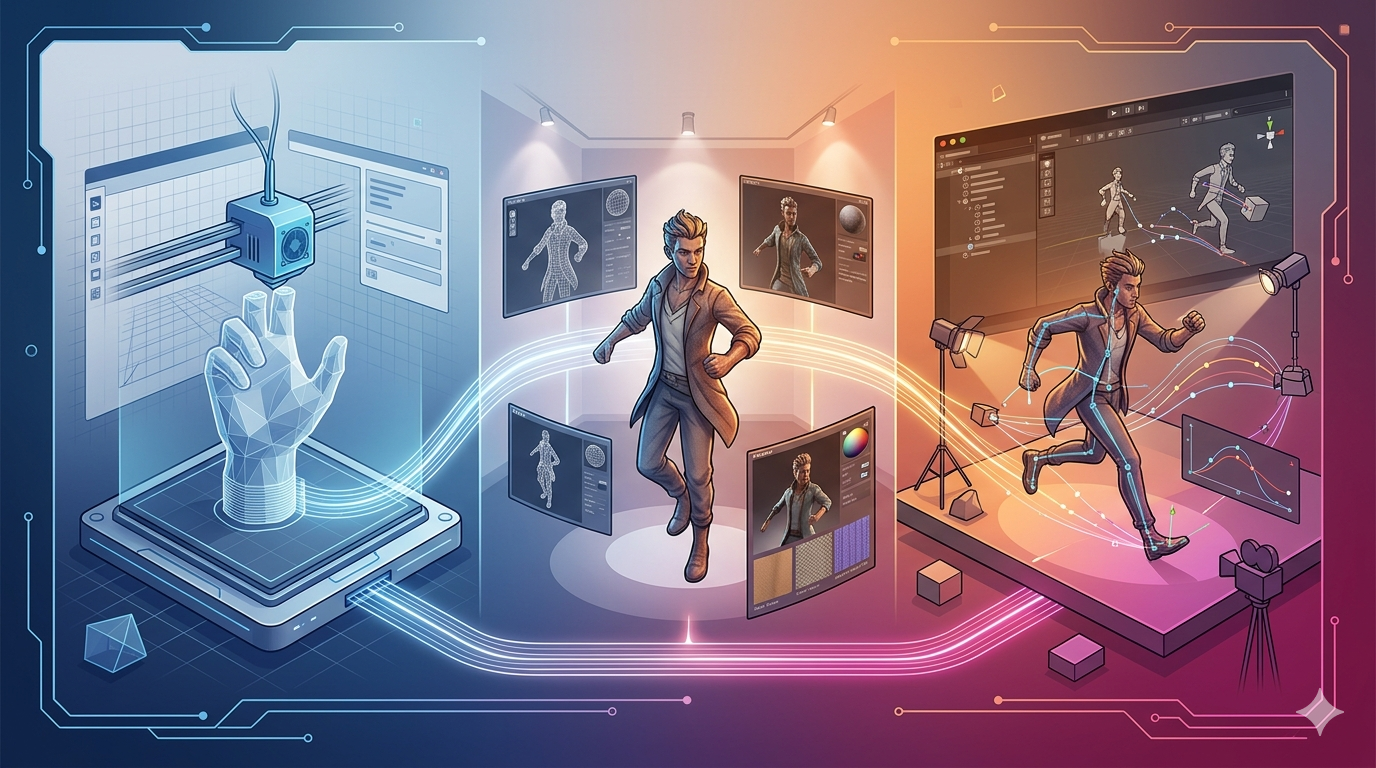
STL vs OBJ vs FBX:该使用哪种 3D 格式?
为 3D 模型选择合适的文件格式是一个关键决策,它会显著影响你的整个工作流程,从初始设计到最终输出皆是如此。无论你是经验丰富的 3D 艺术家,还是刚刚入门,理解 STL、OBJ 和 FBX 等格式之间的差异都至关重要。本文将拆解每种格式的优缺点,帮助你判断哪一种最适合你的项目,这在处理 stl vs obj vs fbx 时尤其相关。
什么是 STL、OBJ 和 FBX?:Stl Vs Obj Vs Fbx
让我们先了解这些格式分别是什么,以及它们最适合用于哪些场景,这在处理 stl vs obj vs fbx 时尤其相关。
Stl Vs Obj Vs Fbx:STL(Stereolithography)
STL 是最古老且使用最广泛的 3D 文件格式之一。它诞生于 20 世纪 80 年代,最初用于 3D 打印,通过三角形网格来表示 3D 对象的表面几何形状。这种简洁性既是它最大的优势,也是它最大的弱点。
由于 STL 文件只包含几何数据,因此它体积小巧,并且被 3D 打印机和切片软件广泛支持。然而,它不包含颜色、材质或纹理信息,因此不适合那些除了基础形状之外还需要更高视觉保真度的项目。
OBJ(Wavefront)
OBJ 是一种更灵活的格式,最初由 Wavefront Technologies 为其 Advanced Visualizer 动画软件包开发。与 STL 不同,OBJ 文件不仅可以存储 3D 几何数据,还可以存储颜色、纹理和材质信息。这通常通过一个扩展名为 .mtl 的配套文件(Material Template Library)来实现。
这些附加数据使 OBJ 成为 3D 图形、渲染,甚至某些游戏引擎中的热门选择。它在文件大小和视觉质量之间提供了良好的平衡,因此对于广泛的应用场景来说都是一个灵活的选项。
FBX(Filmbox)
FBX 是 Autodesk 拥有的一种专有文件格式。它最初被创建用于存储带有运动数据的 2D 和 3D 内容。如今,它已成为动画、游戏开发和视觉特效(VFX)领域的行业标准。
FBX 文件可以包含大量信息,包括 3D 模型、动画、灯光、摄像机,甚至音频和视频。这种全面的数据存储能力使其成为复杂场景以及需要在不同软件应用之间实现高度互操作性的项目的首选格式。
正面对比:STL vs. OBJ vs. FBX
| Feature | STL | OBJ | FBX |
|---|---|---|---|
| Primary Use | 3D 打印 | 3D 图形、渲染 | 动画、游戏开发 |
| Geometry | 三角网格 | 多边形(三角形和四边形) | 多边形、NURBS |
| Color & Texture | 否 | 是(配合 .mtl 文件) | 是 |
| Animation | 否 | 否 | 是 |
| File Size | 小 | 中 | 大 |
| Compatibility | 很高(3D 打印机) | 高(3D 图形软件) | 高(Autodesk 软件、游戏引擎) |
你应该使用哪种格式?
最适合你项目的格式,完全取决于你的具体需求。
用于 3D 打印
对于 3D 打印来说,STL 几乎总是正确的选择。它的简洁性以及与 3D 打印机和切片软件的通用兼容性,使其成为最可靠的选项。虽然你也可以使用其他格式,但在打印之前,你很可能仍需要先将它们转换为 STL。
用于渲染和可视化
如果你要制作静态图像或产品可视化内容,OBJ 是一个极佳的选择。它在细节和文件大小之间提供了良好的平衡,而且其存储颜色和纹理信息的能力对于创建逼真的渲染效果至关重要。要获得高质量渲染,你需要使用支持材质的格式,而 OBJ 在这方面表现出色。
用于动画和游戏开发
对于任何涉及动画、绑定或复杂场景数据的项目,FBX 都是无可争议的王者。它能够存储广泛的数据类型,因此成为 Unity 和 Unreal Engine 等游戏引擎,以及 Maya 和 3ds Max 等动画软件的行业标准。
我的亲身经验
我最近参与了一个项目,需要为一部短片制作一个 3D 动画角色。我先在 ZBrush 中雕刻角色,然后需要将它导入 Maya 进行绑定和动画制作。起初,我将模型导出为 OBJ 文件,这对于把几何体导入 Maya 来说完全没问题。然而,当需要添加绑定和动画时,我遇到了问题。
OBJ 格式根本无法处理绑定所需的复杂层级结构。经历了一番挫折之后,我回到 ZBrush,将模型导出为 FBX 文件。这一次,一切都运作得非常顺利。绑定导入时没有任何问题,我也能够流畅地为角色制作动画。这次经历让我认识到,从一开始就选择正确格式的重要性。对于简单的静态模型,OBJ 完全足够;但对于复杂的动画项目,FBX 是唯一可行的选择。
转换 3D 文件的顶级工具
有时,你会遇到手头文件格式不对、需要转换成另一种格式的情况。以下是一些非常优秀的工具:
- Hyper3D OmniCraft: 我们自己的 3D format converter 是一款功能强大且易于使用的工具,支持包括 STL、OBJ 和 FBX 在内的多种格式。对于快速且可靠的转换来说,它是一个很棒的选择。
- Blender: 这款免费开源的 3D 创作套件功能强大,具备扎实的导入和导出能力。几乎任何你能想到的 3D 文件格式,它都能处理。
- Autodesk FBX Converter: 这是 Autodesk 提供的一款免费工具,专门用于将 FBX 文件与其他格式相互转换。如果你主要处理 FBX 文件,它是一个简单且可靠的选择。
分步指南:使用 Blender 转换文件
1. 打开 Blender: 启动应用程序并删除默认立方体。
2. 导入文件: 前往 `File > Import`,然后选择你的文件格式。
3. 导出为新格式: 文件导入后,前往 `File > Export`,并选择你想转换成的格式。
4. 调整导出设置: 根据格式不同,你可能会看到多种导出设置可供选择。在大多数情况下,默认设置就足够了。
5. 保存文件: 为新文件选择名称和保存位置,然后点击 `Export`。
3D 文件管理的高级技巧
- 优化模型: 在导出之前,务必通过移除不必要的几何体来优化模型。这将有助于减小文件体积并提升性能。
- 保持文件有序: 为文件使用清晰且一致的命名规范,并按照逻辑性的文件夹结构进行整理。从长远来看,这会为你节省大量时间并减少挫败感。
- 使用 STL file viewer 检查模型: 在将模型发送去打印之前,最好先在查看器中检查一遍,确保一切显示正常。
常见问题(FAQ)
我可以用 FBX 进行 3D 打印吗?
虽然从技术上讲可以打印 FBX 文件,但并不推荐。打印前先将文件转换为 STL,通常会得到更好的结果。
OBJ 支持动画吗?
不支持,OBJ 格式不支持动画。如果你需要存储动画数据,应当使用 FBX 格式。
哪种格式最适合基于 Web 的 3D 查看器?
对于 Web 查看器来说,glTF 和 GLB 等格式正变得越来越流行。它们专为高效传输和加载 3D 场景与模型而设计。
我该如何查看 STL 文件?
市面上有许多免费和付费的 STL 查看器可供选择。你也可以使用 Blender 这样的 3D 建模软件,或者使用我们自己的 STL file viewer 来查看文件。
我可以编辑 STL 文件吗?
可以,但这可能比较困难。由于 STL 文件由三角形网格构成,因此要进行精确编辑会比较有挑战。对于更复杂的编辑,通常最好先将 STL 文件转换为更易编辑的格式,例如 OBJ 或 FBX。
结论
正如我们所看到的,对于“哪种 3D 文件格式最好”这个问题,并不存在放之四海而皆准的答案。正确的选择取决于你的具体需求以及项目要求。通过理解每种格式的优势与局限,你就能做出明智决策,并确保你的 3D 工作流程尽可能顺畅高效。
如果你想了解更多关于 3D 文件格式的内容,欢迎查看我们在 Hyper3D blog 上的其他文章。我们还有一个很棒的 community forum,你可以在那里提问并分享你的作品。如果你正在寻找一款功能强大且易于使用的 3D 创作工具,也别忘了看看 Rodin。