

Was ist eine GLB-Datei? Das Web-3D-Format erklärt
Als 3D-Artist sind Sie wahrscheinlich mit einer Vielzahl von Dateiformaten vertraut, von denen jedes seine eigenen Stärken und Schwächen hat. Vom ehrwürdigen OBJ bis zum vielseitigen FBX haben wir viele Optionen. Doch in den letzten Jahren ist ein neuer Kandidat aufgetaucht und schnell zum Favoriten für webbasiertes 3D, Augmented-Reality- und Virtual-Reality-Anwendungen geworden: die GLB-Datei. In diesem Leitfaden erkläre ich, was eine GLB-Datei ist, wie sie funktioniert und warum sie zu einem so wichtigen Teil des 3D-Ökosystems geworden ist. Wir sehen uns an, wie sie auf verschiedenen Plattformen eingesetzt wird – von Social-Media-Filtern bis hin zu Produkt-Viewern im E-Commerce – und betrachten einige der besten Tools für die Arbeit mit diesem leistungsstarken Format, was relevant ist, wenn man mit what is glb file arbeitet.
Was ist eine GLB-Datei?: What Is Glb File
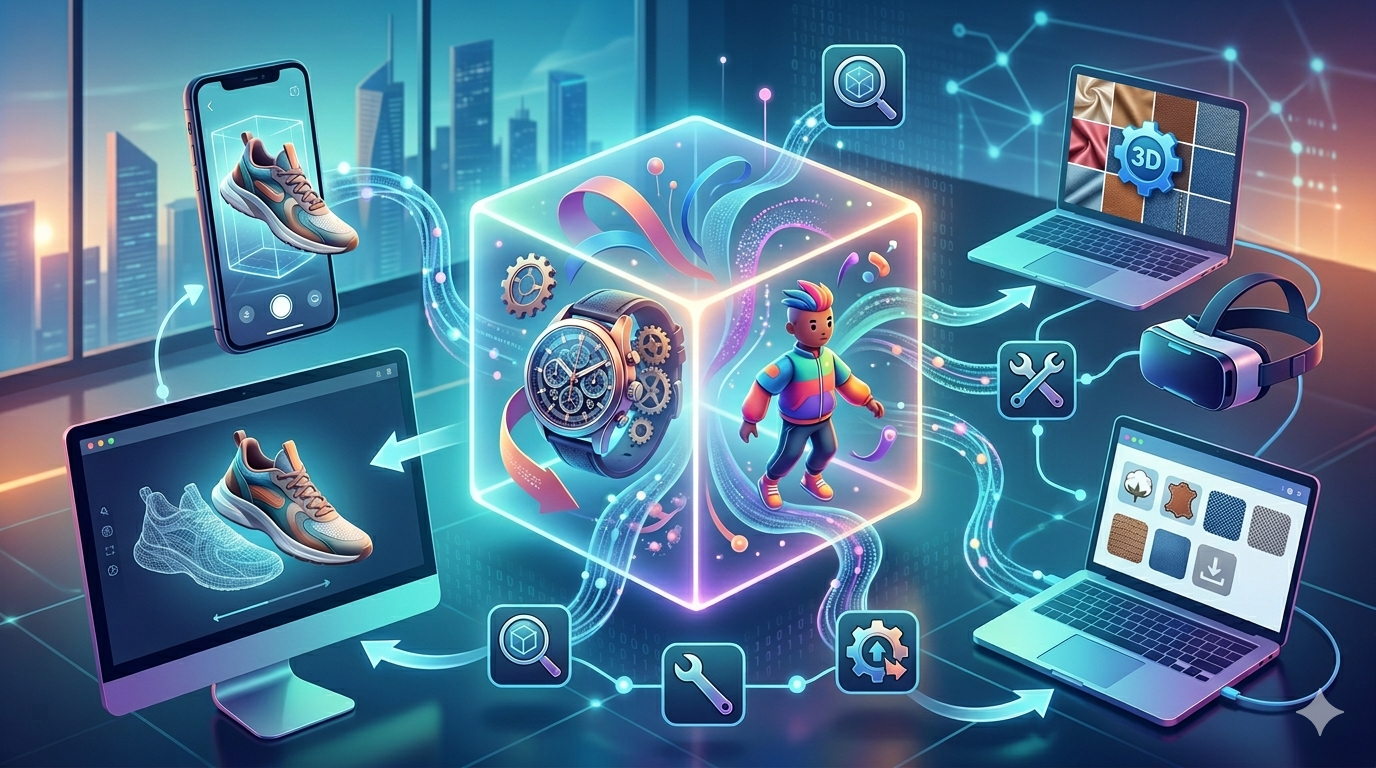
Grundsätzlich ist eine GLB-Datei ein 3D-Dateiformat, das eine komplette 3D-Szene in einer einzigen Datei verpackt. Stellen Sie es sich wie eine ZIP-Datei vor, aber speziell für 3D-Daten. Diese einzelne Datei enthält alles, was zur Darstellung der Szene benötigt wird: die Geometrie des 3D-Modells, Materialien, Texturen und sogar Animationen. Das steht im Gegensatz zu anderen Formaten wie glTF, die oft mit einer .gltf-Datei, einer .bin-Datei für die Geometrie und separaten Bilddateien für Texturen geliefert werden, was relevant ist, wenn man mit what is glb file arbeitet.
GLB ist die Binärversion des glTF-Standards (GL Transmission Format). Während glTF eine JSON-Datei verwendet, um die Szenenstruktur zu beschreiben, und externe Dateien für Assets referenziert, bündelt GLB alles zusammen. Das macht GLB-Dateien unglaublich einfach zu teilen und zu verwenden, insbesondere im Web. Sie müssen sich keine Sorgen über fehlende Texturdateien oder defekte Links machen; alles ist in sich geschlossen, was relevant ist, wenn man mit what is glb file arbeitet.
What Is Glb File: Die Stärke einer einzelnen Datei
Der Hauptvorteil des GLB-Formats ist seine Portabilität. Da alles in einer Datei verpackt ist, lässt sie sich einfach hochladen, herunterladen und teilen. Dadurch ist es zum bevorzugten Format für webbasierte 3D-Erlebnisse geworden, darunter Online-Produktkonfiguratoren, virtuelle Showrooms und AR-Anwendungen auf Plattformen wie Facebook und Snapchat. Wenn Sie auf einer Website ein 3D-Modell sehen, das Sie drehen und untersuchen können, ist die Wahrscheinlichkeit groß, dass es sich um eine GLB-Datei handelt, was relevant ist, wenn man mit what is glb file arbeitet.
Wie GLB-Dateien funktionieren
Um zu verstehen, wie GLB-Dateien funktionieren, hilft es, ein wenig über ihre Struktur zu wissen. Eine GLB-Datei ist in drei Hauptteile gegliedert:, was relevant ist, wenn man mit what is glb file arbeitet.
- Der Header: Dies ist der erste Teil der Datei und enthält einige grundlegende Informationen, wie die Version des Dateiformats und die Gesamtlänge der Datei.
- Der JSON-Chunk: Hier wird die Struktur der Szene definiert. Es handelt sich um einen Textblock im JSON-Format, der die 3D-Modelle, Materialien, Texturen und Animationen in der Szene beschreibt. Im Wesentlichen sind das dieselben Informationen, die Sie in einer .gltf-Datei finden würden.
- Der Binär-Chunk: Hier werden die eigentlichen Daten für die 3D-Assets gespeichert. Dazu gehören die Vertex- und Indexdaten der 3D-Modelle sowie die Bilddaten der Texturen. Diese Binärdaten machen die GLB-Datei so effizient.
Durch die Kombination von Szenenbeschreibung und Asset-Daten in einer einzigen Binärdatei können GLB-Dateien sehr schnell geladen und gerendert werden. Das ist entscheidend für Echtzeitanwendungen, bei denen die Performance ausschlaggebend ist, was relevant ist, wenn man mit what is glb file arbeitet.
Die besten Tools für die Arbeit mit GLB-Dateien
Eines der besten Dinge am GLB-Format ist die große Auswahl an verfügbaren Tools. Egal, ob Sie eine Datei schnell ansehen, einige Änderungen vornehmen oder sie in ein anderes Format konvertieren möchten – es gibt ein passendes Tool für Sie. Hier sind einige der besten Optionen, mit Fokus auf kostenlose und webbasierte Tools, die für alle zugänglich sind, was relevant ist, wenn man mit what is glb file arbeitet.
| Tool | Typ | Hauptfunktionen | Vorteile | Nachteile |
|---|---|---|---|---|
| glTF Viewer | Viewer | Drag-and-drop-Oberfläche, Animationsunterstützung, Validierungstools | Einfach, schnell und ideal für schnelle Vorschauen und Debugging | Auf Anzeige und Validierung beschränkt; keine Bearbeitungsfunktionen |
| Babylon.js Sandbox | Viewer | Unterstützt eine große Bandbreite an Formaten, detaillierter Szeneninspektor, Animationssteuerung | Leistungsstarke Inspektionswerkzeuge, großartig für Entwickler | Kann für Einsteiger etwas überwältigend sein |
| gltfeditor.com | Editor | Online-Editor, unterstützt glTF und USDZ, Material- und Texturbearbeitung | Einfach zu bedienen, keine Softwareinstallation erforderlich | Begrenzte Funktionen im Vergleich zu Desktop-Anwendungen |
| three.js editor | Editor | Leistungsstarker In-Browser-Editor, unterstützt mehrere Formate, vollständige Szenenbearbeitung | Sehr leistungsfähig für ein webbasiertes Tool, großartig für Entwickler, die three.js verwenden | Steilere Lernkurve, Oberfläche kann komplex sein |
| Hyper3D OmniCraft | Konverter | Unterstützt eine große Bandbreite an Formaten, darunter STL, FBX, OBJ, GLB und USDZ | Einfach zu bedienen, schnelle Konvertierungen, Teil einer größeren Suite von 3D-Tools | Für einige Funktionen ist ein Hyper3D-Konto erforderlich |
| convert3d.org | Konverter | Einfache Drag-and-drop-Oberfläche, unterstützt viele Formate | Kostenlos und einfach für grundlegende Konvertierungen | Kann bei großen Dateien langsam sein, begrenzte Optionen |
Das richtige Tool für den jeweiligen Zweck wählen
Bei so vielen verfügbaren Optionen kann es schwierig sein zu wissen, welches Tool man verwenden sollte. Hier ist ein kurzer Leitfaden, der Ihnen bei der Entscheidung hilft:
- Für schnelles Anzeigen und Validieren: Wenn Sie nur sehen möchten, was in einer GLB-Datei steckt, und sicherstellen wollen, dass sie gültig ist, ist der glTF Viewer eine ausgezeichnete Wahl. Er ist schnell, einfach und erledigt die Aufgabe zuverlässig.
- Für eine detaillierte Inspektion: Wenn Sie tiefer in die Details einer Szene eintauchen müssen, ist die Babylon.js Sandbox eine großartige Option. Ihr leistungsstarker Inspektor zeigt Ihnen alles – von der Szenenhierarchie bis zu den Materialeigenschaften.
- Für einfache Bearbeitungen: Wenn Sie schnelle Änderungen an einer GLB-Datei vornehmen müssen, etwa eine Textur austauschen oder ein Material anpassen, ist gltfeditor.com eine gute Wahl. Es ist einfach zu bedienen und erledigt die Aufgabe ohne komplexe Software.
- Für fortgeschrittenere Bearbeitung: Wenn Sie ernsthafter an einer GLB-Datei arbeiten müssen, ist der three.js editor eine leistungsstarke In-Browser-Option. Er ist nicht so funktionsreich wie eine Desktop-Anwendung wie Blender, aber für ein webbasiertes Tool überraschend leistungsfähig.
- Für Konvertierungen: Wenn Sie eine GLB-Datei in ein anderes Format umwandeln müssen, ist der Hyper3D 3D format converter eine schnelle und zuverlässige Option. Er unterstützt eine große Bandbreite an Formaten und ist Teil einer größeren Suite von 3D-Tools. Für einfache, einmalige Konvertierungen ist auch convert3d.org eine gute Wahl.
Meine Erfahrungen aus erster Hand
Als 3D-Artist, der häufig an webbasierten Projekten arbeitet, habe ich einiges an Erfahrung mit GLB-Dateien gesammelt. Ich habe festgestellt, dass sie eine echte Rettung sind, wenn es darum geht, 3D-Inhalte schnell und einfach online zu bringen. Ich erinnere mich an ein Projekt, bei dem ich eine Reihe von 3D-Produkt-Viewern für eine E-Commerce-Website erstellen musste. Zunächst exportierte ich meine Modelle als FBX-Dateien, stieß aber schnell auf Probleme mit dem Texture Mapping und den Animationen. Nach etwas Recherche entschied ich mich, GLB auszuprobieren – und der Unterschied war wie Tag und Nacht. Die Modelle wurden perfekt geladen, mit allen Texturen und Animationen intakt. Das hat mir eine Menge Zeit und Frust erspart.
Ich habe auch viel Zeit damit verbracht, die verschiedenen Tools für die Arbeit mit GLB-Dateien zu nutzen. Für schnelle Vorschauen verwende ich fast immer den glTF Viewer. Er ist so einfach und schnell, dass er zu einem unverzichtbaren Teil meines Workflows geworden ist. Wenn ich ernsthafter arbeiten muss, greife ich normalerweise zu Blender, das GLB-Dateien hervorragend unterstützt. Auch von Hyper3D OmniCraft war ich wirklich beeindruckt. Ich habe es kürzlich verwendet, um einen Stapel von OBJ-Dateien in GLB zu konvertieren, und es war unglaublich schnell und einfach. Dass es Teil einer größeren Suite von 3D-Tools ist, ist ein großer Pluspunkt.
Eine Schritt-für-Schritt-Anleitung zum Erstellen und Verwenden von GLB-Dateien
Der Einstieg in GLB-Dateien ist einfacher, als Sie vielleicht denken. Hier ist ein grundlegender Workflow zum Erstellen und Verwenden Ihrer eigenen GLB-Dateien:
1. Erstellen Sie Ihr 3D-Modell: Beginnen Sie damit, Ihr 3D-Modell in Ihrer bevorzugten 3D-Modellierungssoftware zu erstellen, etwa Blender, 3ds Max oder Maya. Für dieses Beispiel gehen wir davon aus, dass Sie Blender verwenden.
2. Bereiten Sie Ihr Modell für den Export vor: Bevor Sie Ihr Modell exportieren, stellen Sie sicher, dass es korrekt vorbereitet ist. Dazu gehören Dinge wie das Anwenden von Materialien, das Einrichten von UV-Maps und die Sicherstellung, dass Ihr Modell den richtigen Maßstab hat.
3. Als GLB exportieren: Sobald Ihr Modell bereit ist, können Sie es als GLB-Datei exportieren. In Blender tun Sie dies über `File > Export > glTF 2.0 (.glb/.gltf)`. Stellen Sie in den Exporteinstellungen sicher, dass Sie „glTF Binary (.glb)“ als Format auswählen.
4. Testen Sie Ihre GLB-Datei: Nachdem Sie Ihre GLB-Datei exportiert haben, sollten Sie sie testen, um sicherzustellen, dass alles korrekt aussieht. Sie können einen kostenlosen Online-Viewer wie den GLB file viewer verwenden, um Ihr Modell schnell zu überprüfen.
5. Verwenden Sie Ihre GLB-Datei: Jetzt, da Sie Ihre GLB-Datei haben, können Sie sie in einer Vielzahl von Anwendungen einsetzen. Sie können sie auf eine Website hochladen, in einer AR- oder VR-Erfahrung verwenden oder sogar in sozialen Medien teilen.
Fortgeschrittene Tipps für die Arbeit mit GLB-Dateien
Sobald Sie die Grundlagen beherrschen, gibt es einige fortgeschrittene Techniken, mit denen Sie das Beste aus Ihren GLB-Dateien herausholen können:
- Optimieren Sie Ihre Modelle: Um Ihre Dateigrößen klein und die Performance hoch zu halten, ist es wichtig, Ihre 3D-Modelle zu optimieren. Dazu gehören Dinge wie die Reduzierung der Polygonanzahl, die Verwendung effizienter Texturen und das Backen von Beleuchtungsinformationen in Ihre Modelle.
- Verwenden Sie Draco-Komprimierung: Draco ist eine Komprimierungsbibliothek von Google, die die Größe Ihrer GLB-Dateien erheblich reduzieren kann. Viele 3D-Tools, darunter Blender, unterstützen Draco-Komprimierung bereits integriert. Achten Sie beim Export Ihrer GLB-Datei auf eine Option zum Aktivieren der Draco-Komprimierung.
- Arbeiten Sie mit PBR-Materialien: Das GLB-Format unterstützt Physically Based Rendering (PBR)-Materialien hervorragend. PBR-Materialien ermöglichen es Ihnen, unglaublich realistische Materialien zu erstellen, indem Eigenschaften wie Rauheit, Metallizität und Ambient Occlusion definiert werden. Wenn Ihre Modelle bestmöglich aussehen sollen, lohnt es sich, sich mit PBR-Materialien vertraut zu machen.
- Erkunden Sie Erweiterungen: Das GLB-Format ist erweiterbar, was bedeutet, dass Entwickler dem Format neue Funktionen und Fähigkeiten hinzufügen können. Es gibt eine Reihe von Erweiterungen, die Unterstützung für Dinge wie Clear-Coat-Materialien, Transmission und fortgeschrittene Beleuchtung hinzufügen. Wenn Sie an einem Projekt arbeiten, das erweiterte Funktionen erfordert, lohnt es sich, die verfügbaren Erweiterungen zu erkunden.
FAQ
Was ist der Unterschied zwischen GLB und glTF?
Der Hauptunterschied zwischen GLB und glTF besteht darin, dass GLB ein Binärdateiformat ist, das alle 3D-Daten in einer einzigen Datei verpackt, während glTF ein JSON-basiertes Format ist, das häufig auf externe Dateien für Dinge wie Texturen und Geometrie verweist. Stellen Sie sich GLB als ein in sich geschlossenes Paket vor, während glTF eher wie eine Manifestdatei ist, die auf andere Dateien verweist. Deshalb sind GLB-Dateien im Allgemeinen einfacher zu teilen und zu verwenden, insbesondere im Web.
Können GLB-Dateien bearbeitet werden?
Ja, GLB-Dateien können bearbeitet werden. Obwohl sie ein Binärformat sind, gibt es eine Reihe von Tools, mit denen Sie sie bearbeiten können. Für einfache Bearbeitungen können Sie einen Online-Editor wie gltfeditor.com verwenden. Für fortgeschrittenere Bearbeitungen können Sie GLB-Dateien in eine voll ausgestattete 3D-Modellierungsanwendung wie Blender importieren, Ihre Änderungen vornehmen und die Datei anschließend erneut exportieren.
Eignen sich GLB-Dateien für den 3D-Druck?
Obwohl es möglich ist, eine GLB-Datei in 3D zu drucken, ist sie dafür nicht das ideale Format. Für den 3D-Druck sind Sie in der Regel mit einem Format wie STL oder OBJ besser beraten. Diese Formate wurden speziell für den 3D-Druck entwickelt und werden von einer großen Bandbreite an Slicing-Software unterstützt. Wenn Sie nur eine GLB-Datei haben und sie in 3D drucken möchten, müssen Sie sie zunächst in ein anderes Format konvertieren. Dafür können Sie ein Tool wie den Hyper3D 3D format converter verwenden.
Wie öffne ich eine GLB-Datei?
Es gibt viele Möglichkeiten, eine GLB-Datei zu öffnen. Für eine schnelle Vorschau können Sie einen kostenlosen Online-Viewer wie den GLB file viewer verwenden. Sie können GLB-Dateien auch in den meisten modernen 3D-Modellierungsanwendungen öffnen, darunter Blender, 3ds Max und Maya. Darüber hinaus unterstützen viele Betriebssysteme die Anzeige von GLB-Dateien bereits von Haus aus. Unter Windows können Sie GLB-Dateien beispielsweise in der App 3D Viewer öffnen.
Was sind die Einschränkungen des GLB-Formats?
Obwohl das GLB-Format sehr leistungsfähig ist, hat es einige Einschränkungen. Eine der wichtigsten ist, dass es keine native Unterstützung für Dinge wie Lichter und Kameras bietet. Das bedeutet, dass Sie, wenn Sie eine vollständige 3D-Szene mit Beleuchtungs- und Kameraeffekten erstellen möchten, ein anderes Format verwenden oder auf Erweiterungen zurückgreifen müssen. Außerdem kann der Fokus auf kleine Dateigrößen manchmal zu Komprimierungsartefakten führen, insbesondere bei komplexen Modellen und Texturen. Für die meisten webbasierten und Echtzeitanwendungen überwiegen die Vorteile des GLB-Formats jedoch die Einschränkungen bei weitem.