

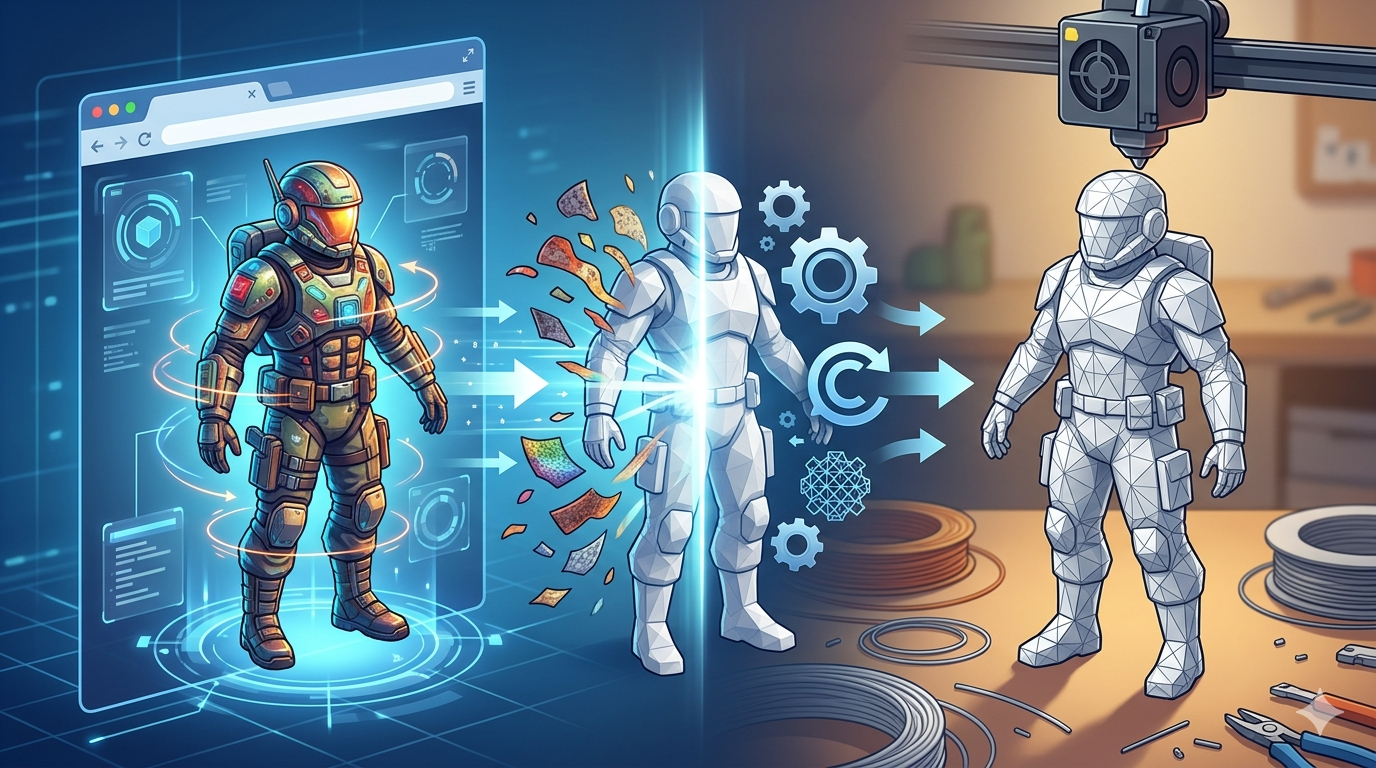
GLB-zu-STL-Konverter: 3D-Webdateien für den Druck konvertieren
Sie haben also eine GLB-Datei und müssen sie für Ihren 3D-Drucker vorbereiten. Dann sind Sie hier genau richtig. Das Web ist voll von GLB-Modellen, die sich hervorragend für Online-Viewer und AR-Erlebnisse eignen, aber sie sind nicht die Muttersprache der meisten 3D-Drucker. Dafür benötigen Sie in der Regel eine STL-Datei. Dieser Leitfaden zeigt Ihnen genau, wie Sie diese Konvertierung durchführen, vergleicht einige der gängigen Tools und führt Sie Schritt für Schritt durch den Prozess.
Wir sehen uns Online-Konverter, eigenständige Software und sogar einige fortgeschrittene Optionen an. Egal, ob Sie ein kostenloses Online-Tool wie die von Aspose oder einen leistungsstarken Editor wie Blender verwenden – das Ziel ist dasselbe: dieses webtaugliche Modell in ein druckbares Objekt zu verwandeln. Wir gehen auch darauf ein, wie Plattformen wie Hyper3D den Werkzeugkasten für 3D-Künstler sowohl für die Erstellung als auch für die Formatkonvertierung erweitern.
Was genau ist eine GLB-Datei?
Eine GLB-Datei ist ein 3D-Modell, das im GL Transmission Format (glTF) gespeichert ist. Stellen Sie es sich wie das JPEG der 3D-Modelle vor. Es ist ein kompaktes, effizientes Format, das dafür entwickelt wurde, im Web schnell geteilt und geladen zu werden. Das „B“ in GLB steht für „binary“ und bedeutet, dass die Datei alles, was sie braucht – die 3D-Geometrie, Texturen und Materialien – in einem einzigen, sauberen Paket bündelt. Deshalb ist sie so beliebt für webbasierte 3D-Viewer, AR-Anwendungen auf dem Smartphone und Online-Marktplätze.
Diese All-in-one-Bequemlichkeit hat jedoch einen Nachteil. Die komplexen Daten, einschließlich Texturen und Animationen, sind nicht das, was die Slicer-Software eines 3D-Druckers verstehen soll.
Und was ist eine STL-Datei?
STL (Stereolithography) ist der alte Standard des 3D-Drucks. Es ist ein deutlich einfacheres Format, das nur die Oberflächengeometrie eines 3D-Objekts mithilfe eines Netzes aus Dreiecken beschreibt. Es enthält keine Informationen über Farbe, Textur oder Materialien. Es ist einfach nur die rohe Form. Wenn Sie tiefer einsteigen möchten, lesen Sie unseren Artikel darüber, was eine STL-Datei ist.
Aufgrund dieser Einfachheit ist es zum Standardformat für die meisten 3D-Drucker und Slicer-Programme geworden. Ihr Drucker muss nicht wissen, ob das Modell rot oder glänzend sein soll; er muss nur wissen, wo er das Filament Schicht für Schicht ablegen soll.
Warum von GLB zu STL konvertieren?
Der Hauptgrund ist einfach: 3D-Druck. Die meisten Slicer-Programme, die Ihr Modell für den Drucker vorbereiten, arbeiten am besten mit STL-Dateien. Wenn Sie versuchen, eine GLB-Datei zu importieren, erkennt der Slicer die Datei möglicherweise nicht oder interpretiert die Geometrie nicht korrekt und ignoriert dabei die Texturen und Materialien, die die GLB-Datei größer und komplexer machen.
Die Konvertierung von GLB zu STL entfernt all diese zusätzlichen Daten und lässt Ihnen die reine, druckbare Geometrie. Dadurch wird die Datei kleiner und der Slicer kann sie problemlos lesen. Es ist ein notwendiger Schritt, um die Lücke zwischen webbasierten 3D-Assets und der physischen Welt des 3D-Drucks zu schließen.
Die besten GLB-zu-STL-Konverter-Tools
Es gibt viele Tools, mit denen sich diese Aufgabe erledigen lässt – von einfachen webbasierten Konvertern bis hin zu voll ausgestatteter 3D-Modellierungssoftware. Hier ist ein Vergleich einiger der beliebtesten Optionen.
| Tool | Typ | Preis | Vorteile | Nachteile |
|---|---|---|---|---|
| Hyper3D OmniCraft | Webbasierter Editor | Freemium | Integrierte Suite zum Bearbeiten, nicht nur zum Konvertieren. Unterstützt mehrere Formate (STL, FBX, OBJ, USDZ). | Erfordert ein Konto. Die Konvertierung ist Teil eines größeren Toolsets. |
| Convert3D.org | Webbasiert | Kostenlos | Einfache Drag-and-drop-Oberfläche. Keine Registrierung erforderlich. | Auf reine Konvertierung beschränkt. Dateigrößenlimits können gelten. |
| Aspose 3D Converter | Webbasiert | Kostenlos | Unterstützt eine große Bandbreite an Formaten. Sauber und schnell. | Kann Werbung enthalten. Es fehlen Bearbeitungsfunktionen. |
| Blender | Desktop-Software | Kostenlos | Leistungsstark und vielseitig. Kann das Mesh vor dem Export bearbeiten, reparieren und optimieren. | Steile Lernkurve für Einsteiger. Für eine einfache Konvertierung überdimensioniert. |
| ImageToStl.com | Webbasiert | Kostenlos | Bietet auch andere Tools wie einen großartigen image to STL-Konverter. | Einfache Oberfläche. Auf einmalige Konvertierungen ausgerichtet. |
Für Künstler, die mehr als nur eine schnelle Formatänderung benötigen, bietet ein Tool wie OmniCraft eine solidere Lösung. Es ist nicht nur ein 3D-Formatkonverter; es ist eine vollständige Bearbeitungssuite, in der Sie Ihr Modell vor dem Export verfeinern können. Für alle, die gerade erst mit den Grundlagen des 3D-Drucks beginnen, reicht möglicherweise schon ein einfaches Online-Tool aus.
So konvertieren Sie GLB in STL: Eine Schritt-für-Schritt-Anleitung
Gehen wir den Prozess anhand eines kostenlosen Online-Tools durch, da dies für die meisten Menschen die unkomplizierteste Methode ist. Wir verwenden Aspose als Beispiel, weil die Oberfläche sehr übersichtlich ist.
Schritt 1: Ihre GLB-Datei finden
Suchen Sie zunächst die GLB-Datei auf Ihrem Computer. Stellen Sie sicher, dass Sie wissen, wo sie sich befindet und dass sie zum Hochladen bereit ist.
Schritt 2: Den Online-Konverter öffnen
Rufen Sie die Website des Aspose-GLB-zu-STL-Konverters oder eines der anderen oben genannten kostenlosen Online-Tools auf.
Schritt 3: Ihre Datei hochladen
Sie sehen einen Bereich zum Drag-and-drop Ihrer Datei oder eine Schaltfläche, um Ihren Computer zu durchsuchen. Wählen Sie Ihre GLB-Datei aus und laden Sie sie hoch. Das Tool beginnt automatisch mit der Verarbeitung.
Schritt 4: Konvertieren und herunterladen
Sobald die Datei verarbeitet wurde, sehen Sie eine Option zum Herunterladen der konvertierten STL-Datei. Klicken Sie auf die Download-Schaltfläche, und die STL-Datei wird auf Ihrem Computer gespeichert. Sie kann jetzt in Ihre Slicer-Software importiert werden.
Meine Erfahrungen aus erster Hand
Ich habe all diese Methoden in meinen eigenen Projekten verwendet. Für schnelle, einmalige Aufgaben, bei denen ich einfach nur eine druckbare Datei brauche, sind Online-Konverter meine erste Wahl. Ich habe kürzlich ein cooles Sci-Fi-Helmmodell als GLB von einem Marktplatz heruntergeladen. Ich habe es durch Convert3D.org laufen lassen, und innerhalb von etwa 30 Sekunden hatte ich eine STL-Datei, die für meinen Prusa-Slicer bereit war. Der Druck ist perfekt geworden.
Bei komplexeren Modellen öffne ich sie jedoch immer zuerst in Blender. Vor ein paar Wochen habe ich mit einem Charaktermodell gearbeitet, das einige sehr dünne Teile hatte. Die erste GLB-zu-STL-Konvertierung mit einem Online-Tool führte zu einem nicht-manifold Mesh, was Druckfehler verursacht hätte. Durch den Import der GLB-Datei in Blender konnte ich dessen Mesh-Analyse-Tools verwenden, um die Fehler zu finden und zu beheben, die fragilen Bereiche zu verstärken und anschließend eine saubere, wasserdichte STL-Datei zu exportieren. Das hat mehr Zeit gekostet, aber mir einen fehlgeschlagenen Druck erspart.
Ich habe auch Rodin von Hyper3D erkundet, um Modelle aus Text-Prompts zu generieren. Wenn ich diese Modelle exportiere, habe ich von Anfang an die Wahl zwischen GLB, STL und anderen Formaten, was mir oft einen zusätzlichen Konvertierungsschritt erspart.
Fortgeschrittene Tipps für die Konvertierung
- Auf Manifold-Fehler prüfen: Prüfen Sie Ihre STL-Datei nach der Konvertierung immer auf Manifold-Fehler (Löcher im Mesh). Die meisten Slicer haben dafür ein Tool, oder Sie können Software wie Meshmixer oder Blender verwenden.
- Das Mesh vereinfachen: GLB-Dateien können sehr dichte Meshes haben. Wenn Ihre STL-Datei übermäßig groß ist, sollten Sie das Mesh in einem Programm wie Blender vor dem Slicing vereinfachen oder dezimieren. Das kann die Druckzeit verkürzen, ohne dass die Qualität merklich leidet.
- Die Ausrichtung ist wichtig: Bevor Sie aus einem Tool wie Blender exportieren, richten Sie Ihr Modell in der Position aus, in der Sie es drucken möchten. Das kann Ihnen Zeit beim Einrichten im Slicer sparen.
Häufig gestellte Fragen (FAQ)
Kann ich eine STL-Datei wieder in eine GLB-Datei konvertieren?
Ja, aber Sie verlieren dabei alle Textur- und Farbinformationen. Die Konvertierung übernimmt nur die Geometrie. Materialien und Texturen müssten Sie in einem 3D-Editor erneut anwenden.
Werden die Animationen meines Modells konvertiert?
Nein, das STL-Format unterstützt keine Animationen. Alle Animationsdaten gehen bei der GLB-zu-STL-Konvertierung verloren.
Warum ist meine konvertierte STL-Datei so viel kleiner als die GLB-Datei?
Ihre STL-Datei ist kleiner, weil sie nur die rohe Geometrie des Modells enthält. Die GLB-Datei enthielt Texturen, Materialien und andere Daten, die bei der Konvertierung entfernt wurden.
Was ist, wenn meine GLB-Datei für einen Online-Konverter zu groß ist?
Wenn Ihre Datei das Größenlimit eines Online-Tools überschreitet, verwenden Sie am besten Desktop-Software wie Blender. Sie kann deutlich größere Dateien verarbeiten und gibt Ihnen mehr Kontrolle über den Exportprozess.
Muss ich Software installieren?
Für Online-Konverter ist keine Installation erforderlich. Für einen leistungsfähigeren Workflow ist die Installation eines kostenlosen Programms wie Blender für jeden ernsthaften 3D-Druck-Enthusiasten sehr zu empfehlen.