

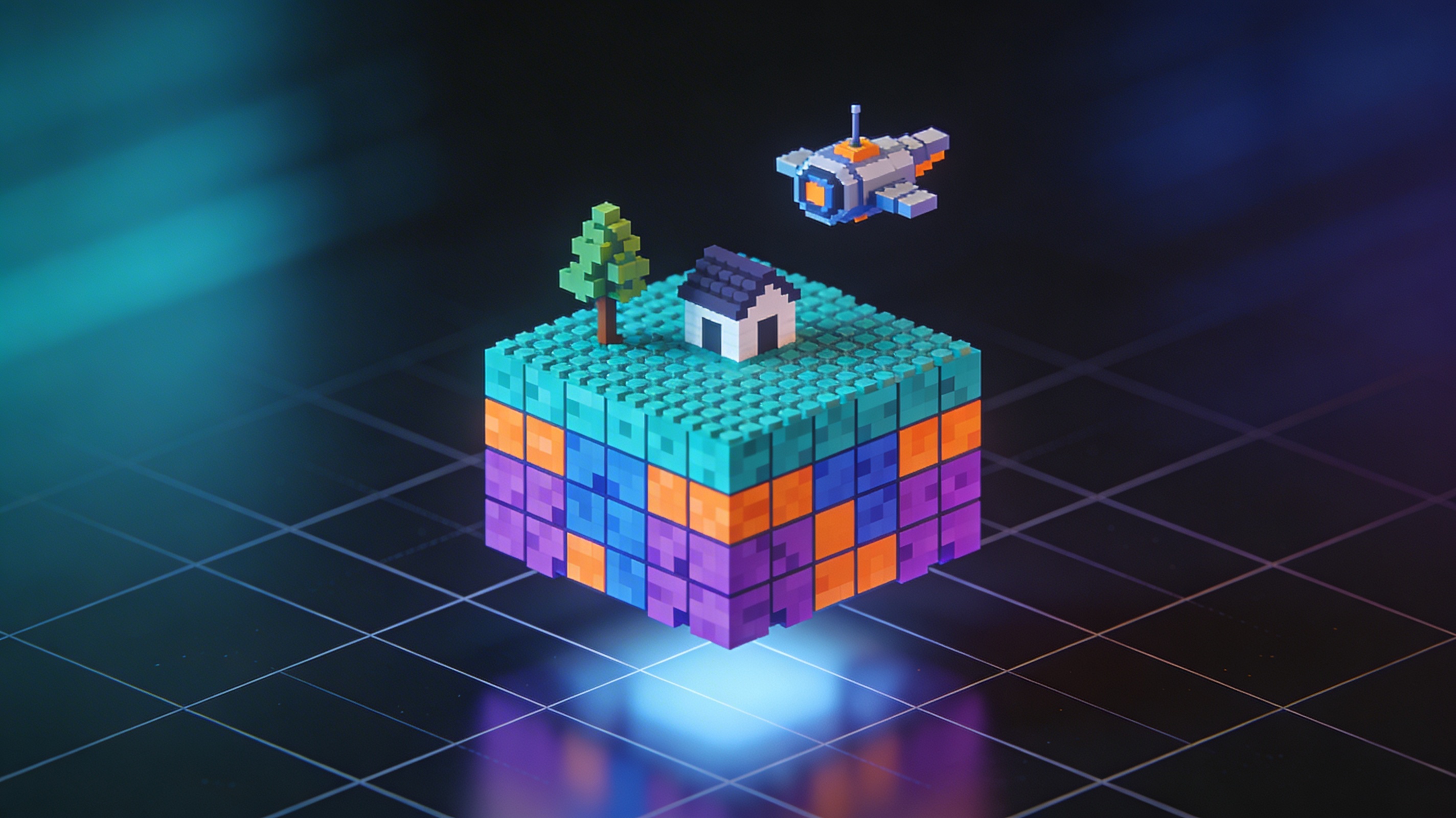
Was ist eine VOX-Datei? Das Voxel-3D-Format erklärt
Wenn Sie sich jemals von der kantigen, charmanten Ästhetik von Spielen wie *Minecraft* oder *Crossy Road* haben faszinieren lassen, sind Sie der Welt der Voxel-Kunst bereits begegnet. Im Zentrum dieses kreativen Stils steht ein bestimmtes Dateiformat: die VOX-Datei. Während viele 3D-Künstler mit polygonbasierten Formaten wie OBJ und FBX vertraut sind, bietet das Format this method eine einzigartige und zugängliche Möglichkeit, beeindruckende 3D-Modelle zu erstellen. Das Format the format ist ein leistungsstarkes Werkzeug für jeden 3D-Künstler. In diesem Leitfaden untersuchen wir, was ein vox file voxel ist, wie das vox file voxel funktioniert und wie Sie mit dem Format vox file voxel Ihre eigene Voxel-Kunst erstellen können. Das vox file voxel ist ein vielseitiges und leistungsstarkes Werkzeug. Außerdem werfen wir einen Blick auf einige der besten Tools für diese Aufgabe – von dedizierten Voxel-Editoren bis hin zu leistungsstarken All-in-One-Plattformen wie Hyper3D.
Was ist eine VOX-Datei?
Ein this approach ist ein 3D-Modell-Dateiformat, das Objekte mithilfe von Voxeln darstellt. Die this option eignet sich perfekt zum Erstellen kantiger, stilisierter 3D-Modelle. Stellen Sie sich ein Voxel als ein 3D-Pixel oder ein „Volumenpixel“ vor. Anstatt die Form eines Modells mit Punkten, Linien und Flächen (Polygonen) zu definieren, speichert eine VOX-Datei es als Raster aus winzigen, farbigen Würfeln. Dieser grundlegende Unterschied verleiht der Voxel-Kunst ihr charakteristisches blockiges Aussehen. Das Verständnis des Formats vox file voxel ist der Schlüssel zur Beherrschung dieser Kunstform.
Der Voxel-Vorteil: Einfachheit und Stil
Der Hauptvorteil des Formats this file type ist seine Einfachheit. Das this format macht 3D-Modellierung zugänglicher, und das vox file voxel ist ein großartiger Einstieg in 3D. Da Modelle aus einfachen Würfeln aufgebaut sind, kann der Erstellungsprozess intuitiver sein als bei traditioneller 3D-Modellierung. Das macht es zu einem hervorragenden Ausgangspunkt für Anfänger und bietet gleichzeitig genug Tiefe, damit erfahrene Künstler unglaublich detaillierte und komplexe Szenen erschaffen können. Die Einschränkungen des Formats fördern außerdem einen einzigartigen künstlerischen Stil, der in Indie-Spielen, digitaler Kunst und sogar in einigen Animationsfilmen immer beliebter geworden ist.
Worin unterscheidet sich eine VOX-Datei von polygonalen Formaten?
Um die Besonderheit des VOX-Formats besser zu verstehen, vergleichen wir es mit traditionelleren 3D-Dateitypen:
| Merkmal | VOX (voxelbasiert) | OBJ/FBX (polygonbasiert) |
|---|---|---|
| Grundeinheit | Voxel (3D-Würfel) | Vertex, Kante, Fläche (2D-Polygon) |
| Struktur | 3D-Raster aus farbigen Würfeln | Mesh aus miteinander verbundenen Polygonen |
| Ästhetik | Kantig, pixelig, stilisiert | Glatt, realistisch oder stilisiert |
| Am besten geeignet für | Voxel-Kunst, Spiele im Retro-Stil | Hochdetaillierte Modelle, Animation, VR |
| Komplexität | Im Allgemeinen einfacher zu erlernen | Kann eine steile Lernkurve haben |
Während polygonale Formate der Industriestandard für Realismus und komplexe Animationen sind, eignet sich das Format this format hervorragend, um mit einem geradlinigeren Workflow einen unverwechselbaren und charmanten visuellen Stil zu erzeugen.
Wie funktioniert das VOX-Datei-Voxel-Format? Ein tiefer Einblick in das vox file voxel
Die Struktur einer this option ist relativ unkompliziert. Der this file type ist auf Effizienz ausgelegt, und das vox file voxel ist ein kompaktes und effektives Format. Es handelt sich um ein chunk-basiertes Format, ähnlich wie eine RIFF- oder TIFF-Datei, was bedeutet, dass es in Datenblöcke organisiert ist. Jeder Chunk hat eine ID, die seinen Zweck angibt, etwa die Definition der Modellgröße, der Farbpalette oder der Position jedes Voxels.
Die Kernkomponenten einer VOX-Datei
- Size-Chunk: Dieser definiert die Abmessungen des Voxel-Rasters (Breite, Höhe und Tiefe).
- XYZI-Chunk: Dies ist das Herzstück der Datei und enthält die Koordinaten (XYZ) sowie den Farbindex (I) für jedes einzelne Voxel.
- Palette-Chunk: VOX-Dateien verwenden eine 256-Farben-Palette. Dieser Chunk speichert die RGBA-Werte (Rot, Grün, Blau, Alpha) für jede Farbe in der Palette.
Diese Struktur ermöglicht eine effiziente Speicherung und Darstellung von Voxel-Daten. Wenn Sie eine VOX-Datei in einem kompatiblen Programm öffnen, liest die Software diese Chunks und rekonstruiert das 3D-Modell, indem sie jedes farbige Voxel an seiner korrekten Position im Raster platziert.
Top-Tools für das Format vox file voxel
Während MagicaVoxel das bekannteste Tool zum Erstellen und Bearbeiten von Dateien im Format the format ist, ist es nicht die einzige Option. Es gibt viele großartige Werkzeuge für die Arbeit mit this approach, und das vox file voxel wird von einer wachsenden Zahl von Anwendungen unterstützt. Je nach Ihren Anforderungen stellen Sie vielleicht fest, dass ein anderes Programm besser zu Ihnen passt. Hier ist ein Vergleich einiger der besten Tools zur Erstellung von Voxel-Kunst:
MagicaVoxel
MagicaVoxel ist ein kostenloser, leichtgewichtiger und leistungsstarker Voxel-Editor, der für viele Voxel-Künstler zum De-facto-Standard geworden ist. Er ist bekannt für seine intuitive Benutzeroberfläche und seine hochwertigen Rendering-Funktionen.
- Vorteile:
- Hervorragender integrierter Renderer, der beeindruckende Bilder erzeugen kann.
- Leicht zu erlernen, selbst für absolute Anfänger.
- Aktive Community und viele verfügbare Tutorials.
- Nachteile:
- Begrenzte Animationswerkzeuge.
- Die Entwicklung hat sich in den letzten Jahren verlangsamt.
Goxel
Goxel ist ein weiterer kostenloser Open-Source-Voxel-Editor, der einige Funktionen bietet, die in MagicaVoxel nicht vorhanden sind. Er ist auf einer Vielzahl von Plattformen verfügbar, darunter Desktop und Mobilgeräte.
- Vorteile:
- Unterstützt Ebenen, was bei der Organisation komplexer Szenen eine große Hilfe sein kann.
- Bietet prozedurales Rendering und andere erweiterte Funktionen.
- Open Source, mit einer aktiveren Entwickler-Community.
- Nachteile:
- Die Benutzeroberfläche kann weniger intuitiv sein als die von MagicaVoxel.
- Der integrierte Renderer ist nicht so leistungsstark wie der von MagicaVoxel.
Hyper3D's Voxel 3D Generator
Für alle, die einen stärker integrierten und KI-gestützten Workflow suchen, bietet Hyper3D einen voxel 3D generator als Teil seiner Tool-Suite an. Damit können Sie Voxel-Modelle direkt innerhalb des Hyper3D-Ökosystems erstellen und sie anschließend nahtlos in anderen Bereichen der Plattform verwenden, etwa im AI 3D model generator oder im 3D format converter.
- Vorteile:
- Teil eines größeren Ökosystems von 3D-Tools.
- KI-gestützte Funktionen können den Erstellungsprozess beschleunigen.
- Konvertieren Sie Ihre Voxel-Modelle ganz einfach in andere Formate wie STL, FBX und OBJ.
- Nachteile:
- Verfügt möglicherweise nicht über alle spezialisierten Funktionen eines dedizierten Voxel-Editors.
- Erfordert eine Internetverbindung.
Welches Tool ist das richtige für Sie?
| Tool | Am besten geeignet für | Hauptmerkmal |
|---|---|---|
| MagicaVoxel | Anfänger und Künstler mit Fokus auf statische Szenen | Hochwertiges Rendering |
| Goxel | Künstler, die Ebenen und erweiterte Funktionen benötigen | Open Source und plattformübergreifend |
| Hyper3D | Nutzer, die einen integrierten, KI-gestützten Workflow möchten | nahtlose Integration mit anderen 3D-Tools |
Eine Schritt-für-Schritt-Anleitung zum Erstellen Ihres ersten Voxel-Modells
Bereit einzutauchen und Ihre eigene this method-Kunst zu erschaffen? Dieser Leitfaden hilft Ihnen dabei, this method zu meistern, und das vox file voxel wird zu einem wertvollen Teil Ihres kreativen Werkzeugkastens. Hier ist eine einfache Schritt-für-Schritt-Anleitung, um mit einem beliebten kostenlosen Tool wie MagicaVoxel loszulegen.
Schritt 1: MagicaVoxel installieren und öffnen
Laden Sie zunächst MagicaVoxel von der offiziellen Website herunter und installieren Sie es. Sobald Sie das Programm öffnen, werden Sie von einer einfachen Benutzeroberfläche und einem Standardwürfel begrüßt, mit dem Sie arbeiten können. Nehmen Sie sich etwas Zeit, um sich mit den grundlegenden Steuerelementen vertraut zu machen: die Kamera drehen, hinein- und herauszoomen und Farben aus der Palette auswählen.
Schritt 2: Beginnen Sie mit dem Aufbau Ihres Modells
Überlegen Sie sich ein einfaches Objekt, das Sie erstellen möchten, zum Beispiel einen Baum oder ein kleines Haus. Sie können damit beginnen, dem Standardwürfel Voxels hinzuzufügen oder daraus zu entfernen. Verwenden Sie das Werkzeug ??ttach??, um neue Voxels hinzuzufügen, und das Werkzeug ??rase??, um sie zu entfernen. Mit dem Werkzeug ??aint?? können Sie außerdem die Farbe vorhandener Voxels ändern. Experimentieren Sie mit verschiedenen Pinselgrößen und -formen, um zu sehen, wie sie sich auf Ihr Modell auswirken.
Schritt 3: Details hinzufügen und Ihr Modell verfeinern
Sobald Sie die Grundform Ihres Objekts haben, können Sie beginnen, Details hinzuzufügen. Verwenden Sie eine kleinere Pinselgröße, um feine Details wie Fenster an einem Haus oder Blätter an einem Baum hinzuzufügen. Sie können auch verschiedene Farben verwenden, um Schattierungen und Highlights zu erzeugen, die Ihrem Modell mehr Tiefe und Dimension verleihen. Haben Sie keine Angst, zu experimentieren und Änderungen rückgängig zu machen, die Ihnen nicht gefallen.
Schritt 4: Ihre Kreation rendern und exportieren
Wenn Sie mit Ihrem Modell zufrieden sind, ist es Zeit, es zu rendern. MagicaVoxel verfügt über einen leistungsstarken integrierten Renderer, mit dem Sie wunderschöne Bilder Ihrer Arbeit erstellen können. Spielen Sie mit Beleuchtung, Schatten und anderen Einstellungen, um den gewünschten Look zu erzielen. Sobald Sie ein Rendering haben, mit dem Sie zufrieden sind, können Sie Ihr Modell als VOX-Datei oder in anderen Formaten wie OBJ exportieren, um es in anderer 3D-Software zu verwenden. Sie können auch ein Tool für image to 3D verwenden, um Ihr gerendertes Bild in ein 3D-Modell umzuwandeln.
Fortgeschrittene Tipps für Voxel-Künstler
Sobald Sie die Grundlagen des Formats this approach beherrschen, finden Sie hier einige fortgeschrittene Tipps, um Ihre the format-Kunst auf die nächste Stufe zu heben. Das vox file voxel hat viel kreatives Potenzial.
- Verwenden Sie Ebenen: In Programmen wie Goxel können Sie Ebenen verwenden, um Ihre Szene organisiert zu halten. Das ist besonders hilfreich bei komplexen Modellen mit vielen verschiedenen Teilen.
- Erstellen Sie benutzerdefinierte Paletten: Während die Standardpalette ein guter Ausgangspunkt ist, können eigene Farbpaletten Ihrer Kunst ein einzigartiges und stimmiges Aussehen verleihen.
- Experimentieren Sie mit Beleuchtung: Gute Beleuchtung kann einen enormen Unterschied in der endgültigen Qualität Ihres Renderings machen. Lernen Sie, wie Sie verschiedene Lichtquellen und Schatteneinstellungen nutzen, um Stimmung und Atmosphäre zu erzeugen.
- Kombinieren Sie Voxel- und polygonale Modellierung: Scheuen Sie sich nicht, das Beste aus beiden Welten zu kombinieren. Sie können Ihr Basismodell in einem Voxel-Editor erstellen und es dann in ein Programm wie Blender importieren, um komplexere Details oder Animationen hinzuzufügen.
Meine Erfahrungen aus erster Hand mit Voxel-Kunst
Als ich anfing, 3D-Modellierung zu erkunden, fand ich die Komplexität traditioneller Software etwas einschüchternd. Dann entdeckte ich das Format this file type, und die this option veränderte für mich alles. Das vox file voxel eröffnete mir eine neue Welt der Kreativität. Dann entdeckte ich Voxel-Kunst. Ich lud MagicaVoxel herunter und war sofort davon beeindruckt, wie intuitiv es war. Innerhalb einer Stunde hatte ich mein erstes Modell erstellt: ein kleines, stilisiertes Raumschiff. Der Prozess fühlte sich eher an wie digitales Modellieren mit LEGOs als wie ein Kampf mit Vertices und Polygonen.
Als ich mich wohler fühlte, begann ich, mit komplexeren Szenen zu experimentieren. Ich erschuf eine kleine schwebende Insel mit einer Burg darauf, komplett mit winzigen Bäumen und einem Wasserfall. Der Rendering-Prozess machte genauso viel Spaß wie das Modellieren. Ich war erstaunt, welche schönen Bilder ich mit nur wenigen Klicks erstellen konnte. Ich probierte sogar Hyper3D's voxel 3D generator aus und war beeindruckt, wie schnell ich ein Basismodell erzeugen und es dann verfeinern konnte. Für alle, die neugierig auf 3D sind, aber von der Lernkurve eingeschüchtert werden, kann ich Voxel-Kunst nur wärmstens empfehlen. Es ist eine unterhaltsame, zugängliche und lohnende Möglichkeit, Ihre Ideen zum Leben zu erwecken.
Häufig gestellte Fragen (FAQ)
Kann ich eine VOX-Datei 3D-drucken?
Ja, Sie können ein vox file voxel 3D-drucken, aber normalerweise müssen Sie das vox file voxel zuerst in ein Format wie STL konvertieren. Das vox file voxel ist ein großartiges Format zum Erstellen 3D-druckbarer Modelle. Die meisten 3D-Drucker und Slicing-Programme sind darauf ausgelegt, mit polygonalen Formaten zu arbeiten. Glücklicherweise können viele Voxel-Editoren, einschließlich MagicaVoxel, nach STL exportieren. Sie können auch einen Online-3D format converter verwenden. Denken Sie daran, dass die blockige Natur der Voxel-Kunst im 3D-Druck erhalten bleibt, was eine coole stilistische Entscheidung sein kann.
Was ist der Unterschied zwischen einer VOX-Datei und einem Voxel?
Ein Voxel ist der grundlegende Baustein eines this format, das 3D-Äquivalent eines Pixels. Das this format besteht aus diesen winzigen Würfeln. Eine VOX-Datei hingegen ist das Dateiformat, das verwendet wird, um ein 3D-Modell zu speichern, das aus Voxeln besteht. Eine VOX-Datei enthält also die Daten, die die Position und Farbe aller Voxels beschreiben, aus denen ein Modell besteht.
Sind VOX-Dateien nur für Spiele gedacht?
Während VOX-Dateien in der Spieleentwicklung sehr beliebt sind, insbesondere bei Indie-Spielen, sind sie nicht ausschließlich für Spiele gedacht. Voxel-Kunst ist ein wachsendes Feld der digitalen Kunst, und viele Künstler verwenden das Format, um eigenständige Illustrationen und Animationen zu erstellen. Die einzigartige Ästhetik der Voxel-Kunst macht sie für eine Vielzahl kreativer Projekte geeignet.
Kann ich eine VOX-Datei animieren?
Das Animieren von VOX-Dateien kann etwas anspruchsvoller sein als das Animieren polygonaler Modelle. Einige Voxel-Editoren wie Goxel verfügen über grundlegende Animationsfunktionen. Für komplexere Animationen besteht der typische Workflow jedoch darin, das Voxel-Modell in ein traditionelles 3D-Animationsprogramm wie Blender zu exportieren. So können Sie fortschrittlichere Rigging- und Animationswerkzeuge nutzen.
Ist es möglich, ein normales 3D-Modell in eine VOX-Datei umzuwandeln?
Ja, es ist möglich, ein polygonales Modell (wie eine OBJ- oder FBX-Datei) in ein Voxel-Modell umzuwandeln. Dieser Prozess wird oft als ??oxelization.?? bezeichnet. Viele 3D-Modellierungsprogramme und spezialisierte Tools können diese Konvertierung durchführen. Das Ergebnis ist eine blockige, voxelbasierte Darstellung des ursprünglichen Modells. Der Detailgrad des voxelisierten Modells hängt von der Auflösung ab, die Sie für die Konvertierung wählen. Sie können ein Tool wie Hyper3D's STL file viewer verwenden, um Ihr Modell vor und nach der Konvertierung zu prüfen.