

VOXファイルとは? ボクセル3Dフォーマットを解説
*Minecraft* や *Crossy Road* のようなゲームの、ブロック状で魅力的な美しさに惹かれたことがあるなら、あなたはすでにボクセルアートの世界に触れています。このクリエイティブなスタイルの中心にあるのが、特定のファイル形式である VOX ファイルです。多くの3Dアーティストは OBJ や FBX のようなポリゴンベースの形式に馴染みがありますが、this method format は、印象的な3Dモデルを作成するためのユニークで扱いやすい方法を提供します。the format は、あらゆる3Dアーティストにとって強力なツールです。このガイドでは、vox file voxel とは何か、vox file voxel がどのように機能するのか、そして vox file voxel format を使って自分自身のボクセルアートを作り始める方法を探っていきます。vox file voxel は多用途で強力なツールです。さらに、専用のボクセルエディタから Hyper3D のような高機能オールインワンプラットフォームまで、この作業に最適なツールも見ていきます。
VOXファイルとは?
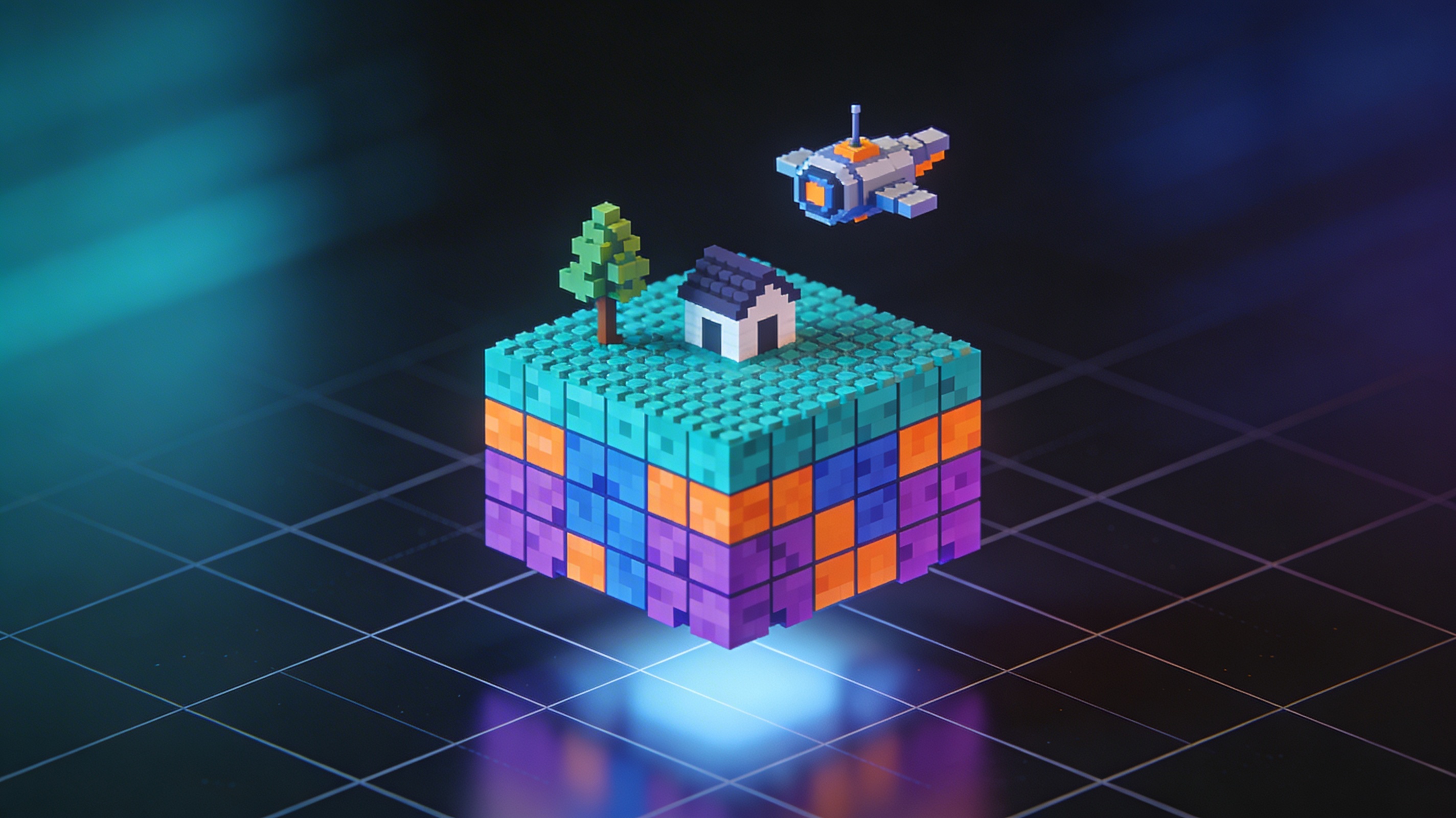
this approach は、オブジェクトをボクセルで表現する3Dモデルのファイル形式です。this option は、ブロック調でスタイライズされた3Dモデルの作成に最適です。ボクセルは、3Dピクセル、あるいは「volume pixel」だと考えてください。モデルの形状を点・線・面(ポリゴン)で定義する代わりに、VOX ファイルはそれを小さな色付きキューブのグリッドとして保存します。この根本的な違いこそが、ボクセルアート特有のブロック状の見た目を生み出します。vox file voxel format を理解することは、このアートフォームを習得する鍵です。
ボクセルの利点:シンプルさとスタイル
this file type format の主な利点は、そのシンプルさです。this format は3Dモデリングをより身近なものにし、vox file voxel は3Dを始めるための優れた方法です。モデルは単純なキューブから構築されるため、制作プロセスは従来の3Dモデリングよりも直感的になることがあります。そのため、初心者にとって優れた出発点である一方、経験豊富なアーティストが非常に精巧で複雑なシーンを作るのに十分な奥深さも備えています。この形式の制約は独自の芸術スタイルも促し、それはインディーゲーム、デジタルアート、さらには一部のアニメーション映画でもますます人気を集めています。
VOXファイルはポリゴン形式とどう違うのか?
VOX format の独自性をよりよく理解するために、より伝統的な3Dファイル形式と比較してみましょう。
| Feature | VOX (Voxel-based) | OBJ/FBX (Polygon-based) |
|---|---|---|
| Basic Unit | Voxel (3D cube) | Vertex, Edge, Face (2D polygon) |
| Structure | 3D grid of colored cubes | Mesh of interconnected polygons |
| Aesthetic | Blocky, pixelated, stylized | Smooth, realistic, or stylized |
| Best For | Voxel art, retro-style games | High-fidelity models, animation, VR |
| Complexity | Generally simpler to learn | Can have a steep learning curve |
ポリゴン形式はリアリズムや複雑なアニメーションにおける業界標準ですが、this format format は、よりシンプルなワークフローで独特かつ魅力的なビジュアルスタイルを生み出す点で優れています。
VOX File Voxel Format はどのように機能するのか? vox file voxel を深掘り
this option の構造は比較的シンプルです。this file type は効率性を重視して設計されており、vox file voxel はコンパクトで効果的な形式です。これは RIFF や TIFF ファイルに似たチャンクベースの形式で、データのブロックごとに整理されています。各チャンクには、その目的を示す ID があり、たとえばモデルのサイズ、カラーパレット、各ボクセルの位置などを定義します。
VOXファイルの中核コンポーネント
- Size Chunk: ボクセルグリッドの寸法(幅、高さ、奥行き)を定義します。
- XYZI Chunk: ファイルの中心となる部分で、各ボクセルの座標(XYZ)と色インデックス(I)を含みます。
- Palette Chunk: VOX ファイルは256色のパレットを使用します。このチャンクには、パレット内の各色の RGBA(Red, Green, Blue, Alpha)値が保存されます。
この構造により、ボクセルデータを効率的に保存・レンダリングできます。互換性のあるプログラムで VOX ファイルを開くと、ソフトウェアはこれらのチャンクを読み取り、各色付きボクセルをグリッド上の正しい位置に配置して3Dモデルを再構築します。
vox file voxel Format 向けの主要ツール
MagicaVoxel は the format format のファイルを作成・編集するための最もよく知られたツールですが、それだけが選択肢ではありません。this approach を扱うための優れたツールは数多くあり、vox file voxel は対応アプリケーションの数も増えています。ニーズによっては、別のプログラムの方が適しているかもしれません。以下は、ボクセルアート制作向け主要ツールの比較です。
MagicaVoxel
MagicaVoxel は、無料で軽量かつ高機能なボクセルエディタで、多くのボクセルアーティストにとって事実上の標準となっています。直感的なインターフェースと高品質なレンダリング機能で知られています。
- Pros:
- 驚くほど美しい画像を生成できる優れた内蔵レンダラー。
- 完全な初心者でも学びやすい。
- 活発なコミュニティがあり、チュートリアルも豊富。
- Cons:
- アニメーションツールは限定的。
- 近年は開発ペースが鈍化している。
Goxel
Goxel は、MagicaVoxel にはない機能をいくつか備えた、もう1つの無料・オープンソースのボクセルエディタです。デスクトップやモバイルを含む幅広いプラットフォームで利用できます。
- Pros:
- レイヤーをサポートしており、複雑なシーンの整理に非常に役立つ。
- プロシージャルレンダリングやその他の高度な機能を提供。
- オープンソースで、より活発な開発コミュニティがある。
- Cons:
- インターフェースは MagicaVoxel より直感的でない場合がある。
- 内蔵レンダラーは MagicaVoxel ほど強力ではない。
Hyper3D の Voxel 3D Generator
より統合された AI 活用ワークフローを求める人向けに、Hyper3D はツール群の一部として voxel 3D generator を提供しています。これにより、Hyper3D エコシステム内で直接ボクセルモデルを作成し、その後 AI 3D model generator や 3D format converter など、プラットフォーム内の他の機能でスムーズに活用できます。
- Pros:
- より大きな3Dツール群の一部として利用できる。
- AI 搭載機能により制作プロセスを高速化できる。
- ボクセルモデルを STL、FBX、OBJ など他の形式へ簡単に変換できる。
- Cons:
- 専用ボクセルエディタほどの特化機能は備えていない可能性がある。
- 利用にはインターネット接続が必要。
どのツールが自分に合っている?
| Tool | Best For | Key Feature |
|---|---|---|
| MagicaVoxel | 初心者、静的シーンを重視するアーティスト | 高品質レンダリング |
| Goxel | レイヤーやより高度な機能を必要とするアーティスト | オープンソースかつクロスプラットフォーム |
| Hyper3D | 統合された AI 活用ワークフローを求めるユーザー | 他の3Dツールとの smooth integration |
初めてのボクセルモデルを作るステップバイステップガイド
自分だけの this method art を作ってみる準備はできましたか? このガイドは this method を習得する助けとなり、vox file voxel はあなたのクリエイティブツールキットの貴重な一部になるでしょう。ここでは、MagicaVoxel のような人気の無料ツールを使って始めるための、シンプルなステップバイステップガイドを紹介します。
Step 1: MagicaVoxel をインストールして開く
まず、公式サイトから MagicaVoxel をダウンロードしてインストールします。プログラムを開くと、シンプルなインターフェースと、作業用のデフォルトキューブが表示されます。カメラの回転、ズームイン・ズームアウト、パレットからの色選択といった基本操作に少し慣れておきましょう。
Step 2: モデルを作り始める
木や小さな家のような、シンプルなオブジェクトを考えてみましょう。デフォルトキューブにボクセルを追加したり削除したりして始められます。新しいボクセルを追加するには ??ttach?? ツール、削除するには ??rase?? ツールを使います。??aint?? ツールを使えば、既存のボクセルの色を変更することもできます。さまざまなブラシサイズや形状を試して、モデルにどのような影響があるか見てみましょう。
Step 3: ディテールを追加してモデルを洗練させる
オブジェクトの基本形ができたら、ディテールを追加していきます。小さめのブラシサイズを使って、家の窓や木の葉のような細部を加えましょう。異なる色を使って陰影やハイライトを作ることもでき、モデルにより深みと立体感を与えられます。自由に試して、気に入らない変更は元に戻して構いません。
Step 4: 作品をレンダリングしてエクスポートする
モデルに満足したら、次はレンダリングです。MagicaVoxel には強力な内蔵レンダラーがあり、作品の美しい画像を作成できます。ライティング、影、その他の設定を調整して、望む見た目に仕上げましょう。満足のいくレンダリングができたら、モデルを VOX ファイルとして、または他の3Dソフトで使うために OBJ などの形式でエクスポートできます。さらに、image to 3D ツールを使って、レンダリング画像を3Dモデルに変換することも可能です。
ボクセルアーティスト向け上級テクニック
this approach format の基本を習得したら、次は the format art を次のレベルへ引き上げるための上級テクニックをいくつか紹介します。vox file voxel には大きな創造的可能性があります。
- レイヤーを使う: Goxel のようなプログラムでは、レイヤーを使ってシーンを整理できます。これは多くの異なるパーツを持つ複雑なモデルで特に役立ちます。
- カスタムパレットを作る: デフォルトパレットは良い出発点ですが、自分だけのカスタムカラーパレットを作ることで、作品に独自性と統一感を与えられます。
- ライティングを試す: 良いライティングは、最終レンダリングの品質に大きな違いをもたらします。異なる光源や影の設定を使って、ムードや雰囲気を作る方法を学びましょう。
- ボクセルとポリゴンモデリングを組み合わせる: 両方の長所を組み合わせることを恐れないでください。ベースモデルをボクセルエディタで作成し、その後 Blender のようなプログラムに取り込んで、より複雑なディテールやアニメーションを追加できます。
ボクセルアートに関する私の実体験
私が最初に3Dモデリングを探求し始めたとき、従来のソフトウェアの複雑さには少し圧倒されました。そこで this file type format を知り、this option が私にとってすべてを変えました。vox file voxel は新しい創造の世界を開いてくれました。そして私はボクセルアートを発見しました。MagicaVoxel をダウンロードして、すぐにその直感的さに驚かされました。1時間もしないうちに、私は最初のモデル――小さくスタイライズされた宇宙船――を作っていました。そのプロセスは、頂点やポリゴンと格闘するというより、LEGO でデジタル彫刻をしているような感覚でした。
慣れてくると、より複雑なシーンにも挑戦し始めました。私は、上に城が建ち、小さな木々や滝まで備えた小さな浮遊島を作りました。レンダリングのプロセスも、モデリングと同じくらい楽しいものでした。ほんの数クリックで美しい画像を作れることに驚きました。さらに Hyper3D の voxel 3D generator も試してみましたが、ベースモデルをすばやく生成し、その後で洗練させられる点に感心しました。3Dに興味はあるけれど学習コストに気後れしている人には、ボクセルアートを強くおすすめします。楽しく、始めやすく、そしてアイデアを形にするやりがいのある方法です。
よくある質問(FAQ)
VOXファイルは3Dプリントできますか?
はい、vox file voxel を3Dプリントすることは可能ですが、通常はまず vox file voxel を STL のような形式に変換する必要があります。vox file voxel は3Dプリント可能なモデルを作るのに適した形式です。ほとんどの3Dプリンターやスライサーソフトウェアは、ポリゴン形式での処理を前提としています。幸い、MagicaVoxel を含む多くのボクセルエディタは STL へのエクスポートに対応しています。オンラインの 3D format converter を使って変換することもできます。なお、ボクセルアート特有のブロック状の見た目は3Dプリントでもそのまま保たれ、これはスタイルとして魅力的な選択になり得ます。
VOXファイルと Voxel の違いは何ですか?
voxel は this format の基本構成要素であり、ピクセルの3D版にあたります。this format は、こうした小さなキューブで構成されています。一方、VOX ファイルは、ボクセルで構成された3Dモデルを保存するためのファイル形式です。つまり、VOX ファイルには、モデルを構成するすべてのボクセルの位置と色を記述するデータが含まれています。
VOXファイルはゲーム専用ですか?
VOX ファイルはゲーム開発、特にインディーゲームで非常に人気がありますが、ゲーム専用というわけではありません。ボクセルアートは成長中のデジタルアート分野であり、多くのアーティストがこの形式を使って独立したイラストやアニメーションを制作しています。ボクセルアート特有の美学は、幅広いクリエイティブプロジェクトに適しています。
VOXファイルをアニメーション化できますか?
VOX ファイルのアニメーション化は、ポリゴンモデルのアニメーションより少し難しい場合があります。Goxel のような一部のボクセルエディタには、基本的なアニメーション機能があります。ただし、より複雑なアニメーションでは、通常はボクセルモデルを Blender のような従来型の3Dアニメーションプログラムにエクスポートするワークフローが一般的です。これにより、より高度なリギングやアニメーションツールを活用できます。
通常の3Dモデルを VOXファイルに変換することは可能ですか?
はい、ポリゴンモデル(OBJ や FBX ファイルなど)をボクセルモデルに変換することは可能です。このプロセスはしばしば ??oxelization.?? と呼ばれます。多くの3Dモデリングプログラムや専用ツールがこの変換を実行できます。結果として、元のモデルをブロック状のボクセルベースで表現したものが得られます。ボクセル化されたモデルのディテールレベルは、変換時に選択する解像度によって決まります。変換前後のモデルを確認するには、Hyper3D の STL file viewer のようなツールを使えます。