FBX в STL: конвертация для 3D-печати
Итак, у вас есть детализированная 3D-модель в файле FBX, и вы хотите воплотить её в жизнь с помощью 3D-принтера. Но есть одна загвоздка: большинство 3D-принтеров «говорят» на другом языке — языке STL. Это значит, что вам нужно будет конвертировать файл, и именно здесь начинается этот процесс преобразования. Но не переживайте. Я проходил через это больше раз, чем могу сосчитать, и я здесь, чтобы поделиться тем, что узнал. Предпочитаете ли вы быстрый онлайн-инструмент или более мощное настольное приложение — решение найдётся. Мы рассмотрим несколько вариантов такого преобразования, включая удобный FBX to STL converter от Hyper3D, а также другие отличные инструменты, доступные онлайн.
Что такое файлы FBX и STL?
Прежде чем мы углубимся в процесс конвертации этого формата, давайте кратко разберёмся, чем отличаются эти два типа файлов. Понимание их сильных и слабых сторон поможет ясно увидеть, почему такое преобразование типа файла необходимо.
Понимание формата FBX
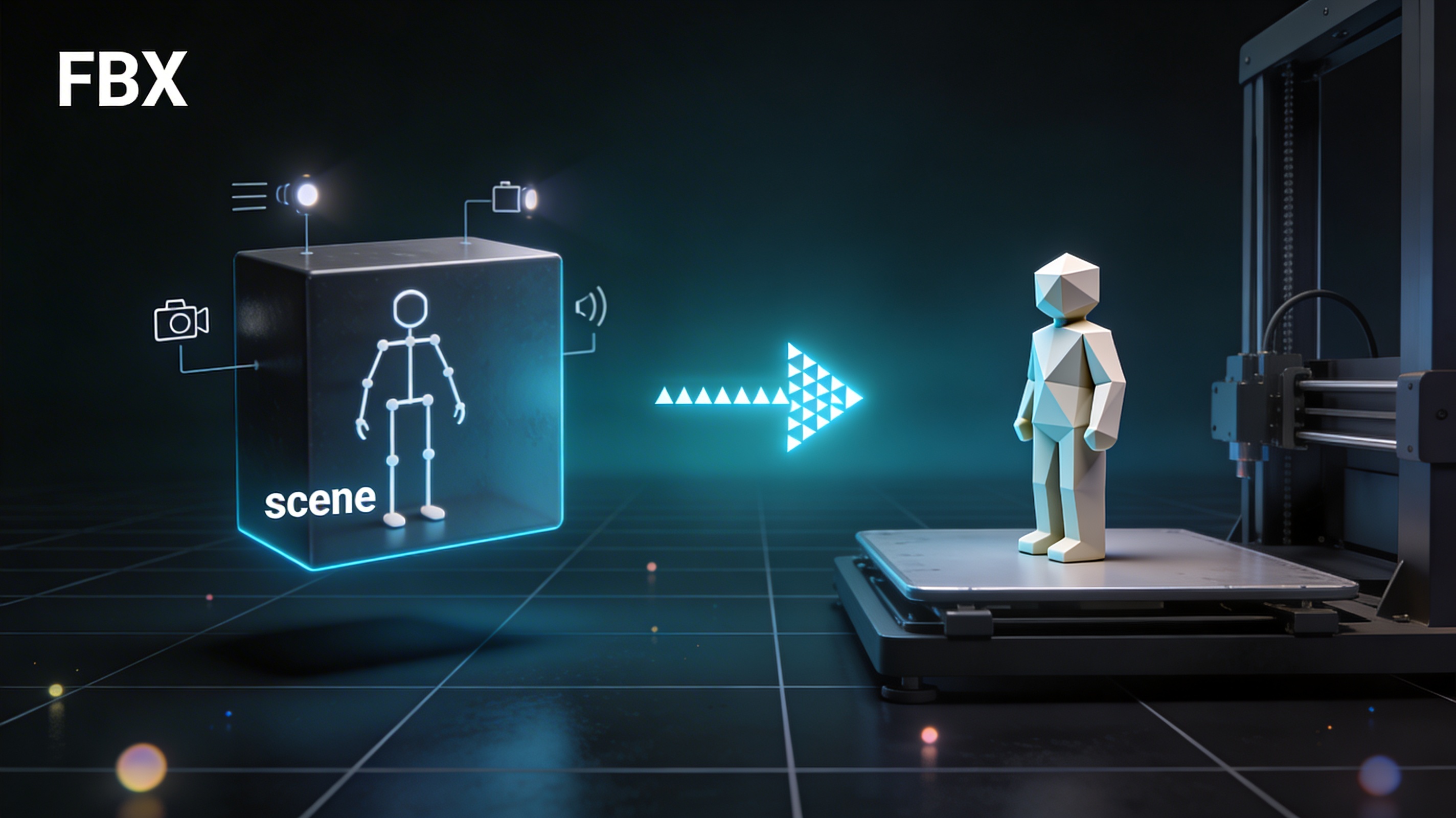
FBX, что расшифровывается как Filmbox, — это популярный формат файлов, разработанный Autodesk. Это мощный инструмент для 3D-художников, аниматоров и разработчиков игр, потому что он может хранить целую сцену в одном файле. Сюда входит не только геометрия 3D-модели, но и материалы, текстуры, освещение и даже анимации. Это делает формат невероятно универсальным для создания цифрового контента, но весь этот дополнительный набор данных может стать проблемой для 3D-печати.
Почему STL — стандарт для 3D-печати
STL, или Stereolithography, — безоговорочный король форматов для 3D-печати. У него задача гораздо проще, чем у FBX: он описывает поверхностную геометрию 3D-объекта с помощью сетки из треугольников. И всё. Никаких цветов, текстур или анимаций. Именно эта простота и является его главным преимуществом для 3D-печати, поскольку она даёт slicing-программе чёткий и однозначный шаблон для построения траектории печати.
Как работает конвертация FBX в STL?
Это преобразование по сути является процессом упрощения. Конвертер извлекает основную геометрию 3D-модели из файла FBX и отбрасывает все остальные данные, такие как текстуры, материалы и анимации. Затем он заново строит поверхность модели в виде треугольной сетки и сохраняет её как STL-файл. Хотя это звучит просто, качество такого преобразования может сильно различаться в зависимости от используемого инструмента и сложности вашей модели.
Лучшие инструменты для конвертации FBX в STL
Существует множество инструментов для преобразования файлов FBX в STL, и у каждого есть свои плюсы и минусы. Давайте рассмотрим некоторые из самых популярных вариантов для такой конвертации формата.
Онлайн-конвертеры
Онлайн-конвертеры — отличный выбор для быстрых разовых преобразований. Ими легко пользоваться, и они не требуют установки программного обеспечения. Вот несколько лучших вариантов:
| Tool | Pros | Cons |
|---|---|---|
| Hyper3D | Быстрый, простой в использовании и обеспечивает высокое качество конвертации. | Ограничен загрузкой файлов, без пакетной обработки. |
| Aspose | Поддерживает широкий спектр форматов, подходит для пакетных преобразований. | Может работать медленнее с большими файлами. |
| Convert3D | Простой интерфейс drag-and-drop, регистрация не требуется. | Меньше расширенных настроек. |
| ImageToStl | Быстрый и бесплатный, с простым интерфейсом. | Базовая функциональность, может плохо справляться со сложными моделями. |
Настольное ПО
Для более сложных моделей или для тех, кому нужен больший контроль над процессом конвертации, лучше использовать настольное ПО. Такие приложения часто включают инструменты для исправления и оптимизации моделей перед преобразованием.
- Blender: Этот бесплатный 3D-пакет с открытым исходным кодом — мощный инструмент для конвертации и редактирования 3D-моделей. У него более высокий порог входа, чем у онлайн-конвертеров, но он предлагает огромную гибкость.
- Autodesk FBX Converter: Autodesk предоставляет собственный бесплатный инструмент для конвертации файлов FBX. Это простое приложение без лишних функций, которое хорошо справляется со своей задачей.
Пошаговое руководство: как конвертировать FBX в STL с помощью онлайн-инструмента
Использование онлайн-конвертера — самый простой способ подготовить ваш FBX-файл к 3D-печати. Вот общее руководство, которое подходит для большинства онлайн-инструментов:
1. Найдите надёжный онлайн-конвертер. Быстрый поиск по запросу "FBX to STL converter" даст вам множество вариантов. Я рекомендую начать с надёжного инструмента, такого как 3D format converter от Hyper3D.
2. Загрузите ваш FBX-файл. У большинства онлайн-конвертеров есть простая кнопка загрузки или интерфейс drag-and-drop.
3. Выберите STL в качестве выходного формата. Убедитесь, что вы выбрали STL как целевой формат для конвертации.
4. Запустите конвертацию. Нажмите кнопку "Convert" и подождите, пока инструмент обработает ваш файл.
5. Скачайте ваш STL-файл. После завершения конвертации вы сможете скачать новый STL-файл.
Мой личный опыт работы с конвертерами FBX в STL
Недавно мне нужно было конвертировать сложную архитектурную модель из FBX в STL для клиента. Модель была очень детализированной, с множеством мелких элементов и сложных текстур. Сначала я попробовал несколько бесплатных онлайн-конвертеров, но столкнулся с рядом проблем. Некоторые из них плохо справлялись с размером файла, а другие создавали неаккуратный STL-файл с большим количеством ошибок. Затем я попробовал конвертер Hyper3D, и он идеально обработал файл. Конвертация прошла быстро, а получившийся STL-файл оказался чистым и готовым к печати. Ключевое различие заключалось в том, как конвертеры обрабатывали сложную неманифолдную геометрию архитектурной модели. Бесплатные онлайн-инструменты, похоже, испытывали с этим трудности, в результате чего получался STL с множеством отверстий. Конвертер Hyper3D, напротив, по-видимому, использовал более продвинутый алгоритм для обработки подобных проблем, что дало гораздо более чистый и пригодный для печати файл. Этот опыт научил меня тому, что для сложных преобразований fbx в stl стоит использовать более мощный инструмент. Для тех, кто хочет создавать собственные 3D-модели с нуля, AI 3D model generator может стать отличной отправной точкой.
Продвинутые советы для безупречной конвертации FBX в STL
Чтобы получить наилучший результат, есть несколько вещей, которые стоит сделать до и после преобразования файла.
Проверка на manifold-ошибки
Manifold-ошибки, или отверстия в вашей 3D-модели, могут вызвать серьёзные проблемы при 3D-печати. Перед конвертацией файла полезно проверить модель на наличие таких ошибок и исправить их. В этом вам помогут такие инструменты, как Meshmixer или Blender.
Упрощение модели
Если ваш FBX-файл очень большой или сложный, перед конвертацией его стоит упростить. Это поможет уменьшить размер файла и предотвратить ошибки в процессе преобразования. Сделать это можно в большинстве программ для 3D-моделирования, уменьшив количество полигонов в модели.
Проверка STL-файла
После конвертации файла всегда полезно открыть его в STL file viewer, чтобы убедиться, что всё выглядит правильно. Это позволит вам проверить наличие ошибок или проблем до отправки файла на 3D-принтер. Это критически важный шаг в процессе fbx to stl. Если вам нужно преобразовать изображение в 3D-модель, вы можете использовать инструмент image to 3D.
Понимание количества полигонов
Количество полигонов в вашей модели может сильно повлиять на успешность такого преобразования. Большее число полигонов даст более детализированную модель, но также создаст более крупный файл, который сложнее обрабатывать. Для большинства задач 3D-печати хорошей отправной точкой является около 200 000 полигонов. Если у вашей модели значительно больше полигонов, возможно, стоит уменьшить их количество перед конвертацией в STL. Это можно сделать в большинстве программ для 3D-моделирования с помощью процесса, называемого decimation.
Выбор подходящего конвертера для FBX в STL
При таком количестве доступных вариантов выбрать подходящий конвертер может быть непросто. Для простых моделей и разовых преобразований онлайн-инструмент обычно является лучшим вариантом. Они быстрые, простые в использовании и не требуют установки программного обеспечения. Для более сложных моделей или для тех, кому нужен больший контроль над процессом конвертации, лучше подойдёт настольное приложение, например Blender. Такие приложения часто включают инструменты для исправления и оптимизации моделей перед преобразованием, что помогает обеспечить успешную печать. В конечном счёте лучший конвертер для вас будет зависеть от ваших конкретных задач и сложности модели.
Выбор правильного формата STL
Существует два типа STL-файлов: ASCII и binary. Binary STL-файлы намного меньше, чем ASCII-файлы, поэтому для 3D-печати обычно предпочтителен именно этот формат. Когда вы конвертируете этот тип файла, обязательно выбирайте binary-формат, если он доступен.
Часто задаваемые вопросы (FAQ)
Можно ли конвертировать анимированный FBX в STL?
Нет, формат STL не поддерживает анимации. При конвертации анимированного файла этого формата данные анимации будут потеряны. STL-файл будет содержать только статичную 3D-модель в том кадре, из которого вы её экспортировали.
Потеряются ли текстуры при конвертации из FBX в STL?
Да, текстуры будут потеряны. Формат STL не поддерживает цвета и текстуры. Если вам нужна цветная 3D-печать, придётся использовать другой формат файла, например VRML или 3MF.
Какой конвертер fbx в stl лучший?
Не существует одного «лучшего» конвертера. Лучший инструмент для вас зависит от ваших задач. Для быстрых и простых преобразований отличным вариантом будет онлайн-инструмент вроде Hyper3D. Для более сложных моделей может понадобиться настольное приложение, например Blender.
Безопасно ли использовать онлайн-конвертеры FBX в STL?
Большинство надёжных онлайн-конвертеров безопасны в использовании. Однако вам всегда следует быть осторожными при загрузке чувствительных или конфиденциальных файлов в любой онлайн-сервис. Если вас беспокоит конфиденциальность, вы можете использовать настольное приложение и конвертировать файлы локально.
Какого размера может быть FBX-файл для конвертации?
Максимальный размер файла для конвертации зависит от используемого инструмента. У большинства онлайн-конвертеров лимит составляет около 100 МБ. Если у вас файл большего размера, возможно, вам придётся использовать настольное приложение или платный онлайн-сервис.