Конвертер FBX в STL: преобразование для 3D-печати
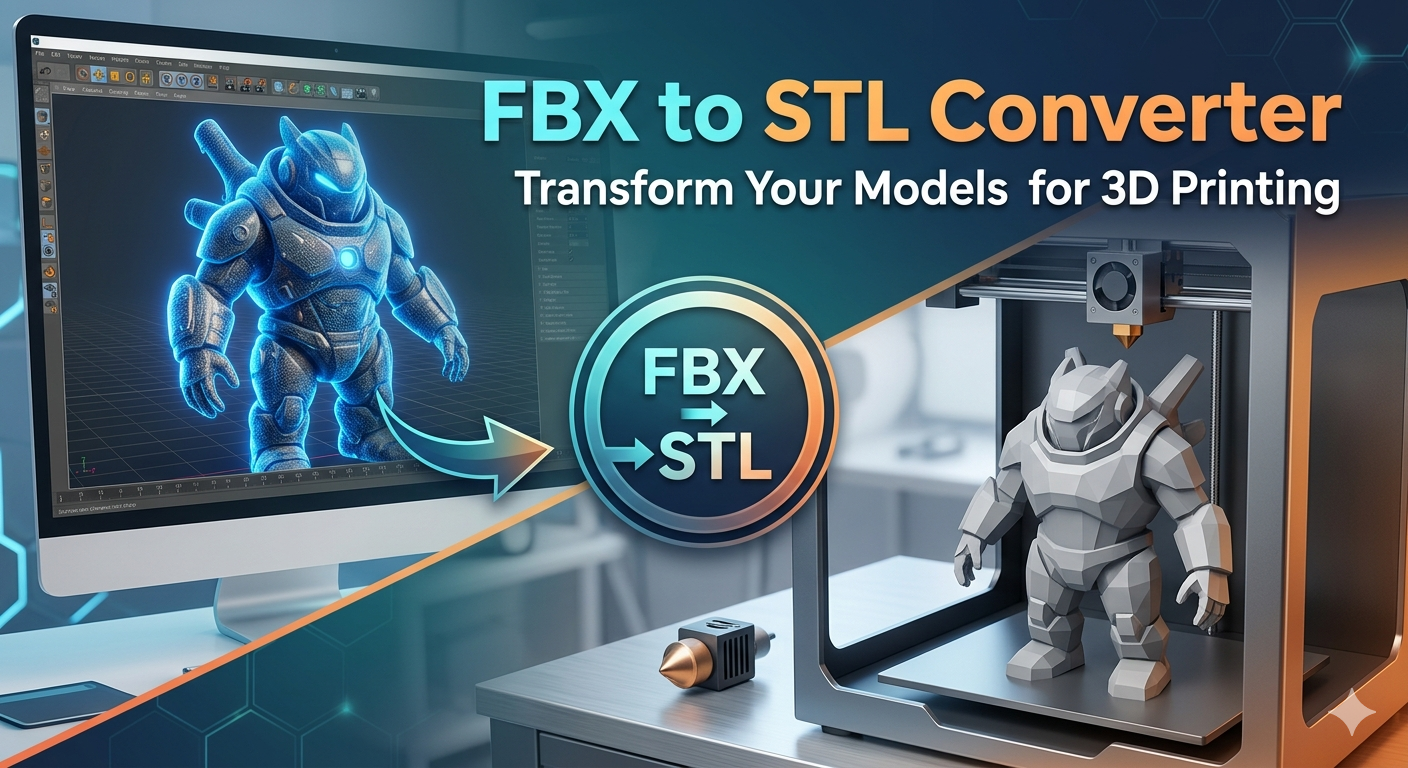
Когда вы работаете над 3D-проектом, часто приходится переносить модели между разными программами. Именно здесь важны форматы файлов. FBX и STL — два самых распространённых формата, но они служат разным целям. FBX отлично подходит для детализированных моделей с анимацией и текстурами, а STL — это стандарт для 3D-печати. Поэтому для стольких авторов крайне важно найти надёжный конвертер FBX в STL.
Существует множество способов преобразовать файлы: от онлайн-инструментов, работающих прямо в браузере, до мощного настольного ПО. Некоторые из них бесплатны, а другие предлагают платные функции для более сложных задач. В этой статье я расскажу вам о лучших доступных вариантах и покажу, как выбрать подходящий именно для вашего проекта. Мы рассмотрим такие инструменты, как 3D format converter от Hyper3D, а также другие популярные решения, чтобы вы могли подготовить свои модели к 3D-печати без лишних хлопот.
'''
Лучшие конвертеры FBX в STL
Выбор подходящего конвертера FBX в STL зависит от ваших конкретных потребностей. Вам нужен быстрый онлайн-инструмент для разового преобразования или более мощное решение для регулярного использования? Вот несколько лучших доступных вариантов.
Hyper3D
Hyper3D — это платформа на базе AI, предлагающая набор инструментов для 3D-авторов, включая надёжный 3D format converter. Он разработан для работы со сложными преобразованиями с сохранением целостности ваших моделей. Hyper3D — отличный выбор для профессионалов и энтузиастов, которым нужен надёжный и качественный конвертер.
Convert3D
Convert3D — это бесплатный онлайн-инструмент, поддерживающий широкий спектр 3D-форматов. Им просто пользоваться: достаточно загрузить файл FBX, и он будет преобразован в STL за считанные секунды. Хотя у него может не быть всех продвинутых функций профессионального инструмента, это отличный вариант для быстрых и простых преобразований.
ImageToStl
ImageToStl предлагает бесплатный онлайн-конвертер FBX в STL, который работает быстро и прост в использовании. Он также предоставляет много информации о форматах файлов, что может быть полезно новичкам. Вы даже можете пакетно конвертировать до 200 файлов за раз.
Meshy.ai
Meshy.ai — ещё один онлайн-конвертер, обеспечивающий высокое качество результата. Он работает прямо в браузере, поэтому ничего скачивать не нужно. Meshy.ai также делает акцент на конфиденциальности, поскольку файлы обрабатываются на стороне клиента.
Мой личный опыт использования конвертера FBX в STL
Недавно мне понадобилось преобразовать детализированную FBX-модель персонажа для проекта 3D-печати. У модели было много сложных элементов, и я переживал, что при конвертации потеряются детали. Я решил попробовать инструмент OmniCraft от Hyper3D, чтобы посмотреть, как он справится с этой задачей.
Я начал с загрузки своего FBX-файла, и это оказалось очень простым процессом. Интерфейс был чистым и интуитивно понятным, и мне не пришлось искать кнопку загрузки. После загрузки файла я смог увидеть предварительный просмотр модели, что было приятным дополнением. Я выбрал STL в качестве выходного формата и запустил преобразование.
Процесс оказался на удивление быстрым. Менее чем через минуту мой STL-файл был готов к скачиванию. Я сразу открыл его в своём слайсере для 3D-печати, чтобы проверить качество. Я был впечатлён. Все детали сохранились — от черт лица персонажа до маленьких пряжек на его ботинках. Сетка была чистой и герметичной, что критически важно для успешной 3D-печати. Мне не пришлось выполнять ручной ремонт, а это сэкономило много времени.
Я также поэкспериментировал с некоторыми другими инструментами на платформе Hyper3D. Я использовал инструмент image to 3D, чтобы создать модель из простого эскиза, и меня впечатлило, как быстро он сгенерировал 3D-сетку. Я также немного поработал с инструментом генерации Rodin, который может создавать впечатляющие 3D-ассеты по текстовым запросам. Это мощная функция для всех, кому нужно создавать пользовательские модели с нуля.
Объективное сравнение конвертеров FBX в STL
При выборе конвертера FBX в STL полезно сравнить варианты бок о бок. Ниже приведён разбор инструментов, которые мы обсудили, с акцентом на их сильные и слабые стороны.
| Feature | Hyper3D | Convert3D | ImageToSTL | Meshy.ai |
|---|---|---|---|---|
| Ease of Use | Очень удобен в использовании, с чистым интерфейсом. | Простой и понятный. | Прост в использовании, с ясными инструкциями. | Современный и интуитивно понятный дизайн. |
| Conversion Quality | Высокое качество, с отличным сохранением деталей. | Хорошо подходит для простых моделей, но может терять детали в сложных. | Хорошее качество, с вариантами разных уровней детализации. | Высококачественный результат с хорошим сохранением геометрии. |
| Speed | Быстро, даже с большими и сложными файлами. | Очень быстро для небольших файлов. | Быстро, с поддержкой пакетного преобразования. | Быстрые преобразования, обычно менее чем за минуту. |
| Cost | Freemium-модель с щедрым бесплатным тарифом. | Бесплатно. | Бесплатно. | Бесплатно с ограничениями, платные планы для дополнительных функций. |
| Privacy | Безопасно, с обязательством по защите пользовательских данных. | Обрабатывает файлы на своих серверах. | Обрабатывает файлы на своих серверах. | Обработка на стороне клиента для повышенной конфиденциальности. |
| Additional Features | Генерация 3D на базе AI, редактирование и многое другое. | Поддерживает широкий спектр форматов. | Пакетное преобразование и подробная информация о форматах файлов. | Генерация 3D и текстурирование на базе AI. |
Плюсы и минусы
Hyper3D
- Плюсы: Отличное качество преобразования, высокая скорость и полный набор 3D-инструментов на базе AI. Функция image to STL — приятный бонус.
- Минусы: Для полного доступа ко всем функциям требуется аккаунт.
Convert3D
- Плюсы: Полностью бесплатный и очень простой в использовании для быстрых преобразований.
- Минусы: Не хватает продвинутых функций, и может не подойти для сложных моделей.
ImageToSTL
- Плюсы: Бесплатный, быстрый и поддерживает пакетное преобразование. Обучающий контент — приятное дополнение.
- Минусы: Интерфейс немного устарел по сравнению с другими вариантами.
Meshy.ai
- Плюсы: Высококачественные преобразования с акцентом на конфиденциальность. AI-функции — мощное дополнение.
- Минусы: У бесплатной версии есть ограничения по размеру файлов и количеству преобразований.
Часто задаваемые вопросы о преобразовании FBX в STL
Какой конвертер FBX в STL лучший?
Не существует одного «лучшего» конвертера, поскольку правильный выбор зависит от ваших задач. Для результатов профессионального качества и полного набора 3D-инструментов Hyper3D — отличный вариант. Для быстрых и бесплатных преобразований прекрасно подходят такие инструменты, как Convert3D и ImageToSTL. Если для вас в приоритете конфиденциальность, Meshy.ai — надёжный выбор.
Можно ли бесплатно конвертировать FBX в STL?
Да, многие онлайн-инструменты позволяют бесплатно преобразовывать FBX в STL. Convert3D, ImageToSTL и бесплатный тариф Hyper3D — отличные варианты для бесплатного преобразования.
Как сохранить качество при преобразовании?
Чтобы сохранить качество, важно использовать хороший конвертер, рассчитанный на работу со сложной геометрией. Такие инструменты, как Hyper3D, созданы для сохранения деталей при преобразовании. Также полезно проверить модель после конвертации в GLTF viewer или в вашем слайсере, чтобы убедиться, что качество вас устраивает.
Сохраняют ли онлайн-конвертеры конфиденциальность моих данных?
Это зависит от конкретного инструмента. Некоторые конвертеры, например Meshy.ai, обрабатывают файлы на стороне клиента, а это значит, что ваши данные никогда не покидают компьютер. Другие загружают файлы на свои серверы для обработки. Если вас беспокоит безопасность данных, всегда проверяйте политику конфиденциальности используемого конвертера.
Каковы ограничения файлов STL?
Файлы STL — это простой формат, который хранит только геометрию модели. Они не поддерживают текстуры, материалы или анимацию. Именно поэтому они идеально подходят для 3D-печати, но не для более сложных задач, где важна визуальная достоверность.
Как конвертировать FBX в STL: пошаговое руководство
Преобразование файлов FBX в STL — довольно простой процесс, независимо от того, используете ли вы онлайн-инструмент или настольное ПО. Вот подробное руководство, которое поможет вам пройти через него.
Использование онлайн-конвертера (например, Hyper3D)
Онлайн-конвертеры — отличный вариант для быстрых и простых преобразований без необходимости устанавливать какое-либо ПО. Вот как использовать такой инструмент, как 3D format converter от Hyper3D:
1. Загрузите ваш FBX-файл: Перейдите на сайт конвертера и найдите область загрузки. Обычно можно перетащить файл мышью или нажать кнопку, чтобы выбрать его на компьютере.
2. Выберите выходной формат: Выберите STL из списка доступных выходных форматов. Некоторые инструменты также могут предлагать дополнительные параметры, например настройку уровня детализации или восстановление сетки.
3. Запустите преобразование: Нажмите кнопку «Convert», чтобы начать процесс. Инструмент обработает ваш файл и создаст новый STL-файл.
4. Скачайте ваш STL-файл: После завершения преобразования вам будет предоставлена ссылка для скачивания нового STL-файла. Сохраните его на компьютер — и всё готово!
Использование настольного ПО (например, Blender)
Для большего контроля над процессом преобразования можно использовать настольное ПО, например Blender. Blender — это мощный, бесплатный и open-source пакет для создания 3D-контента, который поддерживает широкий спектр форматов файлов.
1. Импортируйте ваш FBX-файл: Откройте Blender и перейдите в `File > Import > FBX (.fbx)`. Найдите ваш FBX-файл и выберите его.
2. Подготовьте модель: После импорта модели вы можете внести все необходимые изменения. Это может включать масштабирование модели, исправление проблем с сеткой или удаление ненужных частей.
3. Экспортируйте в STL: Когда будете готовы к экспорту, перейдите в `File > Export > Stl (.stl)`. В настройках экспорта можно выбрать масштаб и указать, нужно ли применять модификаторы. Обычно полезно установить флажок “Selection Only”, если вы хотите экспортировать только выбранный объект.
4. Сохраните файл: Выберите имя и место для STL-файла и нажмите “Export STL”.
Использование настольного ПО, такого как Blender, даёт больше гибкости и контроля, но также требует больше времени на освоение. Если вы новичок в 3D-моделировании, онлайн-конвертер часто будет более простым выбором. Однако если вам нужно внести точные изменения в модель перед преобразованием, Blender — незаменимый инструмент.