SVG в STL: конвертация векторных файлов для 3D-печати
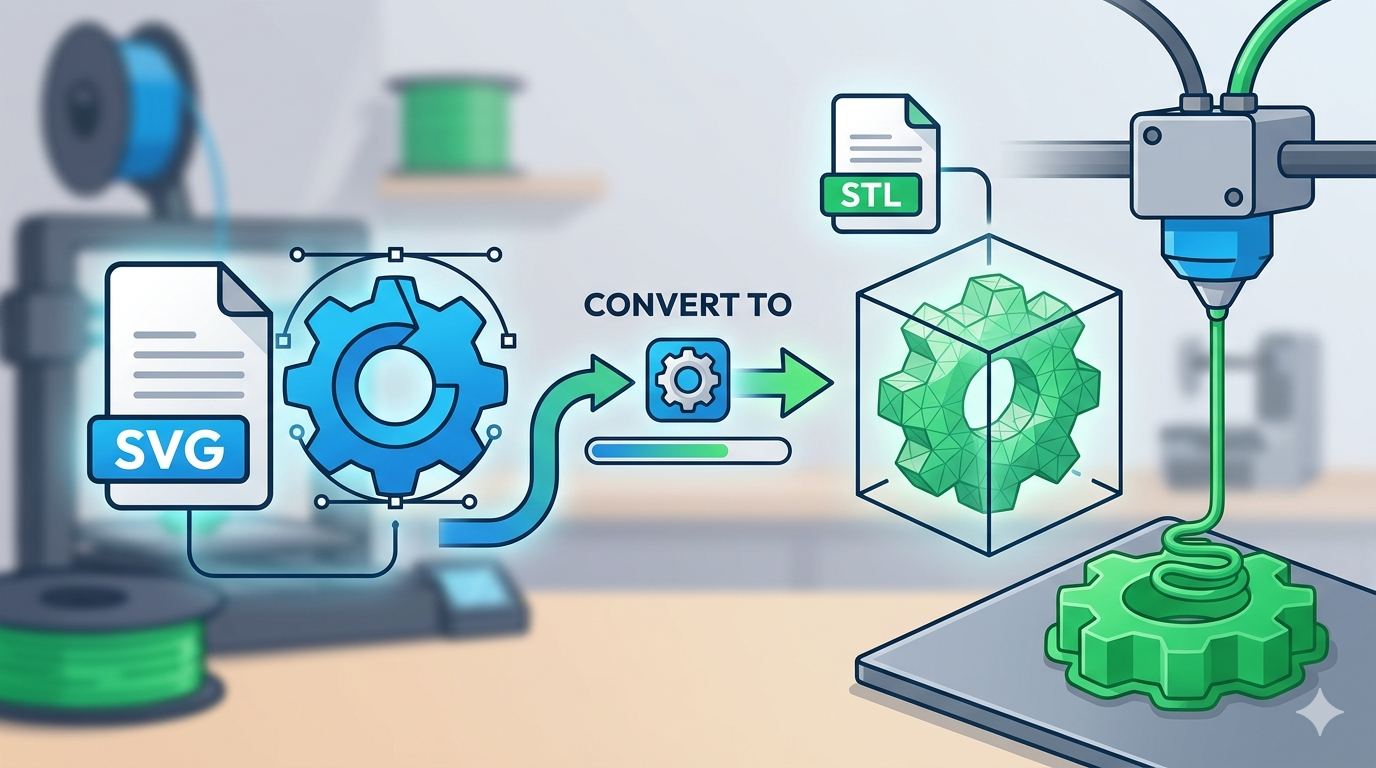
Итак, у вас есть 2D-векторная графика, файл SVG, и вы хотите перенести его в трехмерный мир с помощью 3D-печати. Вы по адресу. Путь от плоского дизайна к физическому объекту — это увлекательный процесс, и начинается он с преобразования файла в правильный формат. Для 3D-принтеров этим форматом почти всегда является STL. В этой статье мы проведем вас через процесс конвертации SVG в STL, рассмотрим разные методы и инструменты, чтобы помочь вам выбрать лучший вариант для вашего проекта.
Независимо от того, используете ли вы специализированный онлайн-SVG to STL converter, настольное ПО вроде Blender или другие платформы для дизайна, базовый принцип один и тот же: придать глубину вашему 2D-дизайну. Мы рассмотрим простые методы для быстрых конвертаций и более продвинутые техники для тех, кому нужен больший контроль над итоговой 3D-моделью.
Основы: файлы SVG и STL
Прежде чем переходить к процессу конвертации, давайте быстро разберемся с двумя форматами файлов, которые лежат в основе этой задачи.
Что такое SVG?
SVG, или Scalable Vector Graphic, — это удобный для веба формат векторных файлов. В отличие от растровых изображений, таких как JPEG или PNG, которые состоят из пикселей, SVG основан на XML-коде, определяющем формы, линии и цвета. Это означает, что SVG можно масштабировать до любого размера без потери качества, поэтому этот формат популярен для логотипов, иконок и других элементов дизайна.
Что такое STL?
STL, сокращение от stereolithography, — это самый распространенный формат файлов для 3D-печати. Он представляет геометрию поверхности 3D-модели с помощью сетки из треугольников. Программа-слайсер вашего 3D-принтера считывает этот файл, чтобы понять форму объекта и сгенерировать инструкции для печати. Хотя существуют и другие форматы, STL — это универсальный язык настольной 3D-печати.
Как конвертировать SVG в STL: путь через онлайн-конвертер
Для многих самый быстрый и простой способ получить пригодную для печати 3D-модель из 2D-дизайна — использовать онлайн-конвертер. Такие веб-инструменты часто бесплатны и не требуют установки программного обеспечения. Обычно процесс сводится к загрузке файла, настройке нескольких параметров и скачиванию результата.
Вот общий сценарий работы, который можно ожидать от большинства онлайн-конвертеров SVG в STL:
1. Загрузите ваш SVG-файл: у большинства конвертеров есть простой интерфейс drag-and-drop или кнопка выбора файла.
2. Задайте высоту выдавливания: это самый важный параметр. Он определяет толщину вашей 3D-модели. Некоторые инструменты предлагают и более продвинутые опции, например изменение направления выдавливания или добавление основания.
3. Конвертируйте и скачайте: когда настройки вас устроят, вы нажимаете кнопку, и инструмент генерирует STL-файл, готовый к загрузке.
Существует множество онлайн-конвертеров, и у каждого немного отличается интерфейс и набор функций. Среди популярных вариантов — SVG2STL.com и ImageToSTL.com. Для тех, кто ищет более интегрированный опыт, в наборе Hyper3D OmniCraft есть мощный инструмент Vecto3D, созданный именно для этой задачи.
Более глубокий взгляд на методы конвертации SVG в STL
Хотя онлайн-конвертеры удобны, понимание базовых методов поможет добиться лучших результатов, особенно при работе с более сложными дизайнами. Существует два основных подхода к преобразованию SVG в STL: выдавливание и heightmap.
Метод выдавливания
Выдавливание — самый распространенный способ конвертации SVG. Представьте, что вы проталкиваете свою 2D-форму через пресс, чтобы придать ей глубину. По сути, именно это и делает выдавливание. Оно берет контуры и формы из вашего SVG-файла и вытягивает их вдоль оси Z, создавая 3D-объект. Этот метод идеально подходит для дизайнов с четкими, определенными формами, таких как логотипы, текст или простые иконки. В результате получается 3D-модель с равномерной толщиной.
Метод heightmap
Для более сложных дизайнов с градиентами или разными оттенками метод heightmap предлагает другой подход. Heightmap — это изображение в градациях серого, где яркость каждого пикселя соответствует определенной высоте. При конвертации SVG этим методом инструмент интерпретирует цвета изображения как информацию о высоте. Например, черный может обозначать самую низкую точку, а белый — самую высокую. Этот подход реже используется для конвертации SVG в STL, но может быть полезен для создания 3D-моделей из более детализированных SVG, похожих на изображения. Это похоже на процесс преобразования обычного image to STL.
Мой практический опыт: тестирование инструментов SVG в STL
Чтобы по-настоящему почувствовать процесс, я решил взять простой логотип, который сам разработал, и подготовить его для 3D-печати. Мне нужна была небольшая рельефная версия логотипа, чтобы разместить ее на другой 3D-печатной детали. Я попробовал несколько разных инструментов, чтобы сравнить их по удобству использования и качеству итогового STL-файла.
Сначала я воспользовался популярным бесплатным онлайн-конвертером. Процесс был быстрым, но возможности оказались ограниченными. Я мог задать только одну высоту выдавливания для всего дизайна. Получившийся STL был неплохим, но в нем не хватало некоторых мелких деталей моего исходного SVG.
Затем я попробовал Tinkercad — бесплатный веб-инструмент для 3D-моделирования. Импорт SVG в Tinkercad довольно прост, и он дает больше контроля над моделью. Я мог легко настроить размер и толщину, а также объединить модель с другими формами. Однако шагов здесь было немного больше, чем в простом онлайн-конвертере.
Наконец, я использовал инструмент Vecto3D в составе Hyper3D OmniCraft. Опыт оказался очень комфортным. Я загрузил SVG, и инструмент сразу показал 3D-превью. У меня был точный контроль над глубиной выдавливания, и я даже мог выбирать разные режимы генерации для более тонкой настройки результата. Итоговый STL получился чистым и сохранил все детали моего исходного дизайна. Для тех, кто ценит и простоту, и контроль, это оказался идеальный баланс. Я даже мог сразу перенести модель в Hyper3D Rodin для дальнейших творческих изменений или использовать инструмент text to 3D model для других проектов.
Объективный взгляд на инструменты конвертации SVG в STL
Выбор подходящего инструмента зависит от ваших конкретных задач и уровня технической подготовки. Вот сравнение нескольких популярных вариантов:
| Tool | Best For | Pros | Cons |
|---|---|---|---|
| Online Converters (e.g., SVG2STL) | Быстрые и простые конвертации | Бесплатно, быстро, не требует установки | Ограниченные возможности, возможна потеря деталей |
| Tinkercad | Новички и простые правки | Бесплатно, легко использовать, работает в браузере | Базовые функции, не лучший выбор для сложных моделей |
| Blender | Продвинутые пользователи, которым нужен полный контроль | Мощный, универсальный, бесплатный | Сложен в освоении, избыточен для простых задач |
| Hyper3D Vecto3D | Пользователи, которым нужен баланс простоты и контроля | Интегрированный рабочий процесс, точные настройки, высокое качество результата | Часть более крупной платформы, может быть избыточным для разовых конвертаций |
Для простых разовых конвертаций бесплатный онлайн-инструмент — отличный выбор. Если вы только начинаете знакомство с 3D-моделированием и хотите выполнить базовое редактирование, Tinkercad станет прекрасной отправной точкой. Для профессионалов и энтузиастов, которым нужен максимальный контроль, отраслевым стандартом остается Blender. А для тех, кто хочет получить удобный и оптимизированный процесс с качественным результатом, Vecto3D от Hyper3D предлагает очень привлекательное решение.
Продвинутые советы для идеальной конвертации
Чтобы получить максимально качественную 3D-печать из вашего SVG, небольшая подготовка может дать очень многое.
Подготовка SVG
- Упростите контуры: сложные SVG с большим количеством перекрывающихся контуров могут сбивать конвертеры с толку. Очистите дизайн, упростив контуры и удалив лишние точки.
- Преобразуйте текст в контуры: большинство конвертеров не умеют работать с «живым» текстом. Перед экспортом SVG обязательно преобразуйте весь текст в контуры или фигуры.
- Проверьте незамкнутые контуры: убедитесь, что все ваши формы представляют собой замкнутые контуры. Незамкнутые контуры могут приводить к ошибкам и неполным 3D-моделям.
Постобработка STL
Иногда сгенерированный STL-файл требует небольшой доработки. Такие инструменты, как Meshmixer или даже Blender, можно использовать для исправления отверстий в сетке, сглаживания грубых поверхностей или внесения других корректировок перед отправкой файла в слайсер.
Часто задаваемые вопросы (FAQ)
Какой бесплатный конвертер SVG в STL лучший?
Лучший конвертер зависит от ваших задач. Для быстрых и простых работ отлично подходят онлайн-конвертеры. Если нужен больший контроль, лучше выбрать инструмент вроде Tinkercad или функцию в составе более крупной платформы, например Hyper3D Vecto3D.
Можно ли конвертировать сложный SVG в STL?
Да, но это может потребовать больше усилий. Для сложных SVG лучше использовать инструмент, который дает больше контроля над процессом конвертации. Также для лучшего результата может понадобиться упростить SVG-файл перед преобразованием.
Как добавить толщину SVG-файлу для 3D-печати?
Добавление толщины — это основа процесса конвертации SVG в STL. Это делается с помощью выдавливания, когда 2D-форма вытягивается вдоль оси Z. Все инструменты, упомянутые в этой статье, позволяют задать толщину или высоту выдавливания.
Почему мой STL-файл не работает в программе-слайсере?
Это может происходить по нескольким причинам. Самая распространенная проблема — неманифолдная сетка, то есть STL-файл содержит отверстия или другие ошибки. Часто это вызвано несовершенным SVG-файлом с незамкнутыми контурами. Использование инструмента для восстановления STL, например Meshmixer, часто помогает исправить такие проблемы.
Можно ли конвертировать цветной SVG в цветную 3D-модель?
Стандартные STL-файлы не содержат информации о цвете. Однако некоторые более современные 3D-форматы, такие как 3MF и GLB, поддерживают цвет. Некоторые продвинутые конвертеры, включая отдельные функции в экосистеме Hyper3D, могут создавать цветные 3D-модели из SVG, но для этого потребуется совместимый формат файла и 3D-принтер с поддержкой цветной печати.
Заключение
Конвертация SVG в STL — это базовый шаг на пути к тому, чтобы оживить ваши 2D-дизайны с помощью 3D-принтера. От простых онлайн-конвертеров до мощного настольного ПО — найдется инструмент для любого пользователя и любого проекта. Главное — понимать основы выдавливания и выбрать правильный инструмент под свои конкретные задачи. Не бойтесь экспериментировать с разными настройками и инструментами, чтобы получить идеальный результат 3D-печати.
Готовы начать конвертировать собственные дизайны? Попробуйте SVG to STL converter в составе Hyper3D OmniCraft, чтобы получить удобный и мощный опыт конвертации. Благодаря интуитивно понятному интерфейсу и продвинутым возможностям вы сможете очень быстро превращать свою векторную графику в впечатляющие 3D-модели.