Конвертер GLB в STL: преобразование 3D-моделей для печати
Итак, у вас есть 3D-модель в формате GLB, но ваш 3D-принтер требует файл STL. Это обычная ситуация в мире 3D-печати. Хотя файлы GLB отлично подходят для публикации и просмотра 3D-моделей в интернете, они не являются родным языком большинства 3D-принтеров. Именно здесь пригодится конвертер GLB в STL. В этой статье мы разберем, что это за форматы файлов, зачем нужно их преобразовывать и какие инструменты можно использовать для этой задачи. Мы рассмотрим онлайн-конвертеры, настольное ПО и даже мощный инструмент от Hyper3D под названием OmniCraft. К концу статьи вы будете точно знать, как подготовить ваши 3D-модели к печати.
Что такое файл GLB?
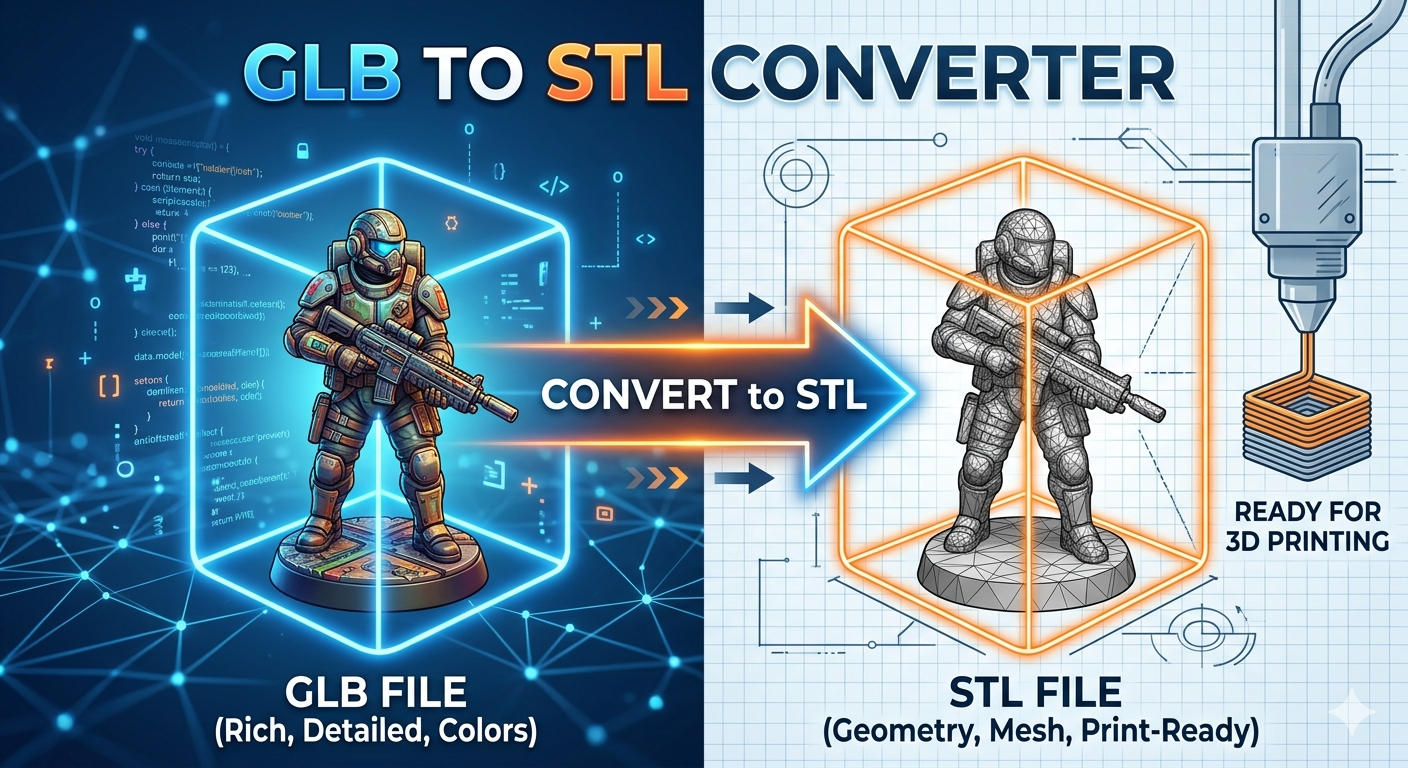
Файл GLB — это формат 3D-файлов, созданный как компактный, самодостаточный пакет. Представьте его как zip-архив для 3D-моделей. Он объединяет всё необходимое для отображения 3D-сцены — геометрию модели, текстуры и анимации — в одном бинарном файле. Это делает файлы GLB невероятно удобными для обмена и использования в веб-приложениях и приложениях дополненной реальности. Их можно встретить по всему интернету: от сайтов электронной коммерции, демонстрирующих товары, до интерактивных 3D-арт-инсталляций. Формат основан на стандарте glTF (GL Transmission Format), который часто называют «JPEG для 3D».
Что такое файл STL?
STL (stereolithography) — это гораздо более старый и простой формат файлов. Он представляет геометрию поверхности 3D-модели с помощью сетки из треугольников. В отличие от GLB, файл STL содержит только форму модели, но не её цвет, текстуру или другие визуальные свойства. Его простота — его главное преимущество. Поскольку этот формат существует уже очень давно, он стал стандартным форматом файлов для 3D-печати. Почти каждый 3D-принтер и слайсер в мире понимает STL-файлы.
Зачем конвертировать из GLB в STL?
Главная причина преобразования файла GLB в STL — это 3D-печать. Вашему 3D-принтеру нужен набор инструкций, который указывает, куда укладывать материал слой за слоем, чтобы создать объект. Слайсеры, такие как Cura или PrusaSlicer, берут 3D-модель и генерируют эти инструкции на языке, понятном вашему принтеру (G-code). И подавляющее большинство слайсеров рассчитано на работу с STL-файлами. Хотя некоторые современные слайсеры начинают поддерживать и другие форматы, STL остается самым надежным и универсально принимаемым вариантом. Поэтому, если вы хотите превратить крутую 3D-модель, найденную в интернете, в физический объект, вам почти наверняка сначала придется преобразовать её в STL-файл.
Как конвертировать GLB в STL: популярные способы
Существует несколько способов преобразовать файл GLB в STL, и у каждого есть свои преимущества и недостатки. Выбор метода зависит от ваших задач, уровня технической подготовки и сложности вашей 3D-модели.
Онлайн-конвертеры GLB в STL
Для быстрых разовых преобразований онлайн-инструменты — отличный вариант. Существует множество сайтов, предлагающих бесплатный конвертер GLB в STL. Вы просто загружаете свой GLB-файл, а сайт обрабатывает его и предоставляет STL-файл для скачивания. Среди популярных вариантов — ImageToStl и Magic3D. Эти инструменты удобны тем, что не требуют установки какого-либо ПО. Однако при использовании онлайн-конвертеров стоит помнить о конфиденциальности файлов, поскольку вы загружаете свои данные на сторонний сервер. Кроме того, некоторые онлайн-конвертеры могут иметь ограничения по размеру файла.
Настольное ПО для конвертации GLB в STL
Если вы часто работаете с 3D-моделями, возможно, вам больше подойдет настольное ПО для конвертации. Такие программы, как Blender — бесплатный 3D-пакет с открытым исходным кодом — могут легко импортировать GLB-файлы и экспортировать их в STL. Другие профессиональные CAD-программы, такие как Autodesk Fusion 360 или SolidWorks, тоже поддерживают эту возможность. Преимущество настольного ПО в том, что оно дает больше контроля над процессом преобразования. Часто можно настраивать такие параметры, как плотность сетки и масштаб выходного файла. Это может быть важно для оптимизации модели под 3D-печать. Например, вы можете посмотреть, как преобразовать image to STL с помощью подобных инструментов.
Использование OmniCraft от Hyper3D для конвертации
Для тех, кому нужен мощный и универсальный инструмент, Hyper3D OmniCraft — отличный выбор. OmniCraft — это не просто обычный конвертер файлов. Это полноценная платформа для управления и редактирования 3D-ассетов. С OmniCraft вы можете не только преобразовывать GLB-файлы в STL, но и редактировать модель, оптимизировать её для 3D-печати и даже использовать в других творческих проектах. OmniCraft — это мощный 3D format converter, который поддерживает широкий спектр форматов, выступая центральным хабом для всех ваших 3D-ассетов. Вы также можете изучить другие инструменты, такие как image to 3d или gltf viewer.
Мой личный опыт работы с конвертерами GLB в STL
Чтобы проверить эти инструменты на практике, я скачал GLB-файл миниатюры sci-fi солдата с проработанными деталями брони и сложным оружием. Моя цель состояла в том, чтобы понять, насколько хорошо каждый конвертер справится с мелкими деталями и сможет ли выдать STL-файл, готовый к печати.
Первым тестом стал популярный онлайн-конвертер с рекламой. Сайт был понятным, с большой областью drag-and-drop для файла. Я загрузил GLB-файл размером 25 МБ, и конвертация началась автоматически. Процесс занял около 45 секунд, что показалось вполне разумным. Однако результат разочаровал. Когда я открыл получившийся STL-файл в просмотрщике, стало видно, что значительная часть деталей была потеряна. Филигранные элементы на броне сгладились, а острые края оружия стали округлыми. Размер STL-файла тоже оказался неожиданно маленьким, что указывало на потерю сложности сетки. Хотя общая форма сохранилась, это был не тот качественный результат, на который я рассчитывал.
Для второго теста я использовал другой бесплатный онлайн конвертер GLB в STL, который обещал более высокую точность. У него тоже был простой интерфейс, но дополнительно присутствовал флажок «high quality». Я обязательно отметил его перед загрузкой файла. На этот раз конвертация заняла больше времени — почти две минуты. Получившийся STL оказался заметно лучше первого. Больше деталей брони сохранилось, а оружие выглядело резче. Однако при более внимательном осмотре я обнаружил несколько небольших отверстий в сетке, особенно в области сочленений миниатюры. Их пришлось бы исправлять в другом ПО, прежде чем модель стала бы пригодной для печати, а это добавляет лишний шаг в рабочий процесс.
Наконец, я загрузил тот же GLB-файл в Hyper3D OmniCraft. Загрузка прошла быстро, и модель появилась в моем менеджере ассетов. Я выбрал модель, нажал «Export» и указал STL в выпадающем меню. Там также были расширенные параметры для настройки масштаба и ориентации, что очень приятно. Я оставил значения по умолчанию и нажал «Convert». Конвертация произошла практически мгновенно. Получившийся STL-файл был идеальным. Каждая деталь исходного GLB сохранилась — от мельчайших заклепок на броне до текстуры на рукояти оружия. Сетка была чистой и герметичной, без отверстий и артефактов. Файл можно было сразу отправлять в слайсер. Этот опыт наглядно показал разницу между специализированным профессиональным инструментом и бесплатными онлайн-вариантами. Я также взглянул на инструмент Rodin для генерации 3D-моделей.
Объективное сравнение конвертеров GLB в STL
Чтобы помочь вам решить, какой инструмент подходит именно вам, вот сравнение протестированных мной вариантов. Помните: лучший конвертер GLB в STL зависит от ваших конкретных задач и приоритетов.
| Feature | Online Converter 1 | Online Converter 2 | Hyper3D OmniCraft |
|---|---|---|---|
| Ease of Use | Very Easy | Easy | Easy |
| Conversion Speed | Fast | Moderate | Very Fast |
| Output Quality | Moderate | Good | Excellent |
| Cost | Free | Free | Subscription-based (with free tier) |
| Additional Features | None | Basic quality settings | Full 3D asset management, editing, and optimization |
Как видите, бесплатные онлайн-конвертеры — хороший выбор для быстрых и простых преобразований, где идеальное качество не критично. Ими легко пользоваться, и они справляются со своей задачей. Однако для более требовательных сценариев или если вы регулярно работаете с 3D-моделями, более мощный инструмент, такой как Hyper3D OmniCraft, станет оправданным вложением. Более высокое качество результата и дополнительные функции могут сэкономить вам много времени и избавить от лишних проблем в долгосрочной перспективе.
Часто задаваемые вопросы (FAQ)
Какой конвертер GLB в STL лучший?
Не существует одного-единственного «лучшего» конвертера. Для быстрых и простых преобразований отлично подходят бесплатные онлайн-инструменты. Для высококачественного результата и большего числа функций лучше выбрать настольное ПО, например Blender, или специализированную платформу, такую как Hyper3D OmniCraft.
Безопасно ли использовать онлайн-конвертеры файлов?
Хотя это удобно, при использовании онлайн-конвертеров стоит соблюдать осторожность, особенно если речь идет о чувствительных или проприетарных файлах. Вы загружаете свои данные на сторонний сервер, поэтому всегда существует небольшой риск. Для конфиденциальных проектов безопаснее использовать настольное ПО.
Можно ли бесплатно конвертировать GLB в STL?
Да, доступно множество бесплатных вариантов. Онлайн-конвертеры обычно бесплатны, а ПО с открытым исходным кодом, такое как Blender, тоже можно использовать бесплатно. Однако у бесплатных инструментов могут быть ограничения по размеру файла, качеству или функциональности.
В чем разница между GLB и glTF?
GLB — это бинарная, самодостаточная версия формата glTF. Файл glTF представляет собой JSON-файл, который описывает 3D-сцену и часто ссылается на внешние файлы с текстурами и другими данными. Файл GLB упаковывает всю эту информацию в один файл, что делает его более удобным для обмена и использования.
Как открыть файл GLB?
Открыть GLB-файлы можно разными способами. Большинство современных веб-браузеров могут отображать их напрямую. Также их можно открыть в 3D-программах, таких как Blender, Microsoft 3D Viewer, или в специализированных просмотрщиках, например gltf viewer.
Заключение
Преобразование 3D-моделей из GLB в STL — это распространенный и необходимый шаг для всех, кто занимается 3D-печатью. Хотя GLB — отличный формат для веба, STL остается безусловным королем мира 3D-печати. Независимо от того, выберете ли вы быстрый онлайн-инструмент, мощное настольное приложение или комплексную платформу вроде Hyper3D OmniCraft, теперь у вас есть знания, чтобы выбрать подходящий конвертер GLB в STL под свои задачи. Главное — понимать компромиссы между удобством, качеством и контролем. Для вашего следующего проекта 3D-печати попробуйте Hyper3D's OmniCraft, чтобы получить бесшовный и качественный опыт конвертации.