Конвертер OBJ в STL: как преобразовать 3D-форматы
В мире 3D-печати и моделирования вы часто будете сталкиваться с разными форматами файлов. Два самых распространённых — это OBJ и STL. Хотя оба формата широко используются, иногда возникает необходимость преобразовать файл OBJ в файл STL. Это может понадобиться для совместимости с конкретным 3D-принтером или для использования определённого программного обеспечения, которое поддерживает только STL. К счастью, существует множество инструментов, которые помогут вам выполнить это преобразование — от простых онлайн-конвертеров до более продвинутого ПО для 3D-моделирования. В этой статье мы рассмотрим некоторые из лучших вариантов и пошагово разберём процесс преобразования ваших 3D-моделей из OBJ в STL.
Зачем конвертировать из OBJ в STL?
Основная причина преобразования файла OBJ в файл STL — это 3D-печать. STL (Stereolithography) — стандартный формат файлов для большинства 3D-принтеров. Хотя некоторые современные принтеры и slicer-программы могут работать с файлами OBJ, STL по-прежнему остаётся наиболее универсально поддерживаемым форматом. Преобразование вашей модели в STL гарантирует совместимость с максимально широким спектром оборудования и программного обеспечения для 3D-печати.
Ещё одна причина для конвертации — использование в некоторых программах для 3D-моделирования или CAD, где поддержка формата OBJ может быть ограниченной. Преобразовав файл в STL, вы можете быть уверены, что модель будет импортирована и отредактирована без проблем. Процесс конвертации также может помочь упростить геометрию модели, что бывает полезно для определённых задач.
Как конвертировать OBJ в STL онлайн
Один из самых простых способов преобразовать файл OBJ в STL — воспользоваться онлайн-конвертером. Такие инструменты обычно бесплатны, работают быстро и не требуют установки программ. Вот общее пошаговое руководство по использованию онлайн-3D format converter:
1. Найдите онлайн-конвертер: Быстрый поиск по запросу «OBJ to STL converter» даст вам множество вариантов. Среди популярных решений — Convert3D, ImageToSTL и MeshInspector.
2. Загрузите ваш OBJ-файл: У большинства онлайн-конвертеров есть простой интерфейс drag-and-drop или кнопка «Upload». Выберите OBJ-файл, который хотите преобразовать.
3. Выберите выходной формат: Укажите STL как желаемый формат вывода.
4. Конвертируйте и скачайте: Нажмите кнопку «Convert» и дождитесь завершения процесса. После этого вы сможете скачать новый STL-файл.
Многие из этих онлайн-инструментов также поддерживают пакетную конвертацию, позволяя преобразовывать сразу несколько файлов. Однако стоит учитывать ограничения по размеру файлов, которые могут различаться в зависимости от сервиса. Для тех, кто хочет напрямую преобразовывать изображения в 3D-модели, существуют и специализированные инструменты, например конвертер image to STL, который может быть очень полезен.
Лучшие инструменты для конвертации OBJ в STL
Существует множество инструментов для преобразования файлов OBJ в STL, и у каждого из них есть свои сильные и слабые стороны. Ниже — обзор некоторых из лучших вариантов, как онлайн, так и офлайн, чтобы помочь вам выбрать подходящее решение.
Онлайн-конвертеры
Онлайн-конвертеры — отличный вариант для быстрых разовых преобразований. Они просты в использовании и не требуют установки программ. Вот несколько самых популярных решений:
| Tool | Pros | Cons |
|---|---|---|
| Hyper3D OmniCraft | Прост в использовании, быстрое преобразование, поддержка широкого спектра форматов, включает функции редактирования и оптимизации. | Для некоторых функций требуется бесплатная учётная запись. |
| Convert3D | Простой интерфейс, регистрация не требуется, поддерживает различные 3D-форматы. | Ограниченные возможности по сравнению с другими инструментами. |
| ImageToSTL | Хорошо подходит для пакетной конвертации, поддерживает до 200 файлов одновременно. | Ограничение размера файла — 100 МБ. |
| MeshInspector | Включает 3D-просмотрщик и инструменты редактирования, безопасные и неограниченные преобразования. | Может работать медленнее с большими файлами. |
Офлайн-программы
Для более сложных проектов или если вам нужно часто конвертировать файлы, лучше выбрать офлайн-программы. Эти инструменты предлагают больше возможностей и не зависят от интернет-соединения.
| Tool | Pros | Cons |
|---|---|---|
| Blender | Бесплатный и с открытым исходным кодом, мощные возможности 3D-моделирования и редактирования, поддержка широкого спектра форматов. | Для новичков может быть сложен в освоении. |
| MeshLab | Бесплатный и с открытым исходным кодом, продвинутые инструменты обработки и редактирования сеток, отлично подходит для исправления и очистки моделей. | Интерфейс может показаться сложным новым пользователям. |
| Autodesk Meshmixer | Бесплатный, отлично подходит для подготовки к 3D-печати, включает инструменты для скульптинга и исправления моделей. | Больше не развивается, но всё ещё остаётся очень функциональным инструментом. |
При выборе инструмента учитывайте сложность ваших моделей, частоту конвертации файлов и ваш уровень опыта работы с 3D-софтом. Для большинства пользователей онлайн-конвертера вроде Hyper3D's OmniCraft будет более чем достаточно. Для продвинутых пользователей или тех, кому нужен больший контроль над процессом конвертации, лучше подойдут Blender или MeshLab. Вы также можете изучить другие инструменты, например наш gltf viewer для просмотра различных форматов 3D-файлов.
Мой личный опыт использования конвертеров OBJ в STL
Чтобы дать вам более практическое представление, я решил сам протестировать несколько таких конвертеров. Я начал с OBJ-модели персонажа средней сложности, которую создал в Hyper3D Rodin. У модели были мелкие детали и текстуры. Моей целью было понять, насколько хорошо каждый инструмент справляется с преобразованием в STL и как будет выглядеть итоговая 3D-печать.
Сначала я попробовал онлайн-конвертер. Я использовал собственный OmniCraft от Hyper3D, поскольку уже знаком с этой платформой. Процесс был простым: я загрузил OBJ-файл, выбрал STL в качестве выходного формата и нажал convert. Конвертация прошла невероятно быстро — всего за несколько секунд. Получившийся STL-файл отлично выглядел в предварительном просмотре, все детали сохранились. Затем я отправил его на свой 3D-принтер, и печать получилась идеальной. Весь процесс прошёл без проблем и занял меньше пяти минут.
Затем я захотел попробовать настольное приложение и скачал Blender. Как бесплатный и мощный инструмент, он популярен среди многих 3D-художников. Импорт OBJ-файла оказался простым, но мне всё же пришлось потратить некоторое время, чтобы разобраться в интерфейсе и найти параметры экспорта. Когда я их нашёл, экспорт в STL оказался несложным. Итоговый STL-файл тоже был высокого качества, а 3D-печать получилась не хуже, чем из OmniCraft. Главное различие заключалось во времени и усилиях. Хотя Blender даёт гораздо больше контроля, у него и более высокий порог входа. Для простой конвертации это показалось избыточным.
Мой вывод из этого опыта таков: для большинства пользователей онлайн-конвертер — лучший выбор. Это быстро, просто и даёт отличные результаты. Тем, кому нужны более продвинутые функции или кто хочет редактировать модели перед конвертацией, отлично подойдёт настольное приложение вроде Blender. Также стоит обратить внимание на другие инструменты, например наш конвертер image to 3d, для создания 3D-моделей других типов.
Часто задаваемые вопросы (FAQ)
В чём разница между файлами OBJ и STL?
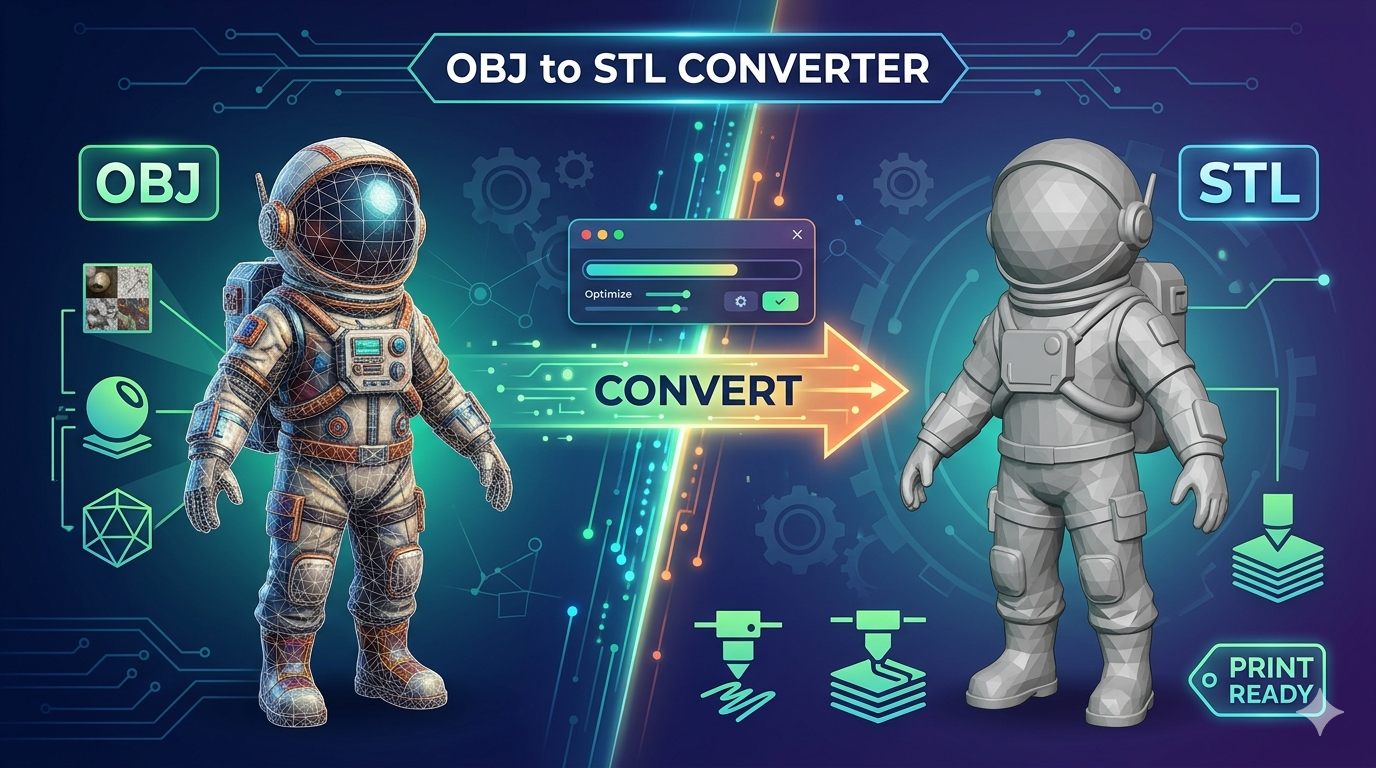
Файлы OBJ могут хранить более сложную информацию, чем STL, включая данные о цвете, материалах и текстурах. Файлы STL, с другой стороны, содержат только геометрию 3D-модели. Это делает STL-файлы меньше и проще, поэтому именно этот формат предпочитают для 3D-печати.
Можно ли конвертировать OBJ-файл с текстурами в STL?
Да, OBJ-файл с текстурами можно преобразовать в STL, но информация о текстурах в процессе будет потеряна. Итоговый STL-файл будет содержать только 3D-геометрию модели. Если вам нужно сохранить текстуры, следует использовать другой формат файла, например FBX или GLB.
Есть ли бесплатные конвертеры OBJ в STL?
Да, существует множество бесплатных конвертеров OBJ в STL — как онлайн, так и офлайн. Среди лучших бесплатных вариантов — Blender, MeshLab и многие онлайн-конвертеры, такие как Convert3D и ImageToSTL. OmniCraft от Hyper3D также предлагает бесплатную конвертацию с некоторыми ограничениями.
Как открыть STL-файл?
STL-файлы можно открыть в самых разных программах, включая приложения для 3D-моделирования, такие как Blender и Autodesk Maya, а также slicer-программы для 3D-печати, например Cura и PrusaSlicer. Вы также можете использовать специальный STL viewer для открытия и проверки ваших файлов.
Какой конвертер OBJ в STL лучше всего подходит для Mac/Windows?
Лучший конвертер OBJ в STL зависит от ваших конкретных задач. Для пользователей Mac и Windows, которым нужен мощный, бесплатный и универсальный инструмент, отличным выбором будет Blender. Тем, кто предпочитает более простой и удобный интерфейс, подойдёт онлайн-конвертер вроде Hyper3D's OmniCraft, который работает на любой платформе с веб-браузером.
Понимание процесса конвертации
Вы когда-нибудь задумывались, что происходит «под капотом», когда вы преобразуете OBJ-файл в STL-файл? Это увлекательный процесс, который включает перевод данных из одного формата в другой. Хотя со стороны это может выглядеть как простое нажатие кнопки, внутри происходит очень многое. Давайте разберём технические детали того, как работает OBJ to STL converter.
Чтение OBJ-файла
Первый шаг в процессе конвертации — чтение исходного OBJ-файла. OBJ-файл — это обычный текстовый файл, содержащий данные о 3D-геометрии. Эти данные включают информацию о вершинах, гранях, нормалях и текстурных координатах. Когда OBJ to STL converter считывает этот файл, его в первую очередь интересуют вершины и грани, поскольку именно эта информация необходима для построения геометрии 3D-модели.
OBJ-файлы также могут содержать информацию о материалах и текстурах, которые определяют внешний вид модели. Однако формат STL не поддерживает цвета, материалы или текстуры. Поэтому эта информация обычно игнорируется в процессе конвертации. Основное внимание уделяется исключительно геометрической структуре модели.
Обработка 3D-данных
После считывания данных OBJ-файла конвертер обрабатывает их, чтобы создать внутреннее представление 3D-модели. На этом этапе конвертер также может выполнять некоторые задачи по оптимизации и исправлению. Это может включать удаление дублирующихся вершин, исправление отверстий или неманифолдных рёбер в сетке, а также проверку того, что модель является герметичной. Герметичная модель крайне важна для 3D-печати, поскольку это гарантирует, что принтер сможет корректно интерпретировать геометрию и создать цельный объект.
Триангуляция сетки
Формат STL представляет 3D-модели как набор соединённых между собой треугольников. Поэтому следующий шаг — триангуляция сетки. Если OBJ-файл содержит полигоны более чем с тремя вершинами (quads или n-gons), конвертер разобьёт их на треугольники. Этот процесс критически важен для обеспечения совместимости модели с форматом STL.
Генерация STL-файла
Наконец, конвертер берёт обработанную и триангулированную 3D-модель и сохраняет её в формате STL. У формата STL есть две разновидности: ASCII и binary. Binary-формат гораздо компактнее и является предпочтительным выбором для большинства задач. Конвертер записывает в STL-файл данные о треугольных фасетах, включая координаты трёх вершин и вектор нормали для каждого треугольника. Вектор нормали указывает направление, в котором ориентирован треугольник, что важно для определения внутренней и внешней стороны модели.
Понимание этого процесса помогает лучше оценить объём работы, который выполняется при преобразовании ваших 3D-моделей. Это также подчёркивает важность использования качественного OBJ to STL converter, способного справляться со сложностями процесса конвертации и создавать чистый, пригодный для печати STL-файл.