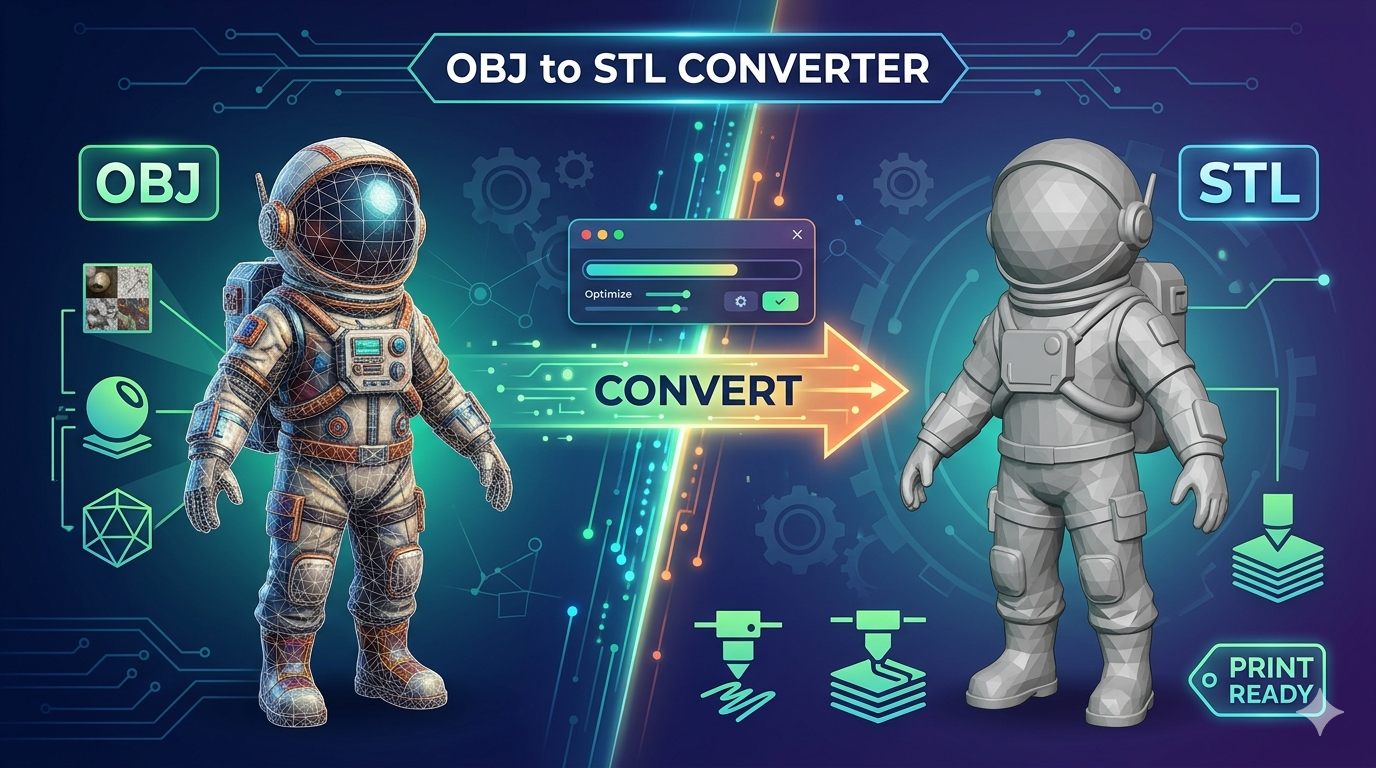
OBJ to STL Converter:3D形式を変換する方法
3Dプリントやモデリングの世界では、さまざまなファイル形式に出会うことがよくあります。中でも特によく使われるのが OBJ と STL です。どちらも広く利用されていますが、OBJ ファイルを STL ファイルに変換する必要がある場面があります。たとえば、特定の 3D プリンターとの互換性を確保したい場合や、STL のみをサポートするソフトウェアを使いたい場合です。幸い、この変換を支援するツールは数多くあり、シンプルなオンラインコンバーターから、より高度な 3D モデリングソフトまで揃っています。この記事では、おすすめの選択肢をいくつか紹介し、3D モデルを OBJ から STL に変換する手順をわかりやすく解説します。
なぜ OBJ から STL に変換するのか?
OBJ ファイルを STL ファイルに変換する主な理由は、3Dプリントのためです。STL(Stereolithography)は、ほとんどの 3D プリンターで標準的に使われるファイル形式です。最近のプリンターやスライサーの中には OBJ ファイルを扱えるものもありますが、STL は依然として最も広く受け入れられている形式です。モデルを STL に変換することで、より幅広い 3D プリント用ハードウェアやソフトウェアとの互換性を確保できます。
もう一つの理由は、OBJ 形式のサポートが限定的な 3D モデリングソフトや CAD ソフトで利用するためです。STL に変換しておけば、問題なくモデルをインポートして編集できる可能性が高まります。また、変換プロセスによってモデルのジオメトリが簡略化されることがあり、用途によってはそれがメリットになる場合もあります。
OBJ を STL にオンラインで変換する方法
OBJ ファイルを STL に変換する最も簡単な方法の一つが、オンラインコンバーターを使うことです。こうしたツールは通常、無料で高速、しかもソフトウェアのインストールが不要です。以下は、オンラインの 3D format converter を使う一般的な手順です。
1. オンラインコンバーターを探す: 「OBJ to STL converter」と検索すれば、多くの選択肢が見つかります。代表的なものとしては Convert3D、ImageToSTL、MeshInspector などがあります。
2. OBJ ファイルをアップロードする: 多くのオンラインコンバーターには、シンプルなドラッグ&ドロップ画面や「Upload」ボタンがあります。変換したい OBJ ファイルを選択します。
3. 出力形式を選ぶ: 出力形式として STL を選択します。
4. 変換してダウンロードする: 「Convert」ボタンをクリックし、処理が完了するのを待ちます。完了後、新しい STL ファイルをダウンロードできます。
こうしたオンラインツールの多くは一括変換にも対応しており、複数ファイルをまとめて変換できます。ただし、サービスごとにファイルサイズ制限が異なるため注意が必要です。画像から直接 3D モデルを作成したい場合は、image to STL converter のような専用ツールも非常に便利です。
おすすめの OBJ to STL Converter ツール
OBJ ファイルを STL に変換できるツールは数多くあり、それぞれに長所と短所があります。ここでは、オンライン・オフラインの両方から、おすすめの選択肢を紹介します。自分の用途に合ったものを見つける参考にしてください。
オンラインコンバーター
オンラインコンバーターは、素早く単発で変換したい場合に最適です。使いやすく、ソフトウェアのインストールも必要ありません。以下は特に人気のある選択肢です。
| Tool | Pros | Cons |
|---|---|---|
| Hyper3D OmniCraft | 使いやすい、高速変換、幅広い形式をサポート、編集・最適化機能も搭載。 | 一部機能の利用には無料アカウントが必要。 |
| Convert3D | シンプルなインターフェース、登録不要、さまざまな 3D 形式に対応。 | 他ツールと比べると機能は限定的。 |
| ImageToSTL | 一括変換に便利、最大 200 ファイルを同時処理可能。 | ファイルサイズ上限は 100MB。 |
| MeshInspector | 3D ビューアーと編集ツールを搭載、安全かつ無制限の変換。 | 大きなファイルでは処理が遅くなることがある。 |
オフラインソフトウェア
より複雑なプロジェクトや、頻繁にファイル変換を行う場合は、オフラインソフトウェアの方が適しています。これらのツールは機能が豊富で、インターネット接続にも依存しません。
| Tool | Pros | Cons |
|---|---|---|
| Blender | 無料かつオープンソース、高度な 3D モデリング・編集機能、幅広い形式をサポート。 | 初心者には学習コストが高い場合がある。 |
| MeshLab | 無料かつオープンソース、高度なメッシュ処理・編集ツール、モデル修復やクリーンアップに最適。 | 新規ユーザーにはインターフェースが難しく感じられることがある。 |
| Autodesk Meshmixer | 無料、3Dプリント準備に最適、スカルプトやモデル修復ツールを搭載。 | 開発は終了しているが、今でも十分に高機能。 |
ツールを選ぶ際は、モデルの複雑さ、変換頻度、そして 3D ソフトの使用経験を考慮しましょう。多くのユーザーにとっては、Hyper3D's OmniCraft のようなオンラインコンバーターで十分です。より高度な機能や変換プロセスの細かな制御が必要な場合は、Blender や MeshLab のようなツールが適しています。異なる 3D ファイル形式を表示したい場合は、gltf viewer のようなツールも試してみてください。
OBJ to STL Converter を実際に使ってみた感想
実際の使用感をお伝えするために、私自身でもいくつかのコンバーターを試してみました。まず、Hyper3D Rodin で作成した、やや複雑なキャラクターの OBJ モデルを用意しました。このモデルには細かなディテールやテクスチャが含まれています。目的は、各ツールが STL への変換をどれだけうまく処理できるか、そして最終的な 3D プリントがどう仕上がるかを確認することでした。
最初に試したのはオンラインコンバーターです。すでに使い慣れていることもあり、Hyper3D の OmniCraft を使いました。手順はとても簡単で、OBJ ファイルをアップロードし、出力形式に STL を選び、「convert」をクリックするだけです。変換は驚くほど速く、数秒しかかかりませんでした。生成された STL ファイルをプレビューで確認すると、細部までしっかり保持されていました。その後 3D プリンターに送って出力したところ、仕上がりは完璧でした。全体の流れは非常にスムーズで、5 分もかかりませんでした。
次に、デスクトップアプリも試したくなり、Blender をダウンロードしました。無料で高機能なツールとして、多くの 3D アーティストに人気があります。OBJ ファイルのインポートは簡単でしたが、エクスポートオプションを見つけるまでに少しインターフェースを探る必要がありました。見つけてしまえば、STL への書き出し自体は簡単です。最終的な STL ファイルの品質も高く、3D プリントの結果も OmniCraft と同じくらい良好でした。大きな違いは、必要な時間と手間です。Blender ははるかに細かい制御ができる一方で、学習コストも高めです。単純な変換だけなら、少し大げさに感じました。
この体験から得た結論は、多くのユーザーにとってオンラインコンバーターが最適だということです。高速で簡単、しかも優れた結果が得られます。一方で、より高度な機能が必要な人や、変換前にモデルを編集したい人には、Blender のようなデスクトップアプリが非常に良い選択肢です。用途によっては、image to 3d converter のような別タイプのツールも試してみる価値があります。
よくある質問(FAQ)
OBJ ファイルと STL ファイルの違いは何ですか?
OBJ ファイルは、STL ファイルよりも複雑な情報を保存できます。たとえば、色、マテリアル、テクスチャ情報などです。一方、STL ファイルが保存するのは 3D モデルのジオメトリのみです。そのため STL ファイルはより小さくシンプルで、3Dプリントに適した形式とされています。
テクスチャ付きの OBJ ファイルを STL に変換できますか?
はい、テクスチャ付きの OBJ ファイルを STL に変換することは可能です。ただし、変換の過程でテクスチャ情報は失われます。生成される STL ファイルには、モデルの 3D ジオメトリのみが含まれます。テクスチャを保持したい場合は、FBX や GLB など別のファイル形式を使用する必要があります。
無料の OBJ to STL converter はありますか?
はい、無料で使える OBJ to STL converter はオンライン・オフラインの両方で数多く存在します。代表的な無料オプションには Blender、MeshLab、そして Convert3D や ImageToSTL のようなオンラインコンバーターがあります。Hyper3D の OmniCraft でも、一部制限付きで無料変換を利用できます。
STL ファイルはどうやって開きますか?
STL ファイルは、Blender や Autodesk Maya のような 3D モデリングソフト、Cura や PrusaSlicer のような 3Dプリント用スライサーなど、さまざまなソフトウェアで開けます。専用の STL viewer を使ってファイルを開き、内容を確認することもできます。
Mac/Windows に最適な OBJ to STL converter は何ですか?
最適な OBJ to STL converter は、用途によって異なります。Mac と Windows の両方で使える、強力で無料、かつ汎用性の高いツールを求めるなら Blender は非常に優れた選択肢です。よりシンプルで使いやすい体験を重視するなら、Hyper3D's OmniCraft のようなオンラインコンバーターが最適です。Web ブラウザがあればどのプラットフォームでも利用できます。
変換プロセスを理解する
OBJ ファイルを STL ファイルに変換するとき、裏側で何が起きているのか気になったことはありませんか?これは、一つの形式のデータを別の形式へ変換する興味深いプロセスです。ボタンをクリックするだけの単純な作業に見えるかもしれませんが、内部では多くの処理が行われています。ここでは、OBJ to STL converter がどのように動作するのか、その技術的な流れを見ていきましょう。
OBJ ファイルを読み込む
変換プロセスの最初のステップは、元となる OBJ ファイルを読み込むことです。OBJ ファイルは、3D ジオメトリデータを含むプレーンテキストファイルです。このデータには、頂点、面、法線、テクスチャ座標などの情報が含まれます。OBJ to STL converter がこのファイルを読み込む際、主に注目するのは頂点と面です。これらが 3D モデルのジオメトリを構築するための中核情報だからです。
OBJ ファイルには、モデルの見た目を定義するマテリアルやテクスチャ情報も含まれる場合があります。しかし、STL 形式は色、マテリアル、テクスチャをサポートしていません。そのため、変換時には通常これらの情報は無視されます。焦点となるのは、あくまでモデルの幾何学的構造です。
3D データを処理する
OBJ ファイルのデータを読み込んだ後、コンバーターはそれを処理して 3D モデルの内部表現を作成します。この段階では、最適化や修復処理が行われることもあります。たとえば、重複頂点の削除、メッシュ内の穴や non-manifold edge の修正、モデルが watertight であることの確認などです。watertight なモデルは 3Dプリントに不可欠で、プリンターがジオメトリを正しく解釈し、ソリッドなオブジェクトとして出力できるようにします。
メッシュを三角形化する
STL 形式では、3D モデルは相互に接続された三角形の集合として表現されます。そのため、次のステップはメッシュの三角形化です。OBJ ファイルに 3 頂点を超えるポリゴン(四角形や n-gon)が含まれている場合、コンバーターはそれらを三角形へ分割します。この処理は、モデルを STL 形式に適合させるうえで非常に重要です。
STL ファイルを生成する
最後に、コンバーターは処理済みかつ三角形化された 3D モデルを STL 形式で保存します。STL 形式には ASCII とバイナリの 2 種類があります。バイナリ形式の方がはるかにコンパクトで、多くの用途で推奨されます。コンバーターは三角形ファセットのデータを STL ファイルに書き込みます。これには、各三角形の 3 つの頂点座標と法線ベクトルが含まれます。法線ベクトルは三角形が向いている方向を示し、モデルの内側と外側を判定するうえで重要です。
このプロセスを理解することで、3D モデルの変換にどれだけ多くの処理が関わっているかがよくわかります。また、変換の複雑さに適切に対応し、クリーンで 3Dプリント可能な STL ファイルを生成できる、高品質な OBJ to STL converter を使う重要性も見えてきます。