FBX to STL:3Dプリント向けに変換する
詳細な3Dモデルが入った FBX ファイルを持っていて、それを 3D プリンターで形にしたいとしましょう。ですが、ひとつだけ問題があります。ほとんどの 3D プリンターが理解するのは別の言語、つまり STL の言語です。つまり、ファイルを変換する必要があり、そこでこの変換プロセスが重要になります。でも心配はいりません。私はこの作業を数え切れないほど経験してきましたし、ここではその中で学んだことを共有します。手早く使えるオンラインツールが好みでも、より高機能なデスクトップアプリケーションが必要でも、あなたに合った解決策があります。ここでは、Hyper3D の便利な FBX to STL converter をはじめ、オンラインで利用できる優れたツールを含めて、この変換のためのいくつかの選択肢を見ていきます。
FBX ファイルと STL ファイルとは?
この形式変換のプロセスに入る前に、まずこの 2 つのファイル形式の違いを簡単に確認しておきましょう。それぞれの強みと弱みを理解すると、なぜこのファイル形式の変換が必要なのかがはっきりわかります。
FBX 形式を理解する
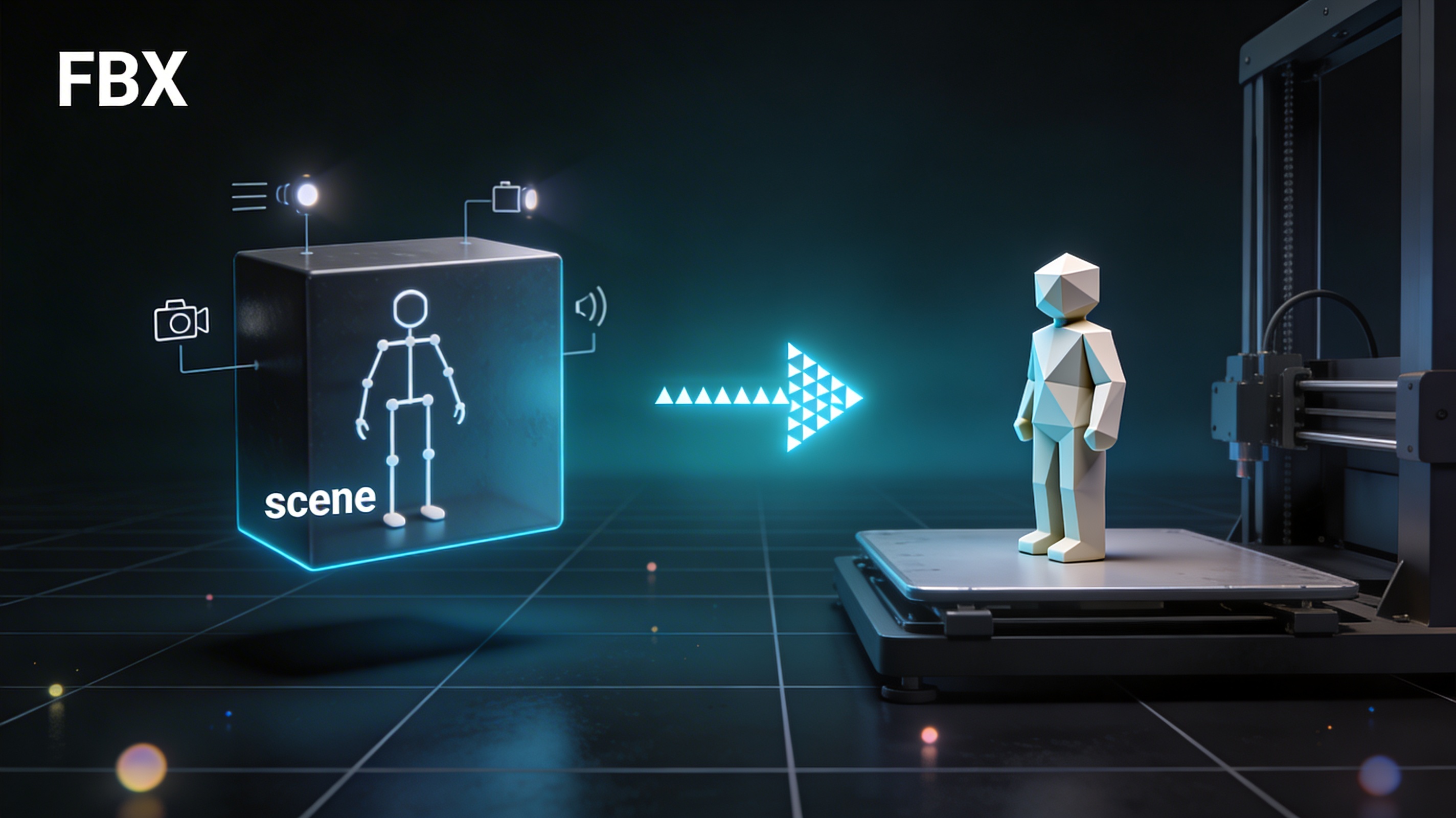
FBX は Filmbox の略で、Autodesk が開発した人気のファイル形式です。3D アーティスト、アニメーター、ゲーム開発者にとって非常に強力な形式で、1 つのファイルにシーン全体を保存できます。これには 3D モデルのジオメトリだけでなく、マテリアル、テクスチャ、ライティング、さらにはアニメーションまで含まれます。そのためデジタルコンテンツ制作では非常に汎用性が高い一方で、その余分なデータは 3D プリントでは問題になることがあります。
なぜ STL が 3D プリントの標準なのか
STL(Stereolithography)は、3D プリント形式の中で事実上の標準です。FBX よりも役割はずっとシンプルで、三角形メッシュを使って 3D オブジェクトの表面ジオメトリを記述します。それだけです。色も、テクスチャも、アニメーションもありません。このシンプルさこそが 3D プリントにおける最大の強みであり、スライサーソフトウェアがプリンター用のツールパスを作成するための、明確で曖昧さのない設計図を提供します。
FBX から STL への変換はどのように機能するのか?
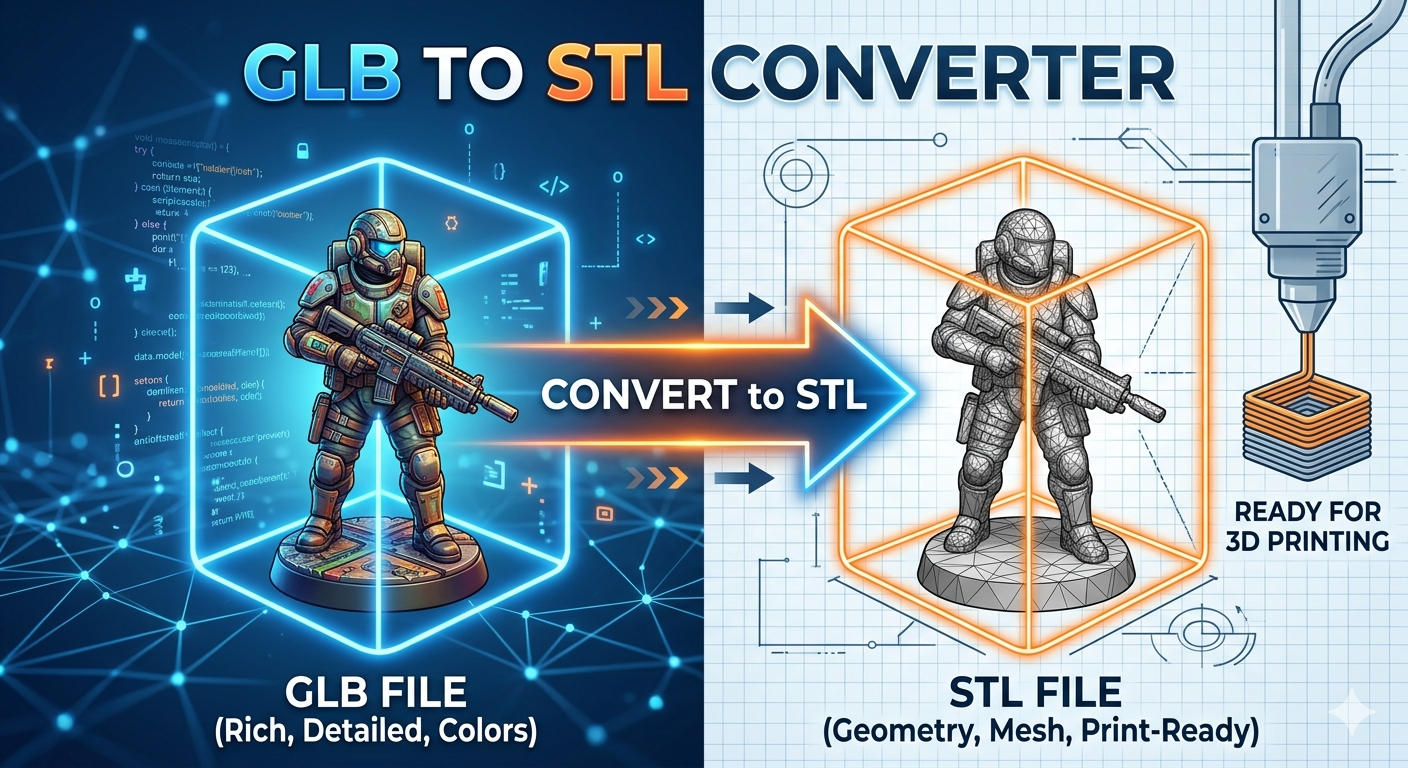
この変換オプションは、本質的には単純化のプロセスです。コンバーターは FBX ファイルから中核となる 3D モデルのジオメトリを抽出し、テクスチャ、マテリアル、アニメーションといったその他のデータをすべて取り除きます。その後、モデルの表面を三角形メッシュとして再構築し、STL ファイルとして保存します。単純に聞こえるかもしれませんが、この変換アプローチの品質は、使用するツールやモデルの複雑さによって変わることがあります。
FBX から STL への変換に使える主要ツール
FBX ファイルを STL に変換するためのツールは数多くあり、それぞれに長所と短所があります。ここでは、この形式変換でよく使われる代表的な選択肢を見ていきましょう。
オンラインコンバーター
オンラインコンバーターは、手早く一度だけ変換したい場合に最適です。使いやすく、ソフトウェアのインストールも必要ありません。以下は特におすすめのツールです。
| Tool | Pros | Cons |
|---|---|---|
| Hyper3D | 高速で使いやすく、高品質な変換結果を得られる。 | ファイルアップロードに限定され、バッチ処理は不可。 |
| Aspose | 幅広い形式に対応し、バッチ変換にも向いている。 | 大きなファイルでは処理が遅くなることがある。 |
| Convert3D | シンプルなドラッグ&ドロップ操作で、サインアップ不要。 | 高度なオプションは少なめ。 |
| ImageToStl | 高速かつ無料で、インターフェースもシンプル。 | 基本機能のみで、複雑なモデルにはうまく対応できない場合がある。 |
デスクトップソフトウェア
より複雑なモデルを扱う場合や、変換プロセスをより細かく制御したい場合は、デスクトップソフトウェアが適しています。こうしたアプリケーションには、変換前にモデルを修復・最適化するためのツールが含まれていることがよくあります。
- Blender: 無料でオープンソースの 3D 制作スイートで、3D モデルの変換や編集に非常に強力です。オンラインコンバーターより学習コストは高めですが、その分、非常に高い柔軟性があります。
- Autodesk FBX Converter: Autodesk は FBX ファイル変換用の無料ツールも提供しています。シンプルで飾り気のないアプリケーションですが、必要な作業はしっかりこなしてくれます。
ステップごとのガイド:オンラインツールで FBX を STL に変換する
オンラインコンバーターを使うのは、FBX ファイルを 3D プリント用に準備する最も簡単な方法です。以下は、ほとんどのオンラインツールに共通する一般的な手順です。
1. 信頼できるオンラインコンバーターを探す。 「FBX to STL converter」と検索すれば、たくさんの選択肢が見つかります。まずは Hyper3D のような信頼性の高いツール、たとえば 3D format converter から試すのがおすすめです。
2. FBX ファイルをアップロードする。 多くのオンラインコンバーターには、シンプルなアップロードボタンかドラッグ&ドロップのインターフェースがあります。
3. 出力形式として STL を選ぶ。 変換先の形式として STL を選択していることを確認してください。
4. 変換を開始する。 「Convert」ボタンをクリックし、ツールがファイルを処理するのを待ちます。
5. STL ファイルをダウンロードする。 変換が完了すると、新しい STL ファイルをダウンロードできるようになります。
FBX to STL コンバーターを実際に使ってみた経験
最近、クライアント向けに複雑な建築モデルを FBX から STL に変換する必要がありました。そのモデルは非常に高精細で、小さな要素や複雑なテクスチャが数多く含まれていました。最初にいくつかの無料オンラインコンバーターを試しましたが、いくつか問題にぶつかりました。ファイルサイズに対応しきれないものもあれば、エラーだらけの乱れた STL ファイルを出力するものもありました。そこで Hyper3D のコンバーターを試したところ、ファイルを完璧に処理してくれました。変換は高速で、生成された STL ファイルはきれいで、そのままプリント可能な状態でした。大きな違いは、建築モデル特有の複雑な non-manifold geometry を各コンバーターがどう扱うかにありました。無料のオンラインツールはこの点で苦戦しているようで、多くの穴がある乱れた STL になってしまいました。一方で Hyper3D のコンバーターは、こうした問題に対処するより高度なアルゴリズムを備えているようで、その結果、はるかにクリーンでプリントしやすいファイルが得られました。この経験から、複雑な fbx to stl 変換では、より高性能なツールを使う価値があると学びました。ゼロから独自の 3D モデルを作りたい場合は、AI 3D model generator が優れた出発点になります。
完璧な FBX から STL への変換のための上級ヒント
最良の結果を得るために、ファイル変換の前後で行っておくべきことがいくつかあります。
マニフォールドエラーを確認する
マニフォールドエラー、つまり 3D モデル上の穴は、3D プリント時に大きな問題を引き起こす可能性があります。ファイルを変換する前に、こうしたマニフォールドエラーを確認し、修復しておくのがおすすめです。Meshmixer や Blender のようなツールが役立ちます。
モデルを簡略化する
FBX ファイルが非常に大きい、または複雑な場合は、変換前に簡略化しておくのがよいでしょう。これによりファイルサイズを減らし、変換プロセス中のエラーを防ぎやすくなります。多くの 3D モデリングソフトウェアでは、モデルのポリゴン数を減らすことでこれを行えます。
STL ファイルを確認する
ファイルを変換した後は、必ず STL file viewer で開いて、見た目に問題がないか確認するのがおすすめです。これにより、3D プリンターに送る前にエラーや不具合をチェックできます。これは fbx to stl ワークフローにおいて非常に重要なステップです。画像を 3D モデルに変換したい場合は、image to 3D ツールを利用できます。
ポリゴン数を理解する
モデルのポリゴン数は、この変換方法の成功に大きく影響します。ポリゴン数が多いほどモデルは高精細になりますが、その分ファイルサイズが大きくなり、処理も難しくなります。ほとんどの 3D プリント用途では、約 200,000 ポリゴンが良い出発点です。モデルのポリゴン数がこれを大きく上回る場合は、STL に変換する前に削減を検討するとよいでしょう。これは多くの 3D モデリングソフトウェアで decimation と呼ばれる処理によって行えます。
FBX to STL に適したコンバーターを選ぶ
選択肢が非常に多いため、この変換アプローチに適したコンバーターを選ぶのは簡単ではありません。シンプルなモデルや単発の変換であれば、通常はオンラインツールが最適です。高速で使いやすく、ソフトウェアのインストールも不要です。より複雑なモデルや、変換プロセスをより細かく制御したい場合は、Blender のようなデスクトップアプリケーションの方が適しています。こうしたアプリケーションには、変換前にモデルを修復・最適化するためのツールが含まれていることが多く、プリント成功率の向上に役立ちます。最終的に、あなたにとって最適なこの変換方法のコンバーターは、具体的なニーズとモデルの複雑さによって決まります。
適切な STL 形式を選ぶ
STL ファイルには ASCII と binary の 2 種類があります。binary STL ファイルは ASCII ファイルよりもはるかに小さいため、一般的には 3D プリント向けに推奨されます。このファイル形式を変換する際は、利用可能であれば binary 形式を選ぶようにしてください。
よくある質問(FAQ)
アニメーション付きの FBX を STL に変換できますか?
いいえ。STL 形式はアニメーションをサポートしていません。アニメーション付きのこの形式を変換すると、アニメーションデータは失われます。STL ファイルに含まれるのは、書き出したフレーム時点の静的な 3D モデルだけです。
FBX から STL に変換するとテクスチャは失われますか?
はい、テクスチャは失われます。STL 形式は色やテクスチャをサポートしていません。カラーで 3D プリントしたい場合は、VRML や 3MF など別のファイル形式を使う必要があります。
最適な fbx to stl converter は何ですか?
唯一の「ベスト」なコンバーターがあるわけではありません。最適なツールは用途によって異なります。手早く簡単に変換したいなら、Hyper3D のようなオンラインツールが優れた選択肢です。より複雑なモデルでは、Blender のようなデスクトップアプリケーションが必要になる場合があります。
オンラインの FBX to STL コンバーターは安全ですか?
信頼できるオンラインコンバーターの多くは安全に利用できます。ただし、機密性の高いファイルや秘密情報を含むファイルをオンラインサービスにアップロードする際は、常に注意が必要です。プライバシーが気になる場合は、デスクトップアプリケーションを使ってローカルで変換できます。
変換できる FBX ファイルの最大サイズはどれくらいですか?
変換可能な最大ファイルサイズは、使用するツールによって異なります。多くのオンラインコンバーターでは、おおよそ 100 MB 前後が上限です。より大きなファイルを扱う場合は、デスクトップアプリケーションや有料のオンラインサービスを使う必要があるかもしれません。