GLBからSTLへのコンバーター:3Dモデルを印刷用に変換する
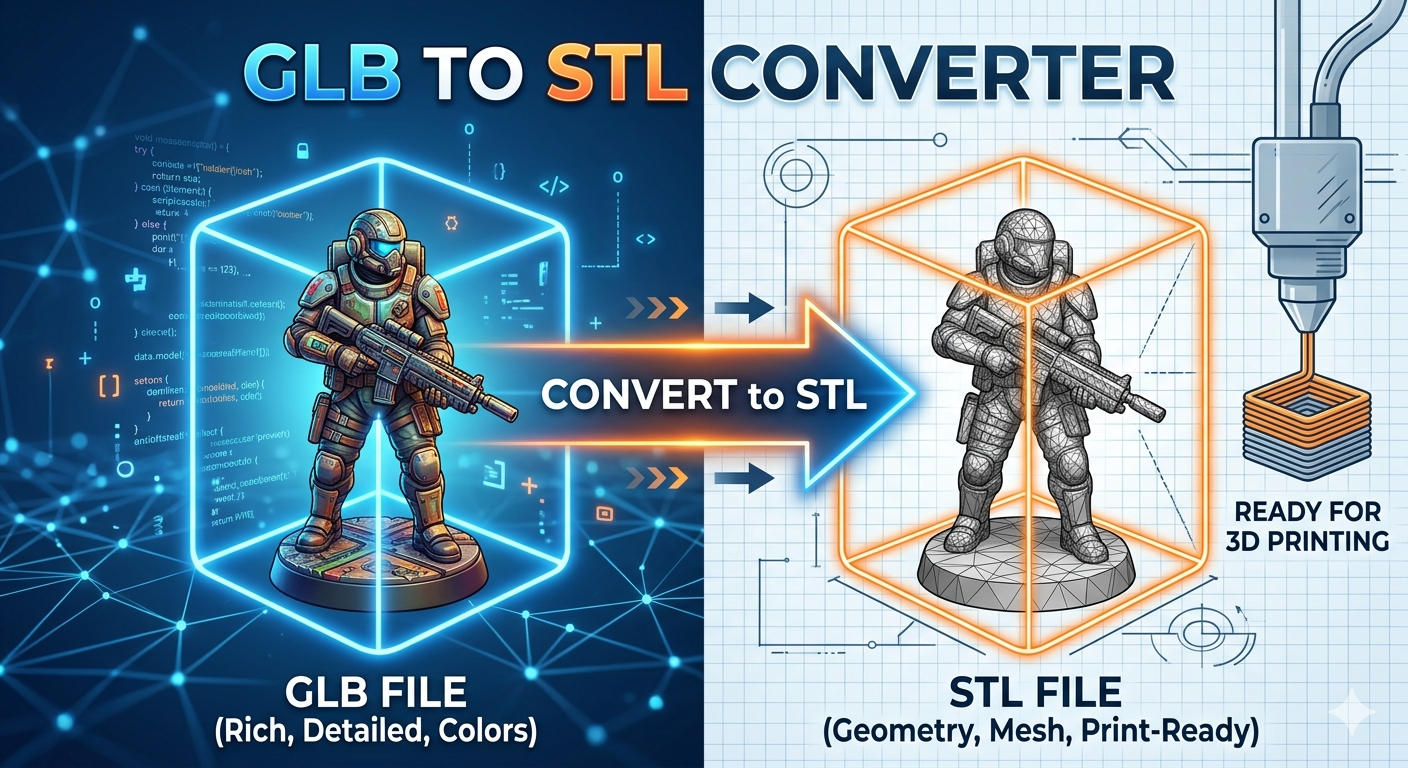
GLB形式の3Dモデルを持っているのに、3DプリンターがSTLファイルを求めている――これは3Dプリンティングの世界ではよくある状況です。GLBファイルは、Web上で3Dモデルを共有したり表示したりするには非常に優れていますが、ほとんどの3Dプリンターにとってのネイティブ言語ではありません。そこで役立つのが GLB to STL converter です。この記事では、これらのファイル形式が何なのか、なぜ変換が必要なのか、そして作業を完了するために使えるさまざまなツールについて解説します。オンラインコンバーター、デスクトップソフトウェア、さらにHyper3Dの強力なツールであるOmniCraftまで見ていきます。読み終える頃には、3Dモデルを印刷可能な状態にする方法がはっきりわかるはずです。
GLBファイルとは?
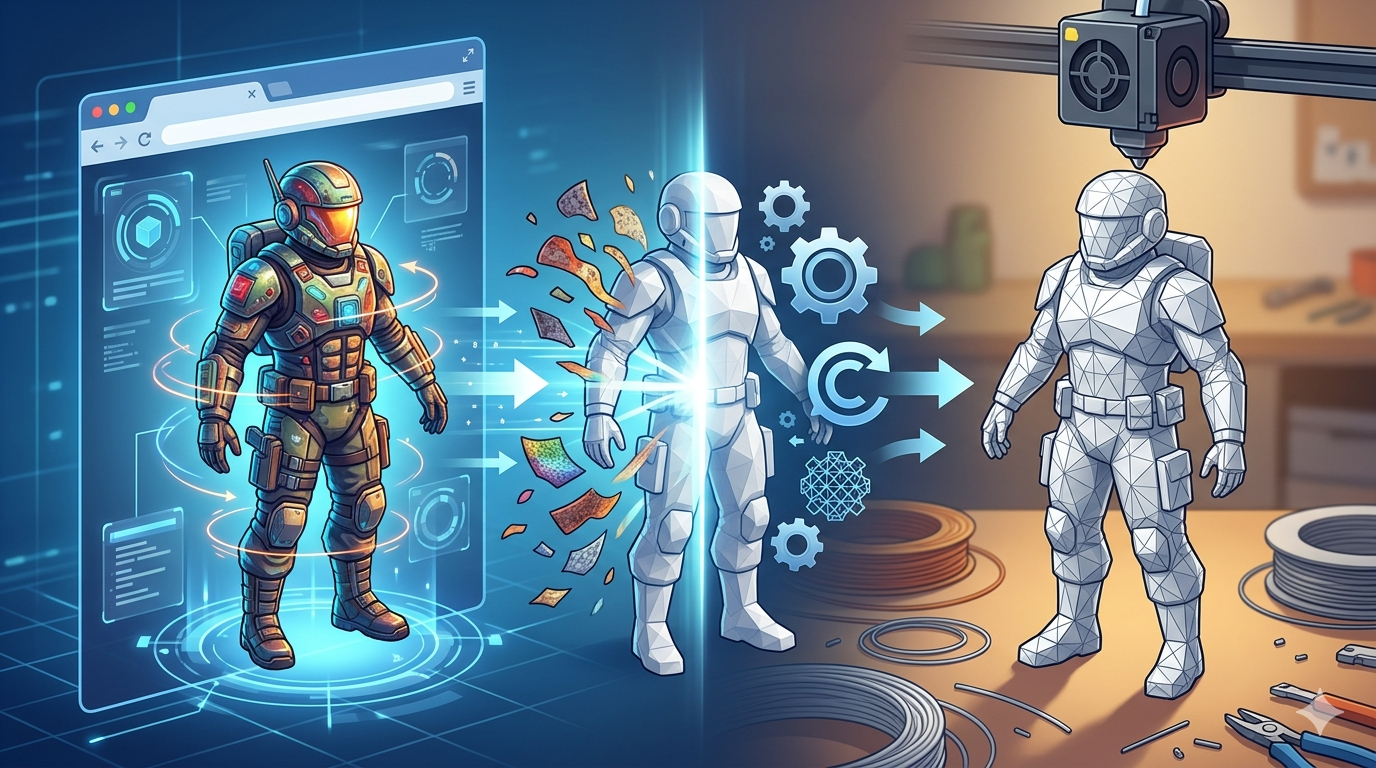
GLBファイルは、コンパクトで自己完結型のパッケージとして設計された3Dファイル形式です。3Dモデル用のzipファイルのようなものだと考えてください。モデルのジオメトリ、テクスチャ、アニメーションなど、3Dシーンを表示するために必要なものをすべて1つのバイナリファイルにまとめています。そのため、GLBファイルは共有に非常に便利で、Webベースのアプリケーションや拡張現実アプリケーションでの利用にも適しています。ECサイトの商品表示からインタラクティブな3Dアート作品まで、Web上のさまざまな場所で見かけます。この形式はglTF (GL Transmission Format) 標準に基づいており、しばしば「3DのJPEG」とも呼ばれます。
STLファイルとは?
STL(stereolithography)は、はるかに古く、よりシンプルなファイル形式です。三角形メッシュを使って3Dモデルの表面ジオメトリを表現します。GLBとは異なり、STLファイルに含まれるのはモデルの形状のみで、色、テクスチャ、その他の視覚的な属性は含まれません。このシンプルさこそが強みです。長年使われてきたため、3Dプリンティングの標準ファイル形式になっています。世界中のほぼすべての3DプリンターとスライサーソフトウェアがSTLファイルを理解できます。
なぜGLBからSTLに変換するのか?
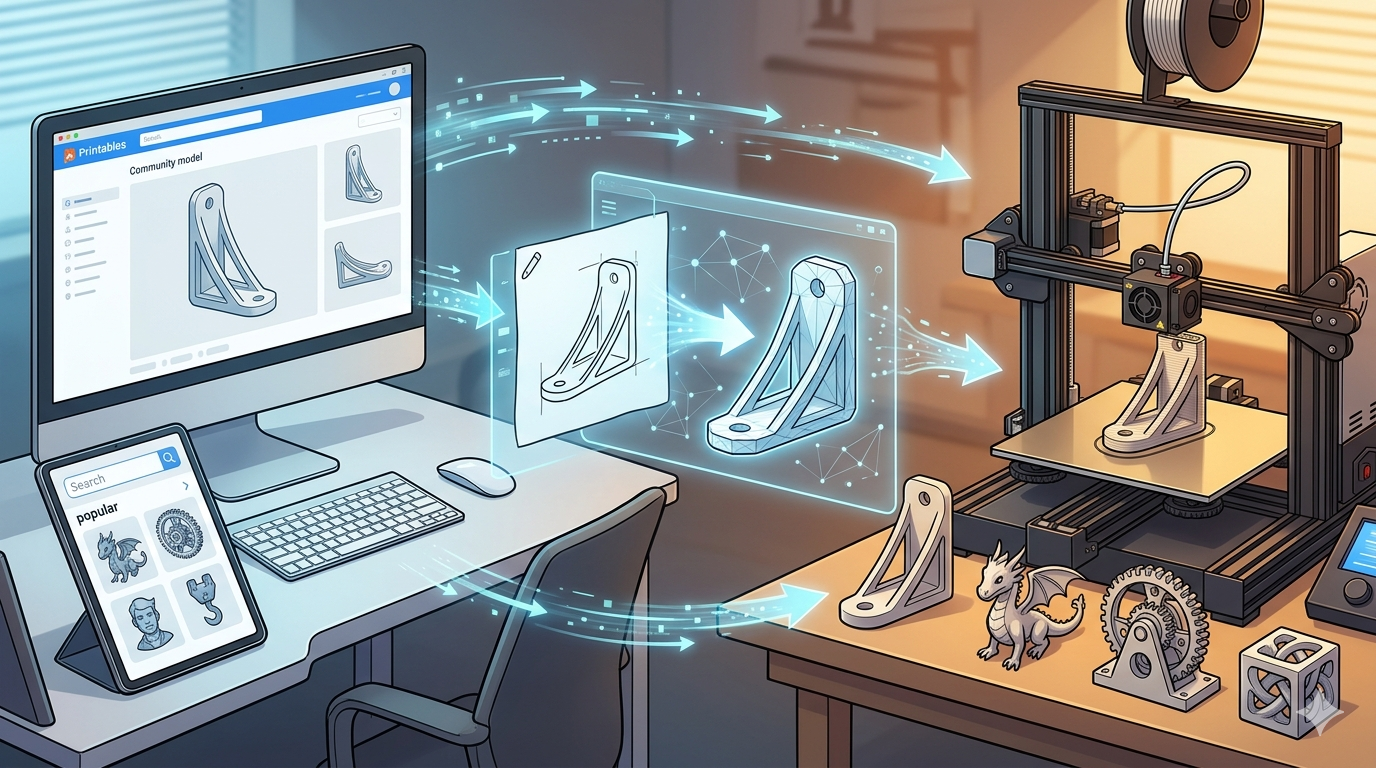
GLBファイルをSTLに変換する主な理由は、3Dプリンティングのためです。3Dプリンターは、オブジェクトを作るために、どこに材料を積層していくかを層ごとに指示する命令セットを必要とします。CuraやPrusaSlicerのようなスライサーソフトウェアは、3Dモデルを受け取り、プリンターが理解できる言語(G-code)でこれらの命令を生成します。そして、スライサーソフトウェアの大半はSTLファイルを扱うように設計されています。最近の一部のスライサーは他の形式にも対応し始めていますが、STLは依然として最も信頼性が高く、広く受け入れられている選択肢です。つまり、オンラインで見つけた魅力的な3Dモデルを実物にしたいなら、ほぼ確実にまずSTLファイルへ変換する必要があります。
GLBをSTLに変換する方法:代表的な手段
GLBファイルをSTLファイルに変換する方法はいくつかあり、それぞれに長所と短所があります。どの方法を選ぶかは、用途、技術的な慣れ、そして3Dモデルの複雑さによって決まります。
オンラインのGLB to STL converter
手早く単発で変換したい場合、オンラインツールは優れた選択肢です。無料の GLB to STL converter を提供しているWebサイトは数多くあります。GLBファイルをアップロードするだけで、サイト側が処理し、ダウンロード可能なSTLファイルを提供してくれます。代表的な選択肢にはImageToStlやMagic3Dがあります。これらのツールはソフトウェアのインストールが不要なため便利です。ただし、オンラインコンバーターを使う際は、データをサードパーティのサーバーにアップロードすることになるため、ファイルのプライバシーには注意が必要です。また、オンラインコンバーターによってはファイルサイズに制限がある場合もあります。
GLBからSTLへの変換に使えるデスクトップソフトウェア
3Dモデルを頻繁に扱うなら、変換にデスクトップソフトウェアを使うほうがよいかもしれません。たとえば、無料でオープンソースの3D制作スイートであるBlenderは、GLBファイルを簡単にインポートし、STLとしてエクスポートできます。Autodesk Fusion 360やSolidWorksのようなプロ向けCADソフトウェアにも同様の機能があります。デスクトップソフトウェアを使う利点は、変換プロセスをより細かく制御できることです。出力ファイルのメッシュ密度やスケールなどの設定を調整できることが多く、これは3Dプリント向けにモデルを最適化するうえで重要です。たとえば、このようなツールを使って image to STL を変換する方法も確認できます。
変換にHyper3DのOmniCraftを使う
強力で多用途なツールを求める人にとって、Hyper3DのOmniCraftは優れた選択肢です。OmniCraftは単なるファイルコンバーターではありません。完全な3Dアセット管理・編集プラットフォームです。OmniCraftを使えば、GLBファイルをSTLに変換するだけでなく、モデルの編集、3Dプリント向けの最適化、さらには他のクリエイティブプロジェクトでの活用も可能です。OmniCraftは幅広い形式に対応した強力な 3D format converter であり、すべての3Dアセットの中心的なハブとして機能します。さらに、image to 3d ツールや gltf viewer のような他のツールも試せます。
GLB to STL converterを実際に使ってみた体験
これらのツールを試すために、精巧なアーマーのディテールと複雑な武器を備えた、SF兵士のミニチュアのGLBファイルをダウンロードしました。目的は、各コンバーターが細かなディテールをどれだけうまく処理し、印刷可能なSTLファイルを生成できるかを確認することでした。
最初のテストでは、広告付きの人気オンラインコンバーターを使いました。サイトはわかりやすく、ファイル用の大きなドラッグ&ドロップ領域がありました。25MBのGLBファイルをアップロードすると、変換は自動的に始まりました。処理には約45秒かかり、妥当な時間に感じられました。しかし、結果は期待外れでした。生成されたSTLファイルをビューアーで確認すると、かなりのディテールが失われているのがわかりました。アーマーの装飾は滑らかに均され、武器の鋭いエッジは丸くなっていました。STLのファイルサイズも驚くほど小さく、メッシュの複雑さが失われていることを示していました。全体の形状は保たれていたものの、期待していた高品質な結果ではありませんでした。
2回目のテストでは、より高い忠実度をうたう別の無料 GLB to STL converter を使いました。こちらもシンプルなインターフェースでしたが、「high quality」のチェックボックスがありました。アップロード前に必ずチェックを入れました。今回は変換により長くかかり、2分近く要しました。生成されたSTLは、最初のものより明らかに改善されていました。アーマーのディテールはより多く保持され、武器もよりシャープに見えました。しかし、よく見るとメッシュにいくつか小さな穴があり、特にミニチュアの関節周辺で目立ちました。これでは印刷可能にする前に別のソフトウェアで修復する必要があり、ワークフローに余分な手間が加わります。
最後に、同じGLBファイルをHyper3DのOmniCraftに取り込みました。アップロードは速く、モデルはアセットマネージャーに表示されました。モデルを選択し、「Export」をクリックして、ドロップダウンメニューからSTLを選びました。スケールや向きを調整する高度なオプションもあり、これはうれしいポイントです。今回はデフォルトのままにして「Convert」をクリックしました。変換はほぼ一瞬でした。生成されたSTLファイルは完璧でした。元のGLBにあったすべてのディテールが残っており、アーマーの小さなリベットから武器のグリップの質感まで再現されていました。メッシュはクリーンで完全に閉じており、穴やアーティファクトもありませんでした。すぐにスライサーへ送れる状態でした。この体験から、専用のプロ品質ツールと無料オンラインオプションの違いがよくわかりました。3Dモデル生成用の Rodin ツールも確認してみました。
GLB to STL converterの客観的比較
どのツールが自分に合っているか判断しやすいように、テストした選択肢を比較してみます。最適な GLB to STL converter は、最終的にはあなたの具体的なニーズと優先事項によって決まることを忘れないでください。
| Feature | Online Converter 1 | Online Converter 2 | Hyper3D OmniCraft |
|---|---|---|---|
| Ease of Use | Very Easy | Easy | Easy |
| Conversion Speed | Fast | Moderate | Very Fast |
| Output Quality | Moderate | Good | Excellent |
| Cost | Free | Free | Subscription-based (with free tier) |
| Additional Features | None | Basic quality settings | Full 3D asset management, editing, and optimization |
ご覧のとおり、無料のオンラインコンバーターは、完璧な品質が重要でない、素早くシンプルな変換には適した選択肢です。使いやすく、必要な作業はこなしてくれます。しかし、より要求の高い用途や、3Dモデルを日常的に扱う場合には、Hyper3DのOmniCraftのようなより強力なツールに投資する価値があります。優れた出力品質と追加機能によって、長期的には多くの時間とストレスを節約できます。
よくある質問(FAQ)
最適なGLB to STL converterはどれですか?
唯一の「ベスト」なコンバーターはありません。素早く簡単に変換したいなら、無料のオンラインツールが便利です。高品質な結果やより多くの機能を求めるなら、Blenderのようなデスクトップソフトウェアや、Hyper3DのOmniCraftのような専用プラットフォームのほうが適しています。
オンラインのファイルコンバーターは安全ですか?
便利ではありますが、オンラインコンバーターの利用には注意が必要です。特に機密性の高いファイルや独自ファイルを扱う場合はなおさらです。データをサードパーティのサーバーにアップロードするため、常にわずかなリスクがあります。機密性の高いプロジェクトでは、デスクトップソフトウェアを使うほうが安全です。
GLBをSTLに無料で変換できますか?
はい、無料の選択肢は数多くあります。オンラインコンバーターは通常無料で利用でき、Blenderのようなオープンソースソフトウェアも無料です。ただし、無料ツールにはファイルサイズ、品質、機能に制限がある場合があります。
GLBとglTFの違いは何ですか?
GLBは、glTF形式のバイナリで自己完結型のバージョンです。glTFファイルは3Dシーンを記述するJSONファイルで、テクスチャやその他のデータのために外部ファイルを参照することがよくあります。GLBファイルはそれらすべての情報を1つのファイルにまとめるため、共有や利用が容易になります。
GLBファイルはどうやって開きますか?
GLBファイルはさまざまな方法で開けます。最近のWebブラウザーの多くは直接表示できます。また、Blender、Microsoftの3D Viewer、あるいは gltf viewer のような専用ビューアーでも開けます。
まとめ
3DモデルをGLBからSTLへ変換することは、3Dプリンティングに関わる人にとって一般的で必要不可欠なステップです。GLBはWeb向けには優れた形式ですが、STLは3Dプリンティングの世界で揺るぎない王者です。手軽なオンラインツール、強力なデスクトップアプリケーション、あるいはHyper3DのOmniCraftのような包括的プラットフォームのどれを選ぶにしても、これで自分のニーズに合った GLB to STL converter を選ぶための知識が身についたはずです。重要なのは、利便性、品質、制御性のトレードオフを理解することです。次の3Dプリントプロジェクトでは、シームレスで高品質な変換体験のために Hyper3D's OmniCraft を試してみてください。