SVG zu STL: Vektordateien für den 3D-Druck konvertieren
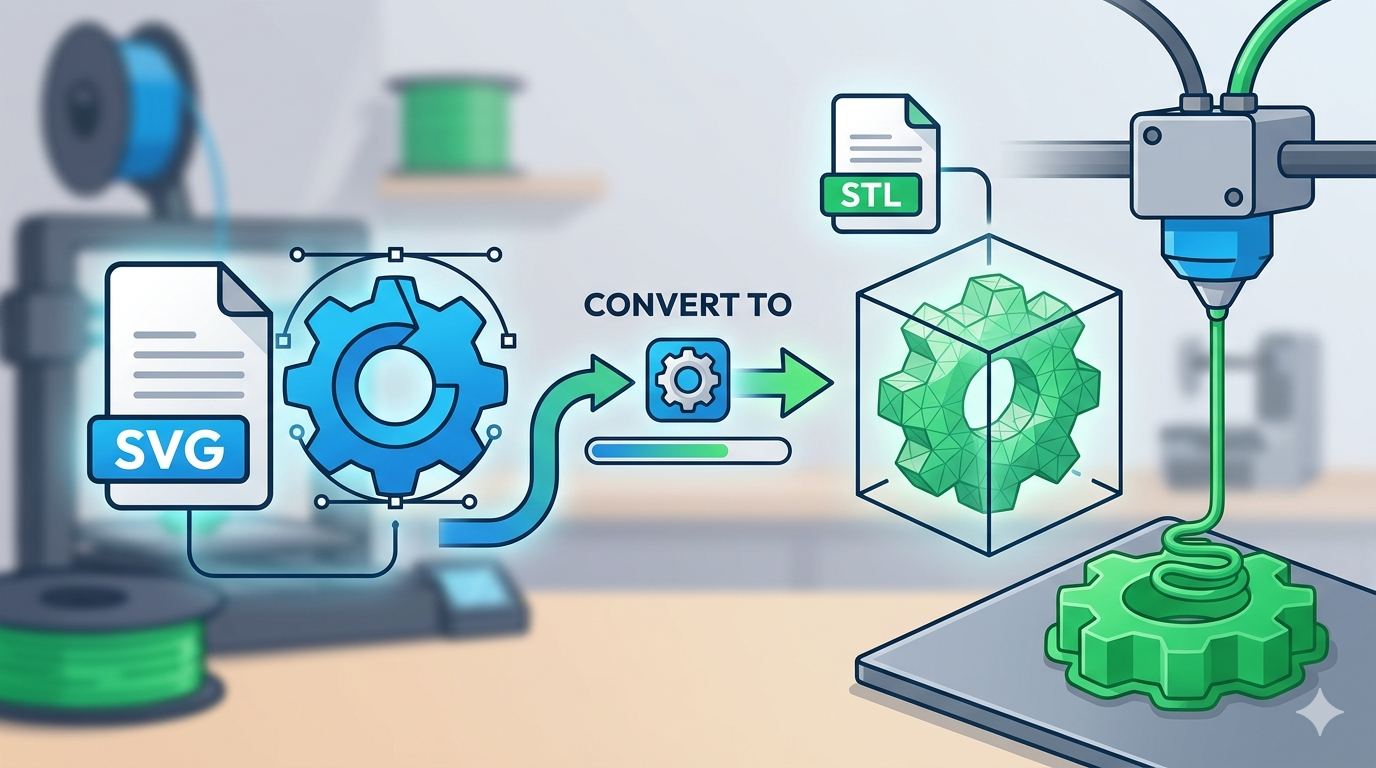
Sie haben also eine 2D-Vektorgrafik, eine SVG-Datei, und möchten sie durch 3D-Druck in die dreidimensionale Welt bringen. Dann sind Sie hier genau richtig. Der Weg von einem flachen Design zu einem physischen Objekt ist spannend, und alles beginnt damit, Ihre Datei in das richtige Format zu konvertieren. Für 3D-Drucker ist dieses Format fast immer STL. Dieser Artikel führt Sie durch den Prozess der Konvertierung von SVG zu STL und beleuchtet verschiedene Methoden und Tools, damit Sie die beste Lösung für Ihr Projekt finden.
Ganz gleich, ob Sie einen speziellen Online-SVG to STL converter, Desktop-Software wie Blender oder andere Designplattformen verwenden – das Grundprinzip ist immer dasselbe: Ihrem 2D-Design Tiefe zu verleihen. Wir sehen uns einfache Methoden für schnelle Konvertierungen ebenso an wie fortgeschrittene Techniken für alle, die mehr Kontrolle über das endgültige 3D-Modell benötigen.
Die Grundlagen verstehen: SVG- und STL-Dateien
Bevor wir in den Konvertierungsprozess einsteigen, machen wir uns kurz mit den beiden Dateiformaten vertraut, die im Mittelpunkt dieser Aufgabe stehen.
Was ist ein SVG?
SVG, kurz für Scalable Vector Graphic, ist ein webfreundliches Vektordateiformat. Im Gegensatz zu Rasterbildern wie JPEGs oder PNGs, die aus Pixeln bestehen, basieren SVGs auf XML-Code, der Formen, Linien und Farben definiert. Das bedeutet, dass Sie ein SVG auf jede beliebige Größe skalieren können, ohne Qualitätsverlust – deshalb ist es eine beliebte Wahl für Logos, Icons und andere Designelemente.
Was ist ein STL?
STL, kurz für Stereolithografie, ist das gebräuchlichste Dateiformat für den 3D-Druck. Es stellt die Oberflächengeometrie eines 3D-Modells mithilfe eines Netzes aus Dreiecken dar. Die Slicer-Software Ihres 3D-Druckers liest diese Datei, um die Form des Objekts zu verstehen und die Druckanweisungen zu erzeugen. Obwohl es andere Formate gibt, ist STL die universelle Sprache des Desktop-3D-Drucks.
So konvertieren Sie SVG zu STL: Der Weg über Online-Konverter
Für viele ist die schnellste und unkomplizierteste Möglichkeit, aus einem 2D-Design ein druckbares 3D-Modell zu machen, die Nutzung eines Online-Konverters. Diese webbasierten Tools sind oft kostenlos und erfordern keine Softwareinstallation. Der Ablauf ist in der Regel so einfach wie das Hochladen Ihrer Datei, das Anpassen einiger Einstellungen und das Herunterladen des Ergebnisses.
Hier ist ein allgemeiner Workflow, den Sie bei den meisten Online-SVG-zu-STL-Konvertern erwarten können:
1. Laden Sie Ihre SVG-Datei hoch: Die meisten Konverter bieten eine einfache Drag-and-Drop-Oberfläche oder eine Schaltfläche zur Dateiauswahl.
2. Legen Sie die Extrusionshöhe fest: Das ist die wichtigste Einstellung. Sie bestimmt die Dicke Ihres 3D-Modells. Einige Tools bieten weitergehende Optionen, etwa das Ändern der Extrusionsrichtung oder das Hinzufügen einer Basis.
3. Konvertieren und herunterladen: Sobald Sie mit den Einstellungen zufrieden sind, klicken Sie auf eine Schaltfläche, und das Tool erzeugt Ihre STL-Datei zum Download.
Es gibt viele Online-Konverter, die jeweils eine etwas andere Oberfläche und einen anderen Funktionsumfang bieten. Beliebte Optionen sind unter anderem SVG2STL.com und ImageToSTL.com. Für alle, die ein stärker integriertes Erlebnis suchen, umfasst die OmniCraft-Suite von Hyper3D ein leistungsstarkes Vecto3D-Tool, das genau für diesen Zweck entwickelt wurde.
Ein tieferer Blick auf Methoden zur SVG-zu-STL-Konvertierung
Online-Konverter sind zwar praktisch, aber ein Verständnis der zugrunde liegenden Methoden kann Ihnen helfen, bessere Ergebnisse zu erzielen – besonders bei komplexeren Designs. Es gibt zwei primäre Techniken, um ein SVG in ein STL zu konvertieren: Extrusion und Heightmap.
Die Extrusionsmethode
Die Extrusion ist die gebräuchlichste Methode zur Konvertierung von SVGs. Stellen Sie sich vor, Sie drücken Ihre 2D-Form durch eine Presse, um ihr Tiefe zu geben. Genau das macht die Extrusion im Wesentlichen. Sie nimmt die Pfade und Formen in Ihrer SVG-Datei und erweitert sie entlang der Z-Achse, um ein 3D-Objekt zu erzeugen. Diese Methode eignet sich perfekt für Designs mit klaren, definierten Formen wie Logos, Text oder einfachen Icons. Das Ergebnis ist ein 3D-Modell mit gleichmäßiger Dicke.
Die Heightmap-Methode
Für komplexere Designs mit Farbverläufen oder unterschiedlichen Schattierungen bietet die Heightmap-Methode einen anderen Ansatz. Eine Heightmap ist ein Graustufenbild, bei dem die Helligkeit jedes Pixels einer bestimmten Höhe entspricht. Wenn ein SVG mit dieser Methode konvertiert wird, interpretiert das Tool die Farben in Ihrem Bild als Höheninformationen. Zum Beispiel könnte Schwarz den niedrigsten Punkt darstellen und Weiß den höchsten. Diese Technik ist bei der SVG-zu-STL-Konvertierung weniger verbreitet, kann aber nützlich sein, um 3D-Modelle aus detaillierteren, bildähnlichen SVGs zu erstellen. Der Prozess ähnelt der Konvertierung eines normalen image to STL.
Meine praktische Erfahrung: SVG-zu-STL-Tools im Test
Um ein echtes Gefühl für den Prozess zu bekommen, habe ich beschlossen, ein einfaches Logo, das ich entworfen hatte, für den 3D-Druck zu konvertieren. Ich wollte eine kleine, erhabene Version des Logos erstellen, um sie auf einem anderen 3D-gedruckten Teil anzubringen. Ich habe einige verschiedene Tools ausprobiert, um zu sehen, wie sie sich in Bezug auf Benutzerfreundlichkeit und die Qualität der endgültigen STL-Datei vergleichen.
Mein erster Halt war ein beliebter kostenloser Online-Konverter. Der Prozess war schnell, aber die Optionen waren begrenzt. Ich konnte nur eine einzige Extrusionshöhe für das gesamte Design festlegen. Das resultierende STL war ordentlich, aber einige der feineren Details meines ursprünglichen SVG gingen verloren.
Als Nächstes probierte ich Tinkercad aus, ein kostenloses webbasiertes 3D-Modellierungstool. Das Importieren eines SVG in Tinkercad ist unkompliziert, und es gibt Ihnen mehr Kontrolle über das Modell. Ich konnte Größe und Dicke leicht anpassen und es sogar mit anderen Formen kombinieren. Allerdings waren dafür ein paar mehr Schritte nötig als beim einfachen Online-Konverter.
Schließlich verwendete ich das Vecto3D-Tool innerhalb von Hyper3Ds OmniCraft. Die Erfahrung war reibungslos. Ich lud mein SVG hoch, und das Tool zeigte mir sofort eine 3D-Vorschau. Ich hatte präzise Kontrolle über die Extrusionstiefe und konnte sogar verschiedene Generierungsmodi wählen, um das Ergebnis fein abzustimmen. Das endgültige STL war sauber und bewahrte alle Details meines ursprünglichen Designs. Für jemanden, der sowohl Einfachheit als auch Kontrolle schätzt, war das der ideale Mittelweg. Ich konnte das Modell sogar direkt in Hyper3Ds Rodin für weitere kreative Bearbeitung übernehmen oder das Tool text to 3D model für andere Projekte nutzen.
Ein objektiver Blick auf SVG-zu-STL-Konvertierungstools
Die Wahl des richtigen Tools hängt von Ihren spezifischen Anforderungen und Ihrem technischen Komfortniveau ab. Hier ist ein Vergleich einiger beliebter Optionen:
| Tool | Am besten geeignet für | Vorteile | Nachteile |
|---|---|---|---|
| Online-Konverter (z. B. SVG2STL) | Schnelle, einfache Konvertierungen | Kostenlos, schnell, keine Installation erforderlich | Begrenzte Optionen, Detailverlust möglich |
| Tinkercad | Anfänger und einfache Änderungen | Kostenlos, einfach zu bedienen, webbasiert | Grundlegende Funktionen, nicht ideal für komplexe Modelle |
| Blender | Fortgeschrittene Nutzer, die volle Kontrolle benötigen | Leistungsstark, vielseitig, kostenlos | Steile Lernkurve, für einfache Aufgaben überdimensioniert |
| Hyper3D Vecto3D | Nutzer, die ein Gleichgewicht zwischen Einfachheit und Kontrolle möchten | Integrierter Workflow, präzise Steuerung, hochwertige Ergebnisse | Teil einer größeren Plattform, für einmalige Konvertierungen möglicherweise mehr als nötig |
Für einfache, einmalige Konvertierungen ist ein kostenloses Online-Tool eine ausgezeichnete Wahl. Wenn Sie neu in der 3D-Modellierung sind und einige grundlegende Bearbeitungen vornehmen möchten, ist Tinkercad ein hervorragender Ausgangspunkt. Für Profis und Hobbyanwender, die maximale Kontrolle benötigen, ist Blender der Industriestandard. Und für alle, die ein optimiertes Erlebnis mit hochwertigen Ergebnissen wünschen, bietet Hyper3Ds Vecto3D eine überzeugende Lösung.
Fortgeschrittene Tipps für eine perfekte Konvertierung
Um den bestmöglichen 3D-Druck aus Ihrem SVG zu erhalten, kann ein wenig Vorbereitung viel bewirken.
Vorbereitung Ihres SVG
- Pfade vereinfachen: Komplexe SVGs mit vielen überlappenden Pfaden können Konverter verwirren. Bereinigen Sie Ihr Design, indem Sie Pfade vereinfachen und unnötige Punkte entfernen.
- Text in Pfade umwandeln: Die meisten Konverter können keinen Live-Text verarbeiten. Stellen Sie vor dem Export Ihres SVG sicher, dass Sie allen Text in Pfade oder Formen umgewandelt haben.
- Offene Pfade prüfen: Stellen Sie sicher, dass alle Ihre Formen geschlossene Pfade sind. Offene Pfade können zu Fehlern und unvollständigen 3D-Modellen führen.
Nachbearbeitung Ihres STL
Manchmal benötigt die erzeugte STL-Datei noch etwas Nacharbeit. Tools wie Meshmixer oder auch Blender können verwendet werden, um Löcher im Mesh zu reparieren, raue Oberflächen zu glätten oder andere Anpassungen vorzunehmen, bevor Sie die Datei an Ihren Slicer senden.
Häufig gestellte Fragen (FAQ)
Was ist der beste kostenlose SVG-zu-STL-Konverter?
Der „beste“ Konverter hängt von Ihren Anforderungen ab. Für schnelle, einfache Aufgaben sind Online-Konverter großartig. Für mehr Kontrolle könnte ein Tool wie Tinkercad oder eine Funktion innerhalb einer größeren Plattform wie Hyper3Ds Vecto3D besser geeignet sein.
Kann ich ein komplexes SVG in STL konvertieren?
Ja, aber es kann mehr Arbeit erfordern. Bei komplexen SVGs sollten Sie ein Tool verwenden, das Ihnen mehr Kontrolle über den Konvertierungsprozess gibt. Möglicherweise müssen Sie Ihre SVG-Datei vor der Konvertierung auch vereinfachen, um die besten Ergebnisse zu erzielen.
Wie füge ich meiner SVG-Datei Dicke für den 3D-Druck hinzu?
Das Hinzufügen von Dicke ist der Kern des SVG-zu-STL-Konvertierungsprozesses. Dies geschieht durch Extrusion, bei der die 2D-Form entlang der Z-Achse erweitert wird. Mit allen in diesem Artikel erwähnten Tools können Sie die Dicke bzw. Extrusionshöhe festlegen.
Warum funktioniert meine STL-Datei nicht in meiner Slicer-Software?
Das kann aus mehreren Gründen passieren. Das häufigste Problem ist ein nicht-manifoldes Mesh, was bedeutet, dass Ihre STL-Datei Löcher oder andere Fehler enthält. Dies wird oft durch eine fehlerhafte SVG-Datei mit offenen Pfaden verursacht. Die Reparatur des STL mit einem Tool wie Meshmixer kann diese Probleme oft beheben.
Kann ich ein farbiges SVG in ein farbiges 3D-Modell konvertieren?
Standard-STL-Dateien enthalten keine Farbinformationen. Einige neuere 3D-Dateiformate wie 3MF und GLB unterstützen jedoch Farbe. Einige fortgeschrittene Konverter, darunter auch einige Funktionen innerhalb des Hyper3D-Ökosystems, können farbige 3D-Modelle aus SVGs erstellen, aber dafür benötigen Sie ein kompatibles Dateiformat und einen 3D-Drucker, der Farbdruck unterstützt.
Fazit
Die Konvertierung eines SVG in ein STL ist ein grundlegender Schritt, um Ihre 2D-Designs mit einem 3D-Drucker zum Leben zu erwecken. Von einfachen Online-Konvertern bis hin zu leistungsstarker Desktop-Software gibt es für jeden Nutzer und jedes Projekt das passende Tool. Entscheidend ist, die Grundlagen der Extrusion zu verstehen und das richtige Tool für Ihre spezifischen Anforderungen auszuwählen. Scheuen Sie sich nicht, mit verschiedenen Einstellungen und Tools zu experimentieren, um den perfekten 3D-Druck zu erhalten.
Bereit, mit der Konvertierung Ihrer eigenen Designs zu beginnen? Probieren Sie den SVG to STL converter in Hyper3Ds OmniCraft aus – für ein reibungsloses und leistungsstarkes Konvertierungserlebnis. Mit seiner intuitiven Benutzeroberfläche und den erweiterten Optionen verwandeln Sie Ihre Vektorgrafiken im Handumdrehen in beeindruckende 3D-Modelle.