SVGからSTLへ:3Dプリント用にベクターファイルを変換する
2DベクターグラフィックであるSVGファイルを、3Dプリントによって三次元の世界へ持ち込みたいと考えているのですね。ここはまさにそのための場所です。平面的なデザインを実体のあるオブジェクトへ変えるプロセスはとても魅力的で、その第一歩はファイルを適切な形式に変換することから始まります。3Dプリンターにおいて、その形式はほぼ常にSTLです。この記事では、SVGをSTLに変換するプロセスを案内し、さまざまな方法やツールを紹介しながら、あなたのプロジェクトに最適な選択肢を見つけるお手伝いをします。
専用のオンライン SVG to STL converter を使う場合でも、Blenderのようなデスクトップソフトウェアやその他のデザインプラットフォームを使う場合でも、基本原理は同じです。つまり、2Dデザインに奥行きを与えることです。ここでは、素早く変換したい場合のシンプルな方法から、最終的な3Dモデルをより細かく制御したい人向けの高度なテクニックまで見ていきます。
基本を理解する:SVGファイルとSTLファイル
変換プロセスに入る前に、この作業の中心となる2つのファイル形式について簡単に確認しておきましょう。
SVGとは?
SVG(Scalable Vector Graphic)は、Webに適したベクターファイル形式です。ピクセルで構成されるJPEGやPNGのようなラスター画像とは異なり、SVGは図形、線、色を定義するXMLコードに基づいています。つまり、SVGは品質を損なうことなく任意のサイズに拡大・縮小できるため、ロゴ、アイコン、その他のデザイン要素によく使われます。
STLとは?
STLはstereolithographyの略で、3Dプリントで最も一般的なファイル形式です。三角形メッシュを使って3Dモデルの表面形状を表現します。3Dプリンターのスライサーソフトウェアはこのファイルを読み取り、オブジェクトの形状を理解して印刷指示を生成します。他の形式も存在しますが、STLはデスクトップ3Dプリントにおける共通言語です。
SVGをSTLに変換する方法:オンラインコンバーターを使うルート
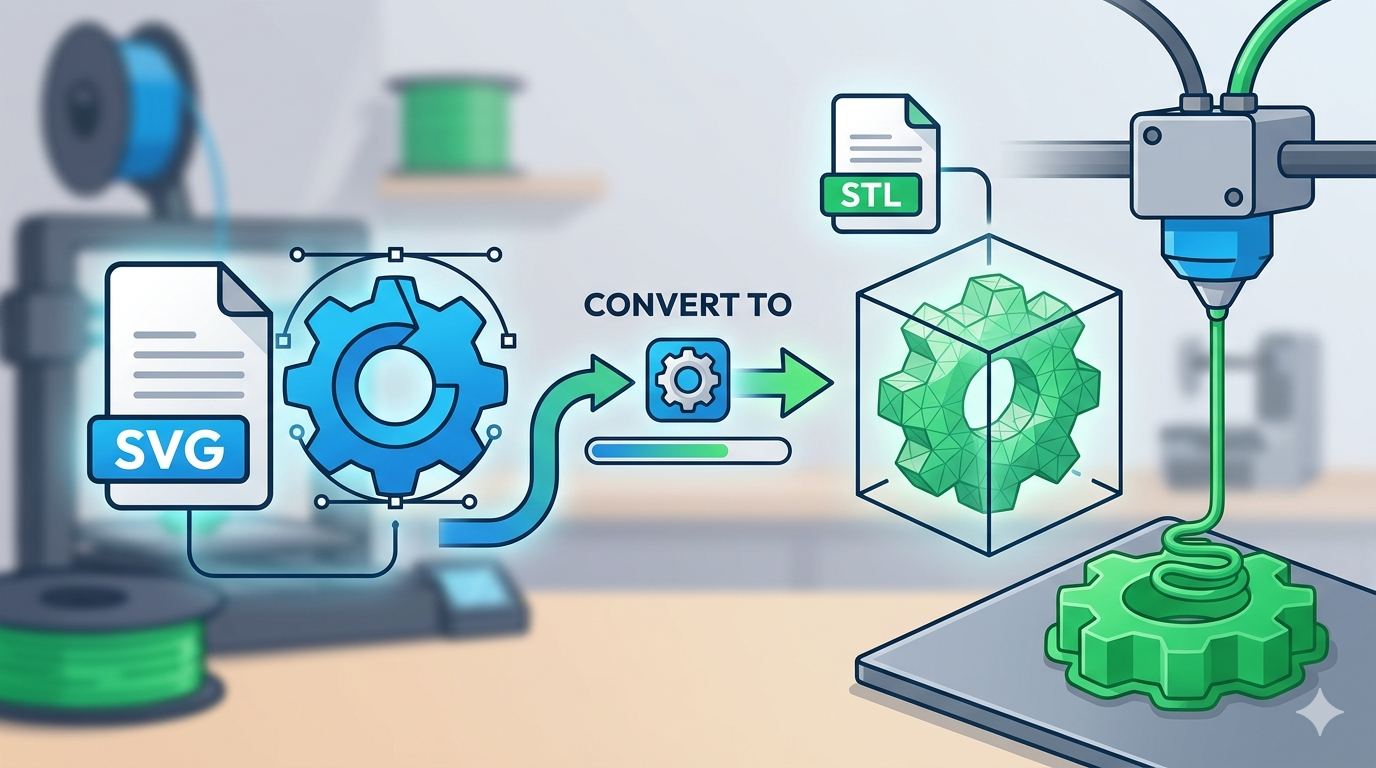
多くの人にとって、2Dデザインから印刷可能な3Dモデルを得る最も速くてわかりやすい方法は、オンラインコンバーターを使うことです。こうしたWebベースのツールは無料であることが多く、ソフトウェアのインストールも必要ありません。通常の流れは、ファイルをアップロードし、いくつかの設定を調整して、結果をダウンロードするだけというシンプルなものです。
以下は、ほとんどのオンラインSVG to STL converterで想定される一般的なワークフローです。
1. SVGファイルをアップロードする: 多くのコンバーターには、シンプルなドラッグ&ドロップインターフェースまたはファイル選択ボタンがあります。
2. 押し出し高さを設定する: これは最も重要な設定です。3Dモデルの厚みを決定します。ツールによっては、押し出し方向の変更やベースの追加など、より高度なオプションも用意されています。
3. 変換してダウンロードする: 設定に満足したらボタンをクリックし、ツールがSTLファイルを生成して、ダウンロードできるようになります。
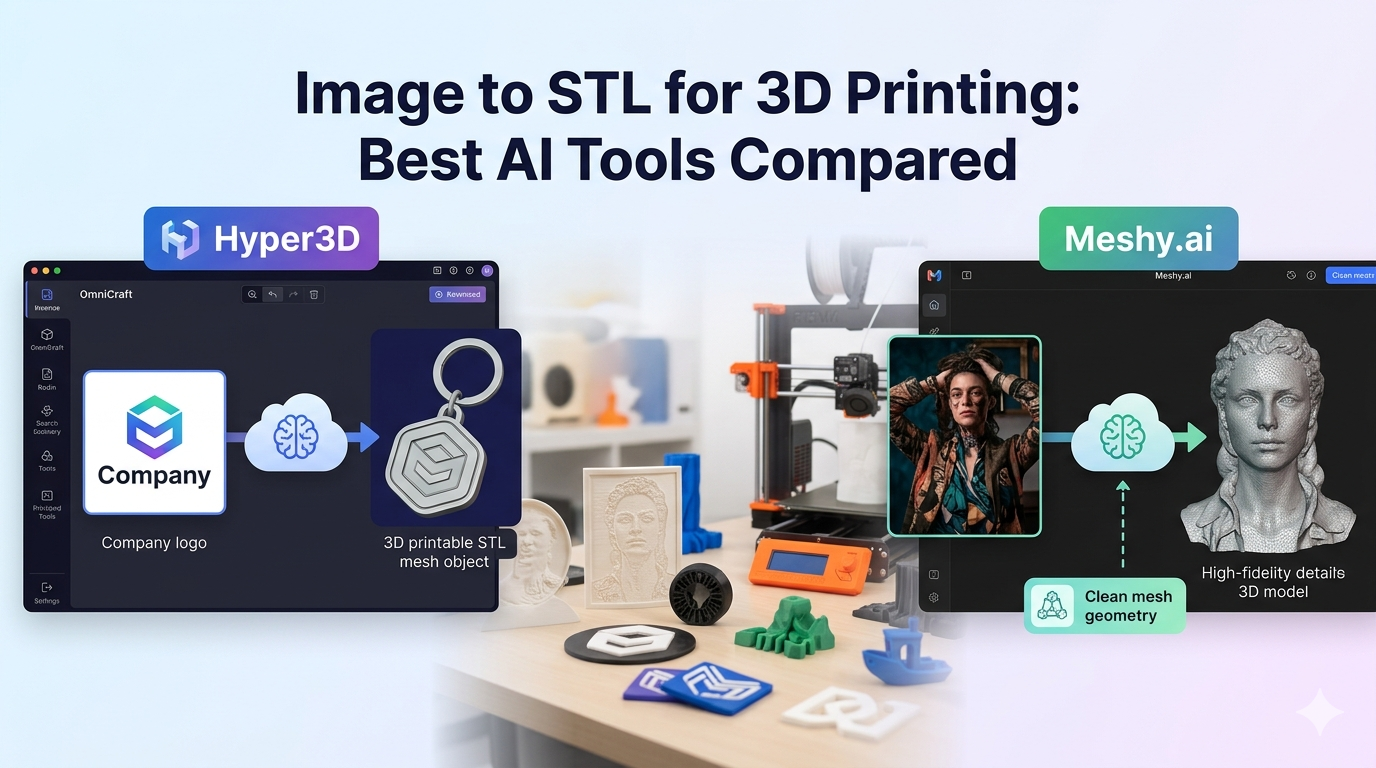
利用できるオンラインコンバーターは数多くあり、それぞれインターフェースや機能セットが少しずつ異なります。代表的な選択肢としては、SVG2STL.com や ImageToSTL.com があります。より統合された体験を求める人には、Hyper3Dの OmniCraft スイートに、この目的のために設計された強力な Vecto3D ツールが含まれています。
SVGからSTLへの変換方法をさらに深く見る
オンラインコンバーターは便利ですが、その背後にある方法を理解しておくと、特に複雑なデザインでより良い結果を得るのに役立ちます。SVGをSTLに変換する主な手法は、押し出し法とハイトマップ法の2つです。
押し出し法
押し出しは、SVGを変換する最も一般的な方法です。2Dの形状をプレス機に押し込んで奥行きを与えるところを想像してみてください。押し出しは本質的にそれと同じことを行います。SVGファイル内のパスや図形をZ軸方向に延ばして、3Dオブジェクトを作成します。この方法は、ロゴ、テキスト、シンプルなアイコンのように、明確で定義された形状を持つデザインに最適です。結果として、均一な厚みを持つ3Dモデルが得られます。
ハイトマップ法
グラデーションや濃淡のある、より複雑なデザインには、ハイトマップ法という別のアプローチがあります。ハイトマップとは、各ピクセルの明るさが特定の高さに対応するグレースケール画像です。この方法でSVGを変換する際、ツールは画像内の色を高さ情報として解釈します。たとえば、黒が最も低い点、白が最も高い点を表すことがあります。この手法はSVGからSTLへの変換ではあまり一般的ではありませんが、より詳細で画像に近いSVGから3Dモデルを作成する際に役立つことがあります。これは、通常の image to STL 変換と似たプロセスです。
実体験レポート:SVG to STLツールを試してみた
プロセスを実感するために、私は自分でデザインしたシンプルなロゴを3Dプリント用に変換してみることにしました。別の3Dプリント部品に取り付けるための、小さなエンボス加工風のロゴが欲しかったのです。使いやすさと最終的なSTLファイルの品質を比較するために、いくつかの異なるツールを試しました。
最初に試したのは、人気のある無料オンラインコンバーターでした。処理は速かったものの、オプションは限られていました。デザイン全体に対して単一の押し出し高さしか設定できなかったのです。生成されたSTLはまずまずでしたが、元のSVGにあった細かなディテールの一部が失われていました。
次に試したのは、無料のWebベース3DモデリングツールであるTinkercadです。TinkercadへのSVGのインポートは簡単で、モデルに対する制御もより柔軟でした。サイズや厚みを簡単に調整でき、他の図形と組み合わせることもできました。ただし、シンプルなオンラインコンバーターよりも手順は少し多く必要でした。
最後に、Hyper3DのOmniCraft内にある Vecto3D ツールを使いました。体験はスムーズでした。SVGをアップロードすると、ツールはすぐに3Dプレビューを表示してくれました。押し出しの深さを正確に制御でき、さらに異なる生成モードを選んで結果を微調整することもできました。最終的なSTLはクリーンで、元のデザインのディテールもすべて保持されていました。シンプルさと制御性の両方を重視する人にとって、これは理想的なバランスだと感じました。さらに、そのモデルを Hyper3D の Rodin に直接持ち込んで、さらにクリエイティブな加工を加えたり、別のプロジェクトでは text to 3D model ツールを使ったりすることもできました。
SVGからSTLへの変換ツールを客観的に見る
適切なツールの選択は、あなたの具体的なニーズと技術的な習熟度によって決まります。以下に、代表的な選択肢を比較します。
| Tool | Best For | Pros | Cons |
|---|---|---|---|
| Online Converters (e.g., SVG2STL) | 素早くシンプルな変換 | 無料、高速、インストール不要 | オプションが限られる、ディテールが失われる可能性がある |
| Tinkercad | 初心者と簡単な修正 | 無料、使いやすい、Webベース | 基本機能のみ、複雑なモデルには不向き |
| Blender | 完全な制御を必要とする上級ユーザー | 高機能、多用途、無料 | 学習コストが高い、単純な作業にはオーバースペック |
| Hyper3D Vecto3D | シンプルさと制御性のバランスを求めるユーザー | 統合ワークフロー、精密な制御、高品質な結果 | より大きなプラットフォームの一部であり、単発の変換には必要以上かもしれない |
シンプルな単発の変換であれば、無料のオンラインツールは優れた選択肢です。3Dモデリングが初めてで、基本的な編集もしたいなら、Tinkercadは非常に良い出発点です。最大限の制御を必要とするプロフェッショナルやホビイストにとっては、Blenderが業界標準です。そして、高品質な結果を伴うスムーズな体験を求めるなら、Hyper3Dの Vecto3D は非常に魅力的なソリューションです。
完璧な変換のための上級ヒント
SVGから可能な限り良い3Dプリント結果を得るには、少し準備するだけで大きな違いが生まれます。
SVGを準備する
- パスを簡略化する: 重なり合うパスが多い複雑なSVGは、コンバーターを混乱させることがあります。パスを簡略化し、不要なポイントを削除してデザインを整理しましょう。
- テキストをパスに変換する: 多くのコンバーターはライブテキストを扱えません。SVGを書き出す前に、すべてのテキストをパスまたは図形に変換しておきましょう。
- 開いたパスがないか確認する: すべての図形が閉じたパスになっていることを確認してください。開いたパスはエラーや不完全な3Dモデルの原因になります。
STLを後処理する
生成されたSTLファイルは、場合によって少しクリーンアップが必要になることがあります。Meshmixer や Blender などのツールを使えば、メッシュの穴を修復したり、粗い表面を滑らかにしたり、スライサーに送る前にその他の調整を行ったりできます。
よくある質問(FAQ)
最適な無料のSVG to STL converterは何ですか?
「最適な」コンバーターは、用途によって異なります。素早くシンプルな作業なら、オンラインコンバーターが優れています。より高い制御性が必要なら、Tinkercad や、Hyper3D の Vecto3D のような大規模プラットフォーム内の機能のほうが適しているかもしれません。
複雑なSVGをSTLに変換できますか?
はい、可能です。ただし、より多くの作業が必要になる場合があります。複雑なSVGでは、変換プロセスをより細かく制御できるツールを使うのがよいでしょう。また、最良の結果を得るために、変換前にSVGファイルを簡略化する必要がある場合もあります。
3Dプリント用にSVGファイルへ厚みを追加するにはどうすればよいですか?
厚みを追加することは、SVGからSTLへの変換プロセスの中核です。これは押し出しによって行われ、2D形状をZ軸方向に延長します。この記事で紹介したすべてのツールでは、厚みまたは押し出し高さを設定できます。
STLファイルがスライサーソフトウェアで動作しないのはなぜですか?
これにはいくつかの理由があります。最も一般的な問題はノンマニフォールドメッシュで、STLファイルに穴やその他のエラーがある状態を意味します。これは、開いたパスを含む不完全なSVGファイルが原因であることがよくあります。Meshmixer のようなツールでSTLを修復すると、こうした問題は解決できることが多いです。
カラーSVGをカラー3Dモデルに変換できますか?
標準的なSTLファイルには色情報は含まれません。ただし、3MF や GLB のような新しい3Dファイル形式の中には、色をサポートするものがあります。Hyper3D エコシステム内の一部機能を含む高度なコンバーターでは、SVGからカラー3Dモデルを作成できる場合がありますが、そのためには対応するファイル形式と、カラー印刷に対応した3Dプリンターが必要です。
まとめ
SVGをSTLに変換することは、2Dデザインを3Dプリンターで形にするための基本的なステップです。シンプルなオンラインコンバーターから高機能なデスクトップソフトウェアまで、あらゆるユーザーとプロジェクトに対応するツールがあります。重要なのは、押し出しの基本を理解し、自分のニーズに合った適切なツールを選ぶことです。理想的な3Dプリントを得るために、さまざまな設定やツールを試すことを恐れないでください。
自分のデザインの変換を始める準備はできましたか? スムーズかつ強力な変換体験を求めるなら、Hyper3D の OmniCraft にある SVG to STL converter を試してみてください。直感的なインターフェースと高度なオプションにより、ベクターグラフィックを見事な3Dモデルへあっという間に変換できるでしょう。