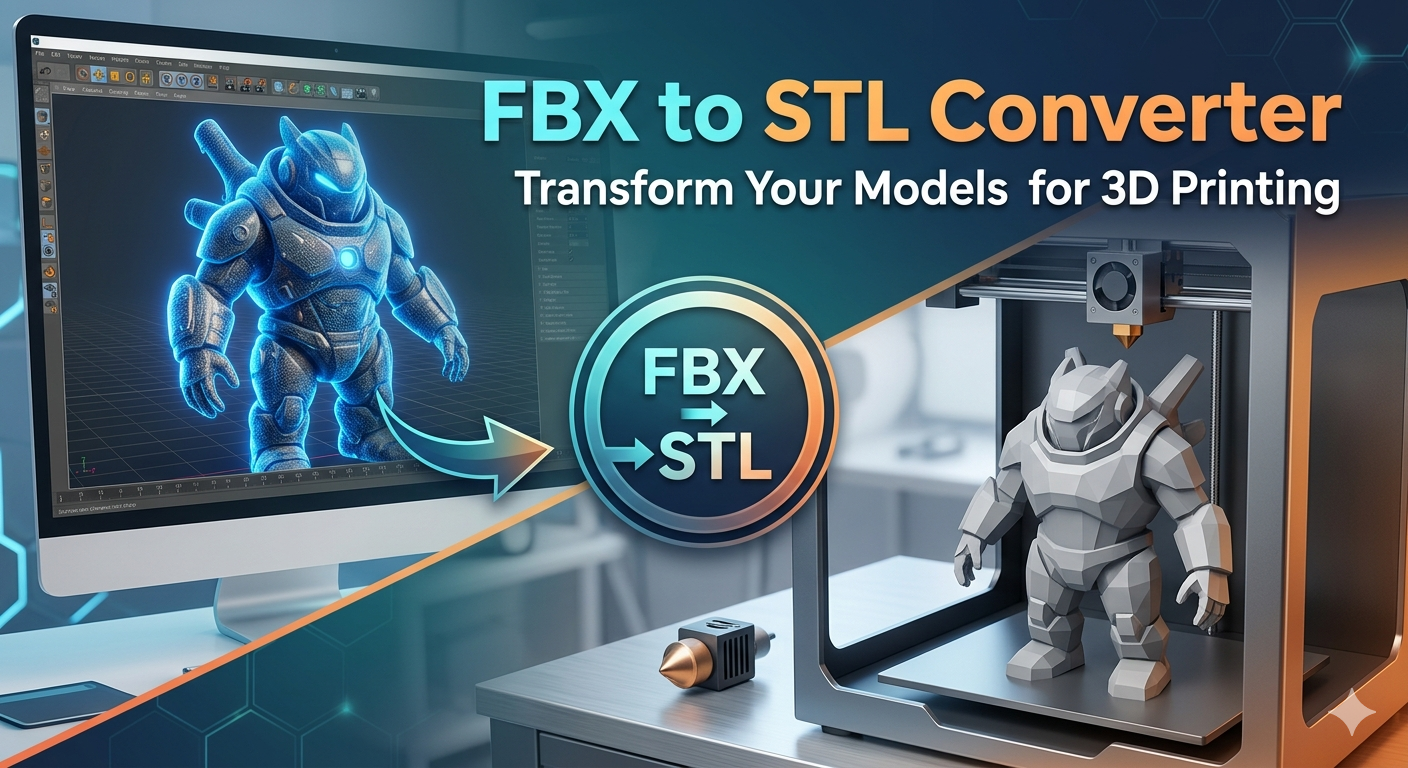
FBX 转 STL 转换器:为 3D 打印而转换
当你在进行 3D 项目时,常常需要在不同软件之间转移模型。这时就涉及到文件格式。FBX 和 STL 是两种最常见的格式,但它们的用途不同。FBX 非常适合包含动画和纹理的精细模型,而 STL 则是 3D 打印的标准格式。这就是为什么对许多创作者来说,找到一个可靠的 FBX 转 STL 转换器 至关重要。
有很多方法可以转换文件,从可在浏览器中运行的在线工具,到功能强大的桌面软件。有些是免费的,而有些则为更复杂的需求提供付费功能。在本文中,我将带你了解目前最好的选择,并告诉你如何为你的项目选择合适的工具。我们会看看像 Hyper3D 的 3D format converter 这样的工具,以及其他热门选择,这样你就可以轻松地让模型为 3D 打印做好准备,而不会遇到任何麻烦。
'''
最佳 FBX 转 STL 转换器
选择合适的 FBX 转 STL 转换器 取决于你的具体需求。你是在寻找一个用于一次性快速转换的在线工具,还是需要一个适合日常使用的更强大解决方案?以下是一些目前最好的选择。
Hyper3D
Hyper3D 是一个由 AI 驱动的平台,为 3D 创作者提供一整套工具,其中包括一个可靠的 3D format converter。它旨在处理复杂转换,同时保持模型的完整性。对于需要可靠且高质量转换器的专业人士和爱好者来说,Hyper3D 是一个很好的选择。
Convert3D
Convert3D 是一个免费的在线工具,支持多种 3D 格式。它使用起来很简单:只需上传你的 FBX 文件,几秒钟内就会将其转换为 STL。虽然它可能没有专业工具的所有高级功能,但对于快速、轻松的转换来说,它是一个很好的选择。
ImageToStl
ImageToStl 提供免费的在线 FBX 转 STL 转换器,速度快且易于使用。它还提供了大量关于文件格式的信息,这对初学者很有帮助。你甚至可以一次批量转换多达 200 个文件。
Meshy.ai
Meshy.ai 是另一个可提供高质量结果的在线转换器。它直接在浏览器中运行,因此无需下载任何软件。Meshy.ai 还强调隐私,因为文件是在客户端处理的。
我对 FBX 转 STL 转换器的亲身体验
我最近需要为一个 3D 打印项目转换一个细节丰富的人物 FBX 模型。这个模型有很多复杂部分,我担心在转换过程中会丢失细节。我决定试试 Hyper3D's OmniCraft 工具,看看它会如何处理这项工作。
我首先上传了我的 FBX 文件,这个过程很直接。界面简洁直观,我不需要到处找上传按钮。文件加载完成后,我可以看到模型预览,这一点很贴心。我选择 STL 作为输出格式,然后开始转换。
整个过程快得出乎意料。不到一分钟,我的 STL 文件就可以下载了。我立刻在我的 3D 打印切片软件中打开它来检查质量。我印象非常深刻。所有细节都保留了下来,从角色的面部特征到靴子上的小搭扣。网格干净且封闭,这对于成功进行 3D 打印至关重要。我不需要进行任何手动修复,这为我节省了很多时间。
我还体验了 Hyper3D 平台上的其他一些工具。我使用了 image to 3D 工具,根据一张简单草图创建模型,它生成 3D 网格的速度让我印象深刻。我还试用了 Rodin 生成工具,它可以根据文本提示创建惊艳的 3D 资产。对于任何需要从零开始创建自定义模型的人来说,这是一个非常强大的功能。
FBX 转 STL 转换器的客观对比
在选择 FBX 转 STL 转换器 时,并排比较各个选项会很有帮助。以下是我们讨论过的工具对比,重点关注它们的优点和缺点。
| Feature | Hyper3D | Convert3D | ImageToSTL | Meshy.ai |
|---|---|---|---|---|
| Ease of Use | 非常易于使用,界面简洁。 | 简单直接。 | 易于使用,说明清晰。 | 设计现代且直观。 |
| Conversion Quality | 高质量,细节保留出色。 | 对简单模型效果不错,但复杂模型可能会丢失细节。 | 质量良好,并提供不同细节级别选项。 | 高质量输出,几何结构保留良好。 |
| Speed | 即使处理大型复杂文件也很快。 | 对小文件非常快。 | 速度快,并支持批量转换。 | 转换迅速,通常不到一分钟。 |
| Cost | Freemium 模式,免费层级很慷慨。 | 免费。 | 免费。 | 免费但有限制,更多功能需付费方案。 |
| Privacy | 安全,并承诺保护用户数据。 | 在其服务器上处理文件。 | 在其服务器上处理文件。 | 客户端处理,增强隐私保护。 |
| Additional Features | AI 驱动的 3D 生成、编辑等更多功能。 | 支持多种格式。 | 批量转换和详细的文件格式信息。 | AI 驱动的 3D 生成和纹理处理。 |
优点与缺点
Hyper3D
- 优点: 转换质量出色、速度快,并提供完整的 AI 驱动 3D 工具套件。image to STL 功能是一个很棒的额外加分项。
- 缺点: 若要完整访问所有功能,需要注册账户。
Convert3D
- 优点: 完全免费,非常适合快速转换,且使用极其简单。
- 缺点: 缺少高级功能,可能不适合复杂模型。
ImageToSTL
- 优点: 免费、快速,并支持批量转换。其教育性内容是一个不错的亮点。
- 缺点: 与其他选项相比,界面稍显过时。
Meshy.ai
- 优点: 高质量转换,并注重隐私。其 AI 功能是强大的补充。
- 缺点: 免费版本在文件大小和转换次数上有限制。
关于 FBX 转 STL 转换的常见问题
最好的 FBX 转 STL 转换器是什么?
并不存在唯一“最好”的转换器,因为正确的选择取决于你的需求。如果你需要专业级质量的结果和完整的 3D 工具套件,Hyper3D 是一个极佳的选择。对于快速、免费的转换,Convert3D 和 ImageToSTL 这样的工具都很不错。如果你优先考虑隐私,Meshy.ai 是一个可靠的选择。
我可以免费将 FBX 转换为 STL 吗?
可以,许多在线工具都允许你免费将 FBX 转换为 STL。Convert3D、ImageToSTL 以及 Hyper3D 的免费层级,都是免费转换的不错选择。
如何在转换过程中保持质量?
为了保持质量,重要的是使用一个能够处理复杂几何结构的优秀转换器。像 Hyper3D 这样的工具就是为在转换过程中保留细节而构建的。转换后,在 GLTF viewer 或你的切片软件中检查模型也是一个好主意,以确保质量可以接受。
在线转换器会保护我的数据隐私吗?
这因工具而异。有些转换器,如 Meshy.ai,会在客户端处理文件,这意味着你的数据不会离开你的电脑。其他工具则会将文件上传到其服务器进行处理。如果你担心数据安全,请务必查看所使用转换器的隐私政策。
STL 文件有哪些局限性?
STL 文件是一种简单格式,只存储模型的几何结构。它们不支持纹理、材质或动画。这就是为什么它们非常适合 3D 打印,但不适用于那些重视视觉保真度的更复杂应用场景。
如何将 FBX 转换为 STL:分步指南
无论你使用在线工具还是桌面软件,将 FBX 文件转换为 STL 都是一个相对直接的过程。以下是一份详细指南,帮助你完成操作。
使用在线转换器(如 Hyper3D)
在线转换器非常适合快速、轻松地完成转换,而且无需安装任何软件。以下是如何使用像 Hyper3D’s 3D format converter 这样的工具:
1. 上传你的 FBX 文件: 进入转换器网站并找到上传区域。通常你可以拖放文件,或点击按钮从电脑中选择文件。
2. 选择输出格式: 从可用输出格式列表中选择 STL。有些工具还会提供高级选项,例如设置细节级别或修复网格。
3. 开始转换: 点击“Convert”按钮开始处理。该工具会处理你的文件并创建一个新的 STL 文件。
4. 下载你的 STL 文件: 转换完成后,你会获得一个下载新 STL 文件的链接。将其保存到电脑中,就可以开始使用了!
使用桌面软件(如 Blender)
如果你希望对转换过程有更多控制,可以使用像 Blender 这样的桌面软件。Blender 是一个功能强大、免费且开源的 3D 创作套件,能够处理多种文件格式。
1. 导入你的 FBX 文件: 打开 Blender,然后进入 `File > Import > FBX (.fbx)`。找到你的 FBX 文件并选择它。
2. 准备你的模型: 模型导入后,你可以进行任何必要的调整。这可能包括缩放模型、修复网格中的问题,或删除不需要的部分。
3. 导出为 STL: 准备好导出后,进入 `File > Export > Stl (.stl)`。在导出设置中,你可以选择缩放比例,以及是否应用任何修改器。如果你只想导出所选对象,通常勾选 “Selection Only” 选项会是个好主意。
4. 保存文件: 为你的 STL 文件选择名称和保存位置,然后点击“Export STL”。
使用像 Blender 这样的桌面软件可以提供更高的灵活性和控制力,但它的学习曲线也更陡。如果你刚接触 3D 建模,在线转换器通常是更容易的选择。不过,如果你需要在转换前对模型进行精确调整,Blender 就是一个非常宝贵的工具。