Из Figma в 3D-модель: руководство дизайнера по пайплайну создания ассетов
В быстро меняющемся мире цифрового дизайна граница между 2D и 3D становится все менее четкой. Дизайнеры постоянно ищут новые способы воплощать свои идеи в жизнь, и преобразование дизайнов из Figma в 3D-модели стало популярной темой. В этой статье мы разберем процесс превращения ваших 2D-дизайнов из Figma в иммерсивные 3D-ассеты. Мы рассмотрим инструменты, техники и лучшие практики для выстраивания плавного рабочего процесса.
Зачем превращать дизайны из Figma в 3D-модели?
Потребность в 3D-контенте растет, и на то есть веские причины. 3D-модели обеспечивают такой уровень взаимодействия и реализма, который 2D-дизайны предложить не могут. Вот несколько основных преимуществ преобразования ваших дизайнов из Figma в 3D:
Улучшенная визуализация продукта
Для тех, кто занимается дизайном продуктов, 3D-модели — жизненно важный инструмент. Они позволяют показать продукт со всех сторон, давая потенциальным клиентам более полное и увлекательное представление. Представьте, что можно вращать, приближать и изучать продукт так, будто он находится прямо перед вами. В этом и заключается сила 3D, и начинается она с надежного процесса перехода от Figma to 3D model.
Интерактивный веб-опыт
3D-модели могут превратить статичную веб-страницу в нечто, с чем пользователи могут взаимодействовать. Будь то конструктор продукта, виртуальный тур или анимированный персонаж, 3D-элементы способны привлечь внимание аудитории и удерживать интерес дольше. С развитием WebGL и других веб-ориентированных 3D-технологий добавлять 3D-контент на сайт стало проще, чем когда-либо.
Более простое прототипирование
Преобразование ваших прототипов из Figma в 3D также может сделать процесс дизайна более эффективным. Вместо создания отдельных 2D- и 3D-макетов теперь можно делать все в рамках одного рабочего процесса. Это не только экономит время, но и делает дизайн более целостным. Возможность быстро перейти от дизайна в Figma к 3D-модели — большой плюс для любой дизайн-команды.
Популярные инструменты для преобразования из Figma в 3D
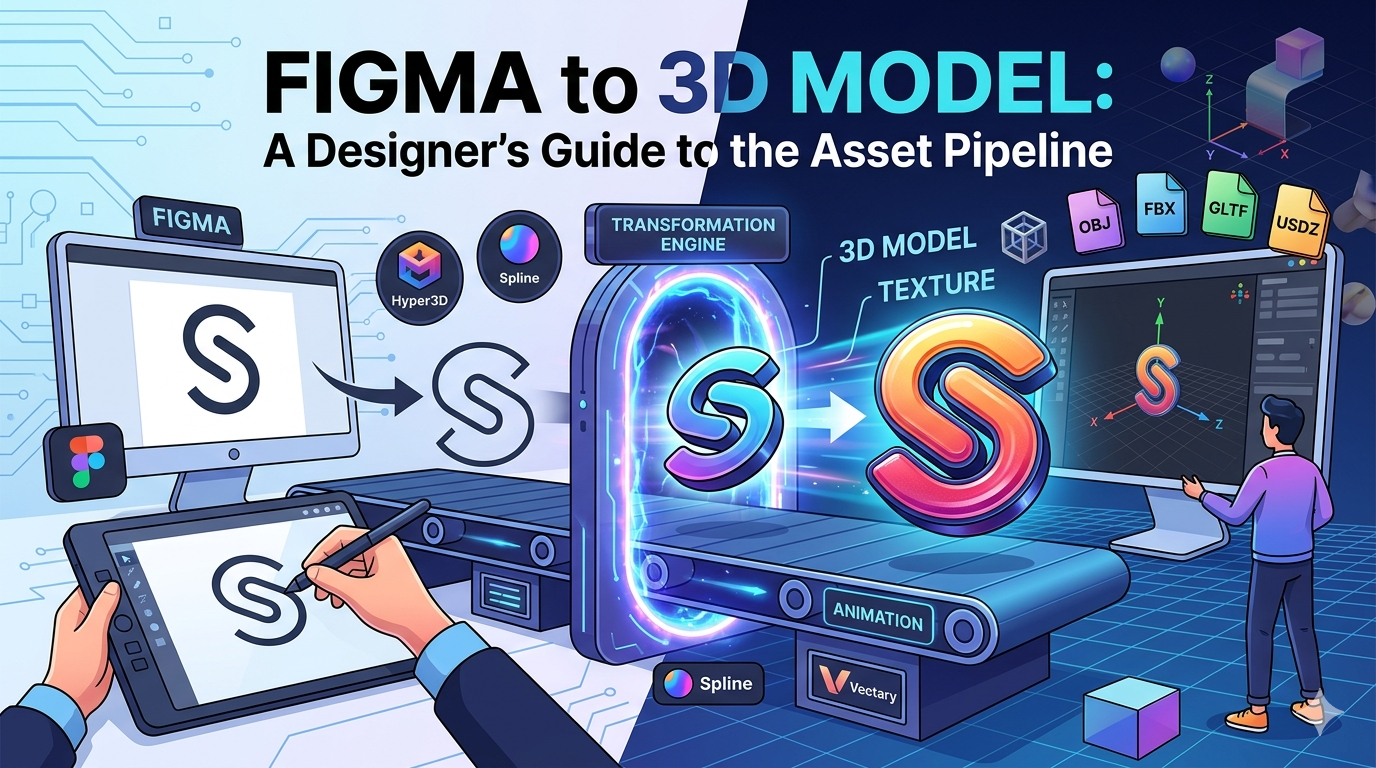
Существует несколько инструментов, которые помогают конвертировать дизайны из Figma в 3D-модели. Вот несколько наиболее известных вариантов:
Vecto3D от Hyper3D
Figma to 3D converter от Hyper3D — это мощный инструмент, который позволяет превратить ваши 2D-векторные формы в 3D-модели всего за несколько кликов. Это отличный выбор для дизайнеров, которые только начинают работать с 3D, потому что им очень легко пользоваться. Его также можно использовать для преобразования image to 3D.
Spline
Spline — популярный инструмент для 3D-дизайна, который работает напрямую с Figma. Он позволяет создавать и редактировать 3D-сцены, а затем размещать их в ваших дизайнах Figma. Spline — отличный вариант для дизайнеров, которые хотят больше контроля над своими 3D-работами.
Vectary
Vectary — еще один функциональный инструмент для 3D-дизайна с плагином для Figma. Он немного сложнее, чем Spline, но при этом предлагает больше возможностей и гибкости. С помощью Vectary можно создавать детализированные 3D-модели и анимации, а затем переносить их в ваши дизайны Figma.
Мой личный опыт преобразования из Figma в 3D-модель: от 2D-вектора к 3D-ассету
Как дизайнер, я заинтересовался процессом превращения дизайна из Figma в 3D-модель. Я решил протестировать инструменты, упомянутые выше, и остался доволен результатами. Моей главной целью было найти наиболее эффективный пайплайн Figma to 3D model для собственной работы.
Я начал с простого логотипа, который создал в Figma. Я использовал Vecto3D от Hyper3D, чтобы превратить его в 3D-модель. Процесс оказался очень простым и понятным. Мне нужно было лишь выбрать векторную форму и нажать кнопку "Convert to 3D". Через несколько секунд у меня уже была 3D-версия логотипа. Скорость и простота этого преобразования действительно впечатлили. Инструмент также предлагает различные параметры настройки, позволяя регулировать глубину экструзии и свойства материала, чтобы добиться именно того внешнего вида, который мне был нужен.
Качество 3D-модели оказалось впечатляющим. Это была точная копия моего 2D-дизайна, и я мог экспортировать ее во множество форматов, включая STL, FBX, OBJ, GLB и USDZ. Я также попробовал разные режимы генерации, такие как Gen-2, Default и Speedy, чтобы посмотреть, как они влияют на итоговый результат. Разнообразие вариантов экспорта делает этот инструмент универсальным дополнением к набору любого дизайнера.
Затем я попробовал Spline. Он показался мне более требовательным к вовлечению, чем Vecto3D, но при этом дал больше творческой свободы. Я смог создать более детализированную 3D-сцену с пользовательским освещением и материалами. Затем я поместил эту сцену в свой дизайн Figma, и это создало действительно интересный интерактивный элемент. Функция совместной работы в реальном времени в Spline — тоже огромный плюс, поскольку она позволила мне одновременно работать над 3D-сценой вместе с коллегой.
Наконец, я решил попробовать Vectary. Как и ожидалось, это оказался самый продвинутый из трех инструментов. Мне потребовалось некоторое время, чтобы к нему привыкнуть, но когда я освоился, я смог создавать действительно впечатляющие 3D-модели. Особенно меня поразили возможности анимации, которые позволили буквально оживить мои дизайны. Обширная библиотека готовых 3D-ассетов и материалов в Vectary тоже сэкономила мне массу времени.
Портфолио, демонстрирующее вашу способность работать и с 2D-, и с 3D-дизайном, — огромное преимущество на современном рынке труда. Оно показывает, что вы универсальный дизайнер, которому комфортно работать с самыми разными инструментами и технологиями. Освоив workflow Figma to 3D model, вы сможете создать портфолио, которое будет заметно выделяться на фоне остальных.
Объективное сравнение инструментов для перехода из Figma в 3D
| Tool | Pros | Cons |
|---|---|---|
| Hyper3D's Vecto3D | - Очень прост в использовании - Быстрое время конвертации - Поддерживает множество форматов экспорта | - Ограниченные творческие возможности |
| Spline | - Работает напрямую с Figma - Хороший баланс между простотой использования и творческим контролем | - Иногда может работать медленно |
| Vectary | - Мощный и функциональный инструмент - Отлично подходит для создания сложных 3D-моделей и анимаций | - Имеет высокий порог входа |
Будущее 3D в дизайне
Сфера 3D-дизайна постоянно меняется, и в ближайшие годы мы можем ожидать еще больше новых разработок. Workflow для создания Figma to 3D model — это только начало.
Рост роли AI в 3D-моделировании
AI уже оказывает большое влияние на 3D-моделирование. С такими инструментами, как генератор text-to-3d-model от Hyper3D, теперь можно создавать 3D-модели на основе простого текстового описания. И это только начало — в ближайшее время мы, вероятно, увидим еще более продвинутые AI-инструменты для 3D-моделирования. Это сделает процесс создания Figma to 3D model еще проще.
Интеграция AR/VR
Дополненная реальность (AR) и виртуальная реальность (VR) — еще две технологии, которым предстоит изменить мир 3D-дизайна. С помощью AR и VR вы сможете создавать иммерсивные и интерактивные впечатления, которые раньше казались научной фантастикой. Rodin от Hyper3D — хороший пример инструмента, который уже использует этот тренд. Хорошо выстроенный пайплайн для создания Figma to 3D model играет ключевую роль в подготовке ассетов для этих платформ.
No-Code 3D-взаимодействия
В прошлом создание интерактивных 3D-проектов требовало серьезных навыков программирования. Теперь это уже не так. С ростом no-code платформ стало возможно создавать интерактивные 3D-проекты без написания кода. Это отличная новость для дизайнеров, потому что теперь они могут делать более увлекательные и интерактивные проекты без помощи разработчиков.
Часто задаваемые вопросы о Figma to 3D model (FAQ)
Какой конвертер Figma to 3D лучший?
На этот вопрос нет единственного ответа. Лучший конвертер Figma to 3D model для вас зависит от ваших конкретных задач и уровня подготовки. Если вы только начинаете работать с 3D, я бы рекомендовал начать с такого инструмента, как Vecto3D от Hyper3D. Если у вас больше опыта, возможно, стоит обратить внимание на Spline или Vectary.
Могу ли я экспортировать свои дизайны из Figma напрямую в 3D-формат?
Нет, вы не можете напрямую экспортировать дизайны из Figma в 3D-формат. Для преобразования в 3D вам понадобится сторонний инструмент, например один из тех, что упомянуты в этой статье.
Нужно ли мне уметь программировать, чтобы создавать 3D-модели из Figma?
Нет, для создания 3D-моделей из Figma вам не нужно уметь программировать. Существует множество no-code инструментов, которые позволяют легко создавать 3D-модели, не написав ни одной строки кода.
Какие форматы файлов лучше всего подходят для веб-ориентированных 3D-моделей?
Лучшими форматами файлов для веб-ориентированных 3D-моделей являются glTF и GLB. Эти форматы созданы для веба и поддерживаются всеми основными браузерами. Вы можете использовать такой инструмент, как OmniCraft от Hyper3D, чтобы конвертировать ваши 3D-модели в эти форматы.
Как оптимизировать 3D-модели для производительности?
Есть несколько способов оптимизировать 3D-модели для производительности. В частности, можно уменьшить количество полигонов, использовать сжатые текстуры и применять lazy loading.
Заключение
Возможность превращать дизайны из Figma в 3D-модели — это огромный шаг вперед для дизайнеров. Она открывает совершенно новый спектр творческих возможностей и позволяет создавать для пользователей более увлекательные и интерактивные проекты. Независимо от того, являетесь ли вы опытным 3D-художником или полным новичком, существует инструмент, который поможет вам воплотить ваши дизайны из Figma в 3D. Освоение workflow Figma to 3D model — ценный навык для любого современного дизайнера.