# Как импортировать OBJ в Blender: пошаговое руководство
Как 3D-художник, вы часто будете работать с различными форматами файлов. Один из самых распространённых — формат OBJ, универсальный и широко поддерживаемый тип файлов для 3D-моделей. Независимо от того, сотрудничаете ли вы с другими художниками, загружаете ассеты с онлайн-маркетплейсов или используете разное 3D-программное обеспечение, умение импортировать OBJ в Blender — это базовый навык. В этой статье мы разберём весь процесс: от основ формата OBJ до продвинутых советов для комфортного рабочего процесса.
Что такое файл OBJ?
Формат файла OBJ — это простой формат данных, который представляет только 3D-геометрию, а именно: положение каждой вершины, UV-позицию каждой вершины текстурных координат, нормали вершин и грани, из которых состоит каждый полигон, определённый как список вершин. Он был разработан компанией Wavefront Technologies для её пакета анимации Advanced Visualizer. Формат файла является открытым и был принят другими поставщиками приложений для 3D-графики, что сделало его общепринятым стандартом.
Плюсы и минусы формата OBJ
| Плюсы | Минусы |
|---|---|
| Универсальная поддержка: Почти любое 3D-программное обеспечение может открывать и экспортировать файлы OBJ. | Нет данных анимации: Формат OBJ не поддерживает данные анимации. |
| Простой и открытый формат: Это обычный текстовый формат, поэтому его легко анализировать и редактировать. | Нет иерархии сцены: Он не сохраняет информацию об иерархии сцены, источниках света или камерах. |
| Подходит для статичных моделей: Это отличный выбор для переноса статичных моделей между приложениями. | Может быть большим: Для сложных моделей файлы OBJ могут становиться довольно большими. |
Как импортировать OBJ в Blender: пошаговое руководство
Импорт файла OBJ в Blender — довольно простой процесс. Вот пошаговое руководство, которое поможет вам начать:
Шаг 1: Откройте Blender и перейдите в меню импорта
Сначала откройте приложение Blender. В верхней строке меню перейдите в `File` -> `Import` -> `Wavefront (.obj)`. Откроется Blender File View, где вы сможете перейти к своему файлу OBJ.
Шаг 2: Найдите и выберите свой файл OBJ
Перейдите в папку, где сохранён ваш файл OBJ. Выберите файл, который хотите импортировать. Прежде чем нажать кнопку “Import OBJ”, уделите немного времени параметрам импорта в правой части экрана.
Шаг 3: Разбираемся с параметрами импорта
Blender предоставляет несколько параметров, которые позволяют управлять тем, как будет импортирован ваш файл OBJ. Вот некоторые из самых важных:
- Geometry:
- Split by Object/Group: Эта опция импортирует каждый объект или группу OBJ как отдельный объект в Blender. Это полезно для сложных моделей с несколькими частями.
- Transform:
- Forward Axis and Up Axis: Эти настройки позволяют исправить ориентацию импортированной модели. Разные 3D-приложения используют разные системы координат, поэтому вам может понадобиться изменить эти параметры, чтобы получить правильную ориентацию. Значения Blender по умолчанию — Y Forward, Z Up.
Шаг 4: Импортируйте файл OBJ
После того как вы выбрали файл и настроили параметры импорта, нажмите кнопку “Import OBJ”. Ваша 3D-модель появится в окне просмотра Blender. Теперь вы можете работать с ней как с любым другим объектом Blender.
Лучшие инструменты для конвертации 3D-моделей
Хотя в Blender есть встроенный импортёр OBJ, иногда вам может понадобиться конвертировать 3D-модели в другие форматы или из них. Ниже приведено сравнение некоторых лучших доступных инструментов, включая онлайн-конвертеры и профессиональное программное обеспечение.
Онлайн-конвертеры 3D
Онлайн-конвертеры — отличный вариант для быстрых разовых преобразований. Обычно они бесплатны и просты в использовании, но могут иметь ограничения по размеру файлов и функциональности.
| Tool | Pros | Cons |
|---|---|---|
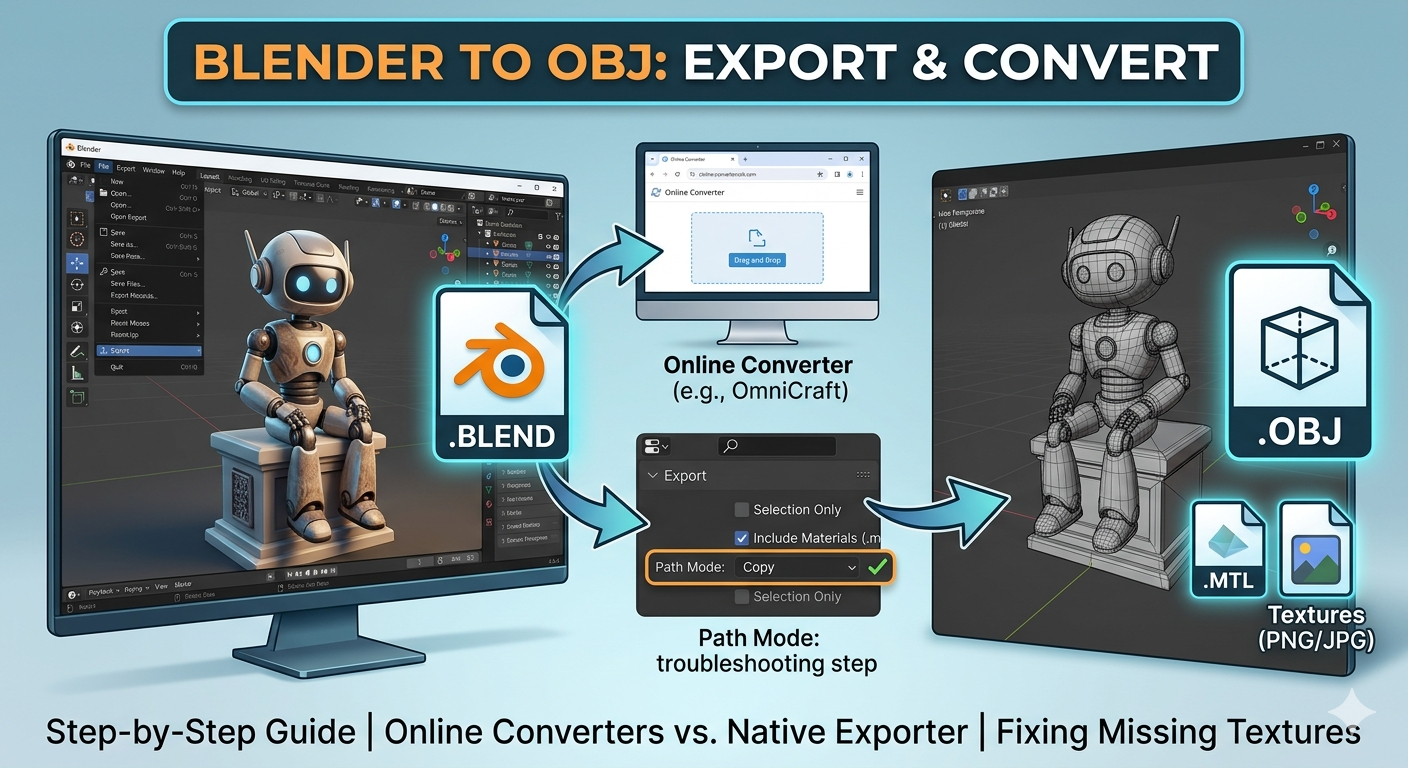
| Hyper3D OmniCraft | Прост в использовании, поддерживает широкий спектр форматов, включая мощный Blender to OBJ converter. | Требуется подключение к интернету. |
| Convert3D.org | Бесплатный и безопасный, без ограничений по размеру файлов. | Ограничен несколькими распространёнными форматами. |
| 3D-Convert.com | Поддерживает более 50 форматов файлов. | Интерфейс может показаться немного перегруженным. |
Профессиональное 3D-программное обеспечение
Для более сложных рабочих процессов вы можете использовать профессиональное 3D-программное обеспечение для конвертации. Эти инструменты дают больше контроля и возможностей, но требуют больше времени на освоение.
| Software | Pros | Cons |
|---|---|---|
| Blender | Бесплатный и с открытым исходным кодом, с мощным набором инструментов для моделирования и конвертации. | Может показаться сложным для новичков. |
| Autodesk Maya | Отраслевой стандарт с надёжным набором функций. | Дорогой, с моделью подписки. |
| ZBrush | Отлично подходит для высокополигонального скульптинга и моделирования. | Не так универсален для 3D-работ общего назначения. |
Для большинства пользователей сочетание Blender и онлайн-конвертера, такого как 3D format converter от Hyper3D, покроет все потребности. Если вам нужно просматривать файлы OBJ онлайн, очень полезным может быть специализированный OBJ file viewer.
Мой личный опыт
Я работаю с 3D-моделями уже много лет, и импорт и экспорт OBJ — для меня ежедневная задача. Помню, когда я только начал использовать Blender, меня немного пугало количество параметров в меню импорта. Но после нескольких попыток это стало совершенно естественным. Я часто скачиваю модели с таких сайтов, как Sketchfab и TurboSquid, и обычно они поставляются в формате OBJ. Опция “Split by Group” — настоящее спасение, когда я работаю со сложными моделями, состоящими из множества разных частей. Она помогает поддерживать порядок в сцене и значительно упрощает работу с отдельными компонентами.
Я также часто занимаюсь конвертацией форматов. Хотя Blender — мой основной инструмент, иногда я использую онлайн-конвертеры для быстрых задач. Я обнаружил, что 3D format converter от Hyper3D действительно надёжен. Он работает быстро и поддерживает большинство распространённых форматов, с которыми я имею дело. Я также экспериментировал с их AI 3D model generator — это интересный способ создавать уникальные ассеты для моих проектов. А в тех случаях, когда мне нужно создать 3D-модель из 2D-изображения, их инструмент image to 3D оказывается на удивление эффективным.
Продвинутые советы для комфортного рабочего процесса
После того как вы освоите основы импорта OBJ в Blender, можно переходить к более продвинутым возможностям, которые помогут оптимизировать рабочий процесс.
Работа с материалами и текстурами
Файлы OBJ могут поставляться вместе с сопутствующим файлом MTL (Material Template Library), который определяет материалы и текстуры модели. Когда вы импортируете файл OBJ, Blender автоматически ищет соответствующий файл MTL в той же директории. Если он найден, Blender создаст материалы и применит их к вашей модели.
Однако иногда текстуры могут загружаться некорректно. Это может происходить, если пути в файле MTL указаны неверно. Чтобы исправить это, вы можете открыть файл MTL в текстовом редакторе и вручную скорректировать пути к файлам текстур. Либо можно заново привязать текстуры в Shader Editor внутри Blender.
Решение распространённых проблем
Даже с таким простым форматом, как OBJ, вы можете столкнуться с некоторыми проблемами. Вот несколько распространённых ситуаций и способы их решения:
- Неправильный масштаб: Если модель импортируется в неверном размере, вы можете использовать параметр “Scale” в настройках импорта, чтобы скорректировать его. Также можно изменить масштаб модели вручную в окне просмотра Blender.
- Перевёрнутые нормали: Иногда нормали модели могут быть перевёрнуты, из-за чего поверхности выглядят вывернутыми наизнанку. Это можно исправить в Edit Mode: выделите все грани и нажмите `Shift` + `N`, чтобы пересчитать нормали.
- Отсутствующая геометрия: Если части модели отсутствуют, это может быть связано с повреждённым файлом или проблемой в настройках экспорта исходного программного обеспечения. Попробуйте повторно экспортировать файл или использовать другой конвертер 3D-форматов.
FAQ
Как импортировать файл OBJ с текстурами в Blender?
Когда вы импортируете файл OBJ, Blender автоматически ищет связанный файл MTL в той же папке. Файл MTL содержит информацию о материалах и текстурах модели. Если текстуры отображаются неправильно, возможно, вам придётся вручную заново привязать их в Shader Editor Blender. Для наилучшего результата убедитесь, что файлы текстур находятся в той же директории, что и файлы OBJ и MTL.
Можно ли редактировать файл OBJ в Blender?
Да, после импорта файла OBJ в Blender он становится стандартным объектом-сеткой. Вы можете перейти в Edit Mode, чтобы изменить геометрию, применить новые материалы и даже подготовить модель к анимации с помощью рига. Процесс такой же, как и при редактировании любого другого нативного объекта Blender.
В чём разница между OBJ и FBX?
И OBJ, и FBX — распространённые форматы 3D-файлов, но между ними есть несколько ключевых различий. OBJ — более простой формат, который в основном хранит данные геометрии. FBX, с другой стороны, — более сложный формат, который может хранить более широкий спектр данных, включая анимацию, источники света и камеры. Для статичных моделей OBJ часто бывает достаточно, но для анимированных сцен предпочтительным выбором является FBX.
How to import obj into blender with materials?
Импорт OBJ с материалами выполняется так же, как и обычный импорт. Перейдите в `File > Import > Wavefront (.obj)`. Если файл .mtl находится в той же папке и корректно ссылается на файлы текстур, Blender автоматически импортирует материалы. Если возникают проблемы, проверьте пути в файле .mtl с помощью текстового редактора.
Почему мой файл OBJ импортируется без цвета?
Если ваш файл OBJ импортируется без цвета, скорее всего, проблема связана с файлами материалов или текстур. Сначала убедитесь, что файл MTL находится в той же директории, что и файл OBJ. Если это так, откройте файл MTL в текстовом редакторе и проверьте, правильно ли указаны пути к изображениям текстур. Вы также можете использовать такой инструмент, как OBJ file viewer, чтобы проверить, содержит ли исходный файл информацию о цвете.