# Blender로 OBJ 가져오기: 단계별 가이드
3D 아티스트라면 다양한 파일 형식을 다루게 되는 경우가 많습니다. 그중 가장 일반적인 형식 중 하나가 OBJ 형식으로, 3D 모델을 위한 유연하고 널리 지원되는 파일 타입입니다. 다른 아티스트와 협업하든, 온라인 마켓플레이스에서 에셋을 다운로드하든, 또는 서로 다른 3D 소프트웨어를 사용하든, Blender로 OBJ를 가져오는 방법을 아는 것은 기본적인 필수 기술입니다. 이 글에서는 OBJ 형식의 기초부터 원활한 워크플로를 위한 고급 팁까지, 전체 과정을 안내합니다.
OBJ 파일이란?
OBJ 파일 형식은 3D 기하 정보만을 표현하는 단순한 데이터 형식입니다. 즉, 각 정점의 위치, 각 텍스처 좌표 정점의 UV 위치, 정점 노멀, 그리고 정점 목록으로 정의된 각 폴리곤을 구성하는 면 정보를 담습니다. 이 형식은 Wavefront Technologies가 자사의 Advanced Visualizer 애니메이션 패키지를 위해 개발했습니다. 이 파일 형식은 개방형이며 다른 3D 그래픽 애플리케이션 벤더들도 채택하여, 보편적으로 인정받는 표준이 되었습니다.
OBJ 형식의 장단점
| 장점 | 단점 |
|---|---|
| 범용적인 지원: 거의 모든 3D 소프트웨어가 OBJ 파일을 열고 내보낼 수 있습니다. | 애니메이션 데이터 없음: OBJ 형식은 애니메이션 데이터를 지원하지 않습니다. |
| 단순하고 개방적인 형식: 일반 텍스트 형식이므로 파싱하고 편집하기 쉽습니다. | 씬 계층 구조 없음: 씬 계층 구조, 조명, 카메라에 대한 정보를 유지하지 않습니다. |
| 정적 모델에 적합: 애플리케이션 간 정적 모델을 전송하는 데 매우 좋은 선택입니다. | 파일이 커질 수 있음: 복잡한 모델의 경우 OBJ 파일 크기가 상당히 커질 수 있습니다. |
Blender로 OBJ 가져오기: 단계별 가이드
OBJ 파일을 Blender로 가져오는 과정은 간단합니다. 시작할 수 있도록 단계별로 안내해 드리겠습니다.
1단계: Blender를 열고 가져오기 메뉴에 접근하기
먼저 Blender 애플리케이션을 엽니다. 상단 메뉴 바에서 `File` -> `Import` -> `Wavefront (.obj)`로 이동합니다. 그러면 Blender File View가 열리고, 여기서 OBJ 파일이 있는 위치로 이동할 수 있습니다.
2단계: OBJ 파일 찾기 및 선택하기
OBJ 파일이 저장된 위치로 이동합니다. 가져오려는 파일을 선택하세요. “Import OBJ” 버튼을 클릭하기 전에, 화면 오른쪽에 있는 가져오기 옵션을 잠시 확인해 보세요.
3단계: 가져오기 옵션 이해하기
Blender는 OBJ 파일을 어떻게 가져올지 제어할 수 있는 여러 옵션을 제공합니다. 그중 가장 중요한 몇 가지는 다음과 같습니다.
- Geometry:
- Split by Object/Group: 각 OBJ 오브젝트 또는 그룹을 Blender에서 별도의 오브젝트로 가져옵니다. 여러 파트로 구성된 복잡한 모델에 유용합니다.
- Transform:
- Forward Axis and Up Axis: 이 설정을 사용하면 가져온 모델의 방향을 보정할 수 있습니다. 서로 다른 3D 애플리케이션은 서로 다른 좌표계를 사용하므로, 올바른 방향으로 가져오려면 이 값을 조정해야 할 수 있습니다. Blender의 기본값은 Y Forward, Z Up입니다.
4단계: OBJ 파일 가져오기
파일을 선택하고 가져오기 설정을 구성했다면 “Import OBJ” 버튼을 클릭합니다. 이제 3D 모델이 Blender 뷰포트에 나타납니다. 이후에는 다른 Blender 오브젝트와 동일하게 작업할 수 있습니다.
3D 모델 변환을 위한 최고의 도구
Blender에는 기본 제공 OBJ 가져오기 기능이 있지만, 때로는 3D 모델을 다른 형식으로 또는 다른 형식에서 변환해야 할 수도 있습니다. 아래는 온라인 변환기와 전문 소프트웨어를 포함해 사용할 수 있는 주요 도구들을 비교한 내용입니다.
온라인 3D 변환기
온라인 변환기는 빠르고 일회성인 변환 작업에 훌륭한 선택입니다. 일반적으로 무료이고 사용하기 쉽지만, 파일 크기와 기능 면에서 제한이 있을 수 있습니다.
| 도구 | 장점 | 단점 |
|---|---|---|
| Hyper3D OmniCraft | 사용이 쉽고, 강력한 Blender to OBJ converter를 포함해 다양한 형식을 지원합니다. | 인터넷 연결이 필요합니다. |
| Convert3D.org | 무료이며 안전하고, 파일 크기 제한이 없습니다. | 몇 가지 일반적인 형식만 지원합니다. |
| 3D-Convert.com | 50개 이상의 파일 형식을 지원합니다. | 인터페이스가 다소 복잡할 수 있습니다. |
전문 3D 소프트웨어
더 복잡한 워크플로의 경우, 변환 작업에 전문 3D 소프트웨어를 사용하는 것이 좋을 수 있습니다. 이러한 도구는 더 많은 제어 기능과 기능을 제공하지만, 학습 곡선이 더 가파릅니다.
| 소프트웨어 | 장점 | 단점 |
|---|---|---|
| Blender | 무료 오픈소스이며, 강력한 모델링 및 변환 도구 세트를 제공합니다. | 초보자에게는 부담스러울 수 있습니다. |
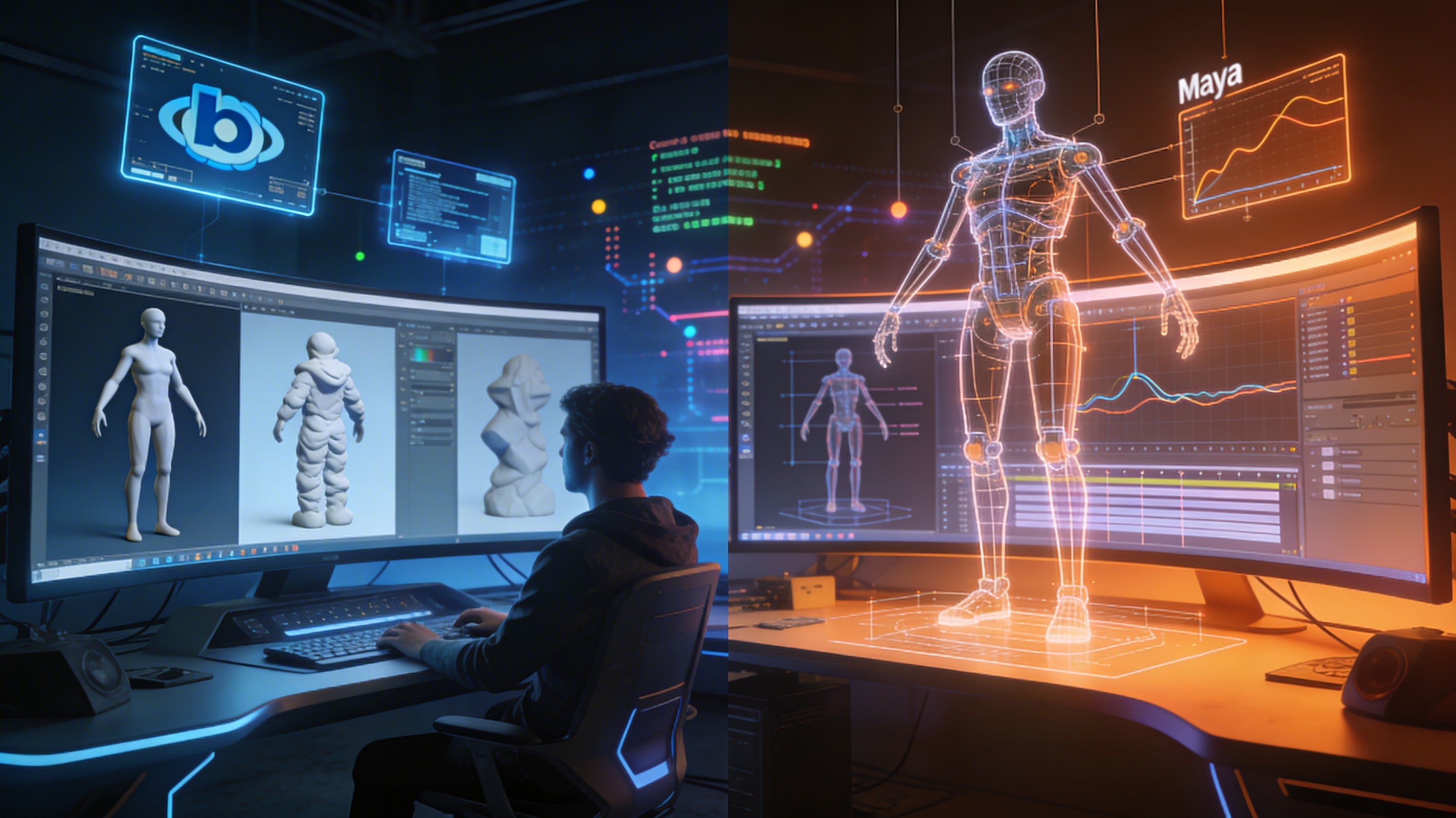
| Autodesk Maya | 탄탄한 기능 세트를 갖춘 업계 표준 소프트웨어입니다. | 구독 기반 모델로 비용이 비쌉니다. |
| ZBrush | 하이폴리 스컬프팅과 모델링에 탁월합니다. | 범용 3D 작업에는 다소 유연성이 떨어집니다. |
대부분의 사용자에게는 Blender와 Hyper3D의 3D format converter 같은 온라인 변환기를 함께 사용하는 것만으로도 대부분의 요구를 충족할 수 있습니다. OBJ 파일을 온라인에서 확인해야 한다면, 전용 OBJ file viewer도 매우 유용할 수 있습니다.
제 직접적인 경험
저는 수년간 3D 모델 작업을 해왔고, OBJ를 가져오고 내보내는 일은 제게 일상적인 작업입니다. 처음 Blender를 사용하기 시작했을 때 가져오기 메뉴의 수많은 옵션이 조금 부담스럽게 느껴졌던 기억이 납니다. 하지만 몇 번 시도해 보니 금세 익숙해졌습니다. 저는 Sketchfab이나 TurboSquid 같은 사이트에서 모델을 자주 다운로드하는데, 보통 OBJ 형식으로 제공됩니다. “Split by Group” 옵션은 다양한 파트가 많은 복잡한 모델을 다룰 때 정말 큰 도움이 됩니다. 씬을 정리된 상태로 유지해 주고, 개별 구성 요소를 훨씬 쉽게 다룰 수 있게 해줍니다.
저는 형식 변환 작업도 많이 합니다. Blender가 제 주 도구이긴 하지만, 간단한 작업에는 가끔 온라인 변환기를 사용합니다. Hyper3D의 3D format converter는 정말 신뢰할 만하다고 느꼈습니다. 빠르고, 제가 다루는 대부분의 일반적인 형식을 잘 처리합니다. 또한 프로젝트용 고유한 에셋을 만드는 재미있는 방법으로 그들의 AI 3D model generator도 실험해 보고 있습니다. 그리고 2D 이미지에서 3D 모델을 만들어야 할 때는, 그들의 image to 3D 도구가 놀랄 만큼 효과적입니다.
원활한 워크플로를 위한 고급 팁
Blender로 OBJ를 가져오는 기본 방법을 익혔다면, 이제 워크플로를 더 효율적으로 만들기 위한 고급 옵션도 살펴볼 수 있습니다.
머티리얼과 텍스처 작업하기
OBJ 파일에는 모델의 머티리얼과 텍스처를 정의하는 MTL (Material Template Library) 파일이 함께 포함될 수 있습니다. OBJ 파일을 가져오면 Blender는 같은 디렉터리에서 해당 MTL 파일을 자동으로 찾습니다. 파일을 찾으면 머티리얼을 생성하고 모델에 적용합니다.
하지만 때로는 텍스처가 올바르게 로드되지 않을 수 있습니다. 이는 MTL 파일 안의 경로가 잘못되었을 때 발생할 수 있습니다. 이를 해결하려면 텍스트 편집기에서 MTL 파일을 열고 텍스처 파일 경로를 수동으로 수정하면 됩니다. 또는 Blender의 Shader Editor 안에서 텍스처를 다시 연결할 수도 있습니다.
일반적인 문제 해결
OBJ처럼 단순한 형식이라도 몇 가지 문제가 발생할 수 있습니다. 아래는 흔한 문제와 해결 방법입니다.
- 잘못된 스케일: 모델이 잘못된 크기로 가져와진다면, 가져오기 설정의 “Scale” 옵션을 사용해 조정할 수 있습니다. Blender 뷰포트에서 수동으로 모델 크기를 조정할 수도 있습니다.
- 뒤집힌 노멀: 때때로 모델의 노멀이 뒤집혀 표면이 안팎이 반대로 보일 수 있습니다. Edit Mode에서 모든 면을 선택한 뒤 `Shift` + `N`을 눌러 노멀을 다시 계산하면 해결할 수 있습니다.
- 누락된 기하 정보: 모델의 일부가 보이지 않는다면, 파일 손상이나 원본 소프트웨어의 내보내기 설정 문제일 수 있습니다. 파일을 다시 내보내 보거나 다른 3D 형식 변환기를 사용해 보세요.
FAQ
Blender에서 텍스처가 포함된 OBJ 파일은 어떻게 가져오나요?
OBJ 파일을 가져오면 Blender는 같은 폴더에 연결된 MTL 파일이 있는지 자동으로 확인합니다. MTL 파일에는 모델의 머티리얼과 텍스처 정보가 들어 있습니다. 텍스처가 올바르게 표시되지 않으면 Blender의 Shader Editor에서 수동으로 다시 연결해야 할 수 있습니다. 최상의 결과를 위해 텍스처 파일이 OBJ 및 MTL 파일과 같은 디렉터리에 있는지 확인하세요.
Blender에서 OBJ 파일을 편집할 수 있나요?
네, OBJ 파일을 Blender로 가져오면 표준 메시 오브젝트가 됩니다. Edit Mode로 들어가 기하 구조를 수정하고, 새 머티리얼을 적용하고, 심지어 애니메이션을 위한 리깅도 할 수 있습니다. 과정은 다른 기본 Blender 오브젝트를 편집하는 것과 동일합니다.
OBJ와 FBX의 차이점은 무엇인가요?
OBJ와 FBX는 모두 일반적인 3D 파일 형식이지만, 몇 가지 중요한 차이점이 있습니다. OBJ는 주로 기하 데이터만 저장하는 더 단순한 형식입니다. 반면 FBX는 애니메이션, 조명, 카메라를 포함한 더 넓은 범위의 데이터를 저장할 수 있는 더 복잡한 형식입니다. 정적 모델에는 OBJ만으로도 충분한 경우가 많지만, 애니메이션이 포함된 씬에는 FBX가 더 적합한 선택입니다.
머티리얼이 포함된 OBJ를 Blender로 가져오려면 어떻게 하나요?
머티리얼이 포함된 OBJ를 가져오는 과정은 일반 가져오기와 동일합니다. `File > Import > Wavefront (.obj)`로 이동하세요. .mtl 파일이 같은 폴더에 있고 텍스처 파일을 올바르게 참조하고 있다면, Blender가 머티리얼을 자동으로 가져옵니다. 문제가 있다면 텍스트 편집기를 사용해 .mtl 파일의 경로를 확인하세요.
왜 OBJ 파일을 가져오면 색상이 없나요?
OBJ 파일을 가져왔는데 색상이 없다면, 머티리얼 또는 텍스처 파일 문제일 가능성이 높습니다. 먼저 MTL 파일이 OBJ 파일과 같은 디렉터리에 있는지 확인하세요. 있다면 텍스트 편집기에서 MTL 파일을 열어 텍스처 이미지 경로가 올바른지 검토하세요. 또한 OBJ file viewer 같은 도구를 사용해 원본 파일에 색상 정보가 포함되어 있는지 확인할 수도 있습니다.