# 如何将 OBJ 导入 Blender:分步指南
作为一名 3D 艺术家,你经常会接触各种各样的文件格式。其中最常见的一种就是 OBJ 格式,这是一种用途广泛且被广泛支持的 3D 模型文件类型。无论你是在与其他艺术家协作、从在线素材市场下载资源,还是使用不同的 3D 软件,了解如何将 OBJ 导入 Blender 都是一项基础技能。本文将带你了解整个过程,从 OBJ 格式的基础知识到实现流畅工作流的高级技巧。
什么是 OBJ 文件?
OBJ 文件格式是一种简单的数据格式,仅用于表示 3D 几何信息——也就是每个顶点的位置、每个纹理坐标顶点的 UV 位置、顶点法线,以及由顶点列表定义每个多边形的面。它由 Wavefront Technologies 为其 Advanced Visualizer 动画软件包开发。该文件格式是开放的,并已被其他 3D 图形应用厂商采用,因此成为一种被普遍接受的标准。
OBJ 格式的优缺点
| 优点 | 缺点 |
|---|---|
| 通用支持: 几乎所有 3D 软件都可以打开和导出 OBJ 文件。 | 不包含动画数据: OBJ 格式不支持动画数据。 |
| 简单且开放的格式: 它是纯文本格式,因此易于解析和编辑。 | 没有场景层级: 它不会保留场景层级、灯光或相机的信息。 |
| 适合静态模型: 它是在应用程序之间传输静态模型的绝佳选择。 | 文件可能较大: 对于复杂模型,OBJ 文件可能会变得相当大。 |
如何将 OBJ 导入 Blender:分步指南
将 OBJ 文件导入 Blender 是一个非常直接的过程。以下是帮助你快速上手的分步指南:
第 1 步:打开 Blender 并进入导入菜单
首先,打开 Blender 应用程序。在顶部菜单栏中,依次点击 `File` -> `Import` -> `Wavefront (.obj)`。这将打开 Blender 文件视图,你可以在其中导航到你的 OBJ 文件。
第 2 步:找到并选择你的 OBJ 文件
浏览到保存 OBJ 文件的位置,选择你想要导入的文件。在点击“Import OBJ”按钮之前,先花一点时间查看屏幕右侧的导入选项。
第 3 步:了解导入选项
Blender 提供了多个选项,用于控制 OBJ 文件的导入方式。以下是其中一些最重要的选项:
- Geometry:
- Split by Object/Group: 这会将每个 OBJ 对象或组作为 Blender 中的独立对象导入。对于包含多个部件的复杂模型,这非常有用。
- Transform:
- Forward Axis and Up Axis: 这些设置可让你修正导入模型的朝向。不同的 3D 应用使用不同的坐标系,因此你可能需要调整这些设置以获得正确的方向。Blender 的默认设置是 Y Forward、Z Up。
第 4 步:导入 OBJ 文件
选择好文件并配置导入设置后,点击“Import OBJ”按钮。你的 3D 模型现在就会出现在 Blender 视口中。接下来,你就可以像处理任何其他 Blender 对象一样对它进行操作。
3D 模型转换的顶级工具
虽然 Blender 内置了 OBJ 导入器,但有时你可能需要将 3D 模型转换为其他格式,或从其他格式转换过来。下面是一些顶级工具的对比,包括在线转换器和专业软件。
在线 3D 转换器
在线转换器非常适合快速、一次性的转换任务。它们通常免费且易于使用,但在文件大小和功能方面可能存在限制。
| 工具 | 优点 | 缺点 |
|---|---|---|
| Hyper3D OmniCraft | 易于使用,支持多种格式,包括强大的 Blender to OBJ converter。 | 需要互联网连接。 |
| Convert3D.org | 免费且安全,没有文件大小限制。 | 仅支持少数常见格式。 |
| 3D-Convert.com | 支持 50 多种文件格式。 | 界面可能有些杂乱。 |
专业 3D 软件
对于更复杂的工作流,你可能会希望使用专业 3D 软件进行格式转换。这些工具提供更多控制能力和功能,但学习曲线也更陡峭。
| 软件 | 优点 | 缺点 |
|---|---|---|
| Blender | 免费且开源,拥有强大的建模和转换工具集。 | 对初学者来说可能有些难以上手。 |
| Autodesk Maya | 行业标准软件,功能集扎实。 | 价格昂贵,并采用订阅制。 |
| ZBrush | 非常适合高模雕刻和建模。 | 在通用 3D 工作方面不够全面。 |
对于大多数用户来说,将 Blender 与像 Hyper3D 的 3D format converter 这样的在线转换器结合使用,就足以满足所有需求。如果你需要在线查看 OBJ 文件,专用的 OBJ file viewer 会非常有帮助。
我的亲身经验
我从事 3D 模型工作已经很多年了,导入和导出 OBJ 对我来说是日常任务。我记得刚开始使用 Blender 时,导入菜单里的各种选项让我有点望而生畏。但尝试几次之后,这就变得轻车熟路了。我经常从 Sketchfab 和 TurboSquid 这样的网站下载模型,而它们通常都是 OBJ 格式。当我处理包含大量不同部件的复杂模型时,“Split by Group” 选项简直是救星。它能让我的场景保持井然有序,也让单独处理各个组件变得容易得多。
我也经常进行格式转换。虽然 Blender 是我的主要工具,但有时我也会使用在线转换器来快速完成一些任务。我发现 Hyper3D 的 3D format converter 非常可靠。它速度快,而且能处理我常用的大多数格式。我最近也在尝试他们的 AI 3D model generator,这是为我的项目创建独特资源的一种有趣方式。而在我需要从 2D 图像创建 3D 模型的时候,他们的 image to 3D 工具也出奇地有效。
实现流畅工作流的高级技巧
一旦你掌握了如何将 OBJ 导入 Blender 的基础知识,就可以开始探索一些更高级的选项,以进一步简化你的工作流。
处理材质和纹理
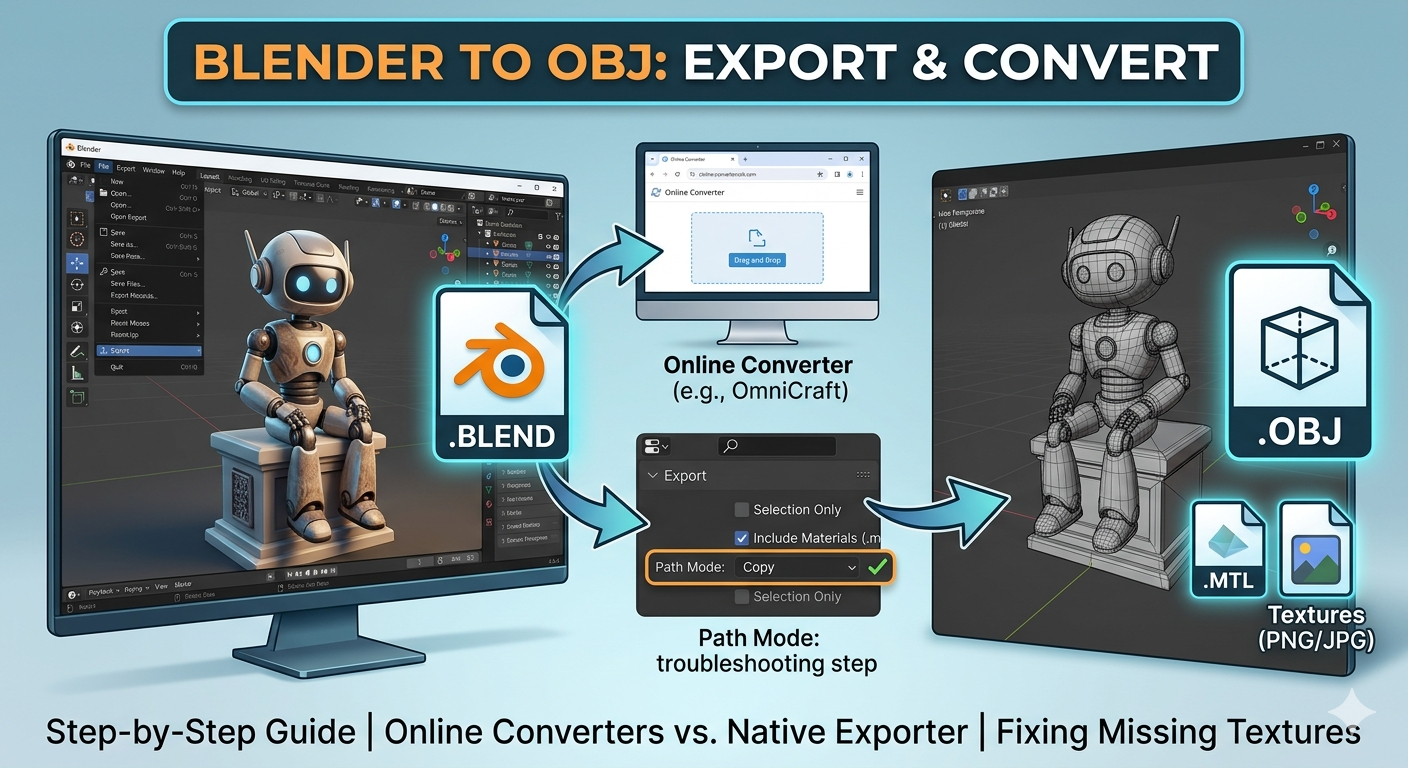
OBJ 文件可以附带一个 MTL(Material Template Library)文件,用于定义模型的材质和纹理。当你导入 OBJ 文件时,Blender 会自动在同一目录中查找对应的 MTL 文件。如果找到了,它会创建材质并将其应用到你的模型上。
不过,有时纹理可能无法正确加载。这可能是因为 MTL 文件中的路径不正确。要解决这个问题,你可以在文本编辑器中打开 MTL 文件,并手动修正纹理文件的路径。或者,你也可以在 Blender 的 Shader Editor 中重新链接这些纹理。
排查常见问题
即使是像 OBJ 这样简单的格式,你也可能会遇到一些问题。以下是几个常见问题及其解决方法:
- 缩放不正确: 如果你的模型导入后尺寸不对,可以使用导入设置中的“Scale”选项进行调整。你也可以在 Blender 视口中手动缩放模型。
- 法线翻转: 有时模型的法线可能会翻转,导致表面看起来像是内外颠倒。你可以在 Edit Mode 中选中所有面,然后按 `Shift` + `N` 重新计算法线来修复。
- 几何体缺失: 如果模型的某些部分丢失,可能是文件损坏,或者原始软件导出设置有问题。尝试重新导出该文件,或使用其他 3D 格式转换器。
FAQ
如何在 Blender 中导入带纹理的 OBJ 文件?
当你导入 OBJ 文件时,Blender 会自动在同一文件夹中查找关联的 MTL 文件。MTL 文件包含有关模型材质和纹理的信息。如果纹理没有正确显示,你可能需要在 Blender 的 Shader Editor 中手动重新链接它们。为获得最佳效果,请确保纹理文件与 OBJ 和 MTL 文件位于同一目录中。
我可以在 Blender 中编辑 OBJ 文件吗?
可以,一旦你将 OBJ 文件导入 Blender,它就会变成一个标准网格对象。你可以进入 Edit Mode 来修改几何体、应用新材质,甚至为其绑定骨骼以制作动画。这个过程与编辑任何其他 Blender 原生对象完全相同。
OBJ 和 FBX 有什么区别?
OBJ 和 FBX 都是常见的 3D 文件格式,但它们之间有一些关键区别。OBJ 是一种更简单的格式,主要存储几何数据。而 FBX 则是一种更复杂的格式,可以存储更广泛的数据,包括动画、灯光和相机。对于静态模型来说,OBJ 通常已经足够;但对于动画场景,FBX 是更优选的格式。
如何将带材质的 obj 导入 Blender?
导入带材质的 OBJ 与普通导入过程相同。前往 `File > Import > Wavefront (.obj)`。只要 .mtl 文件位于同一文件夹中,并且正确引用了纹理文件,Blender 就会自动导入材质。如果遇到问题,请使用文本编辑器检查 .mtl 文件中的路径。
为什么我的 OBJ 文件导入后没有颜色?
如果你的 OBJ 文件导入后没有颜色,很可能是材质或纹理文件出了问题。首先,确认 MTL 文件与 OBJ 文件位于同一目录中。如果存在,请在文本编辑器中打开 MTL 文件,检查纹理图像的路径是否正确。你也可以使用像 OBJ file viewer 这样的工具来检查原始文件是否包含颜色信息。