Blender 到 OBJ:导出与转换 BLEND 文件
你已经在 Blender 中制作好了完美的 3D 模型,但现在需要将它导入另一个应用程序,或为 3D 打印做准备。你很快就会发现,原生的 `.blend` 文件并不总是最兼容的格式。这时,`.obj` 文件格式就派上用场了,它就像 3D 模型的通用语言。那么,该如何完成转换呢?本文将为你详细介绍整个过程,无论你是使用 Blender 自带工具,还是借助便捷的在线 blend 转 obj 转换器。我们将探索不同的方法,排查常见问题,并帮助你判断哪种 blend 转 obj 转换器最适合你的项目。
我们还会探讨不同的方法,排查诸如纹理丢失等常见问题,并帮助你决定哪种方式最适合你的项目。我们也会顺带介绍其他实用工具,例如适用于 3D 打印需求的 Blender to STL 转换器。
了解 .blend 和 .obj 文件
在深入转换流程之前,我们先快速认识一下这两种文件格式。
什么是 .blend 文件?
`.blend` 文件是 Blender 项目的核心。它是一个综合性的容器,保存了你处理过的一切内容:3D 模型、材质、纹理、灯光设置、动画等等。你可以把它看作是一个完整的工作室,被打包进了一个文件中。虽然这在 Blender 生态内非常强大,但对于不了解如何解析这些信息的其他软件来说,它就像一个难以打开的黑盒。
什么是 .obj 文件?
另一方面,`.obj` 格式更像是 3D 几何体的通用蓝图。它是一种被广泛支持的、基于文本的格式,主要存储模型的形状信息(顶点、面)、UV 映射坐标(即纹理如何包裹在模型表面),以及基础材质信息。由于它结构简单且兼容性广,`.obj` 成为了在不同 3D 应用程序、游戏引擎和 3D 打印设备之间传输模型的常用格式。
如何使用 BLEND 转 OBJ 转换器
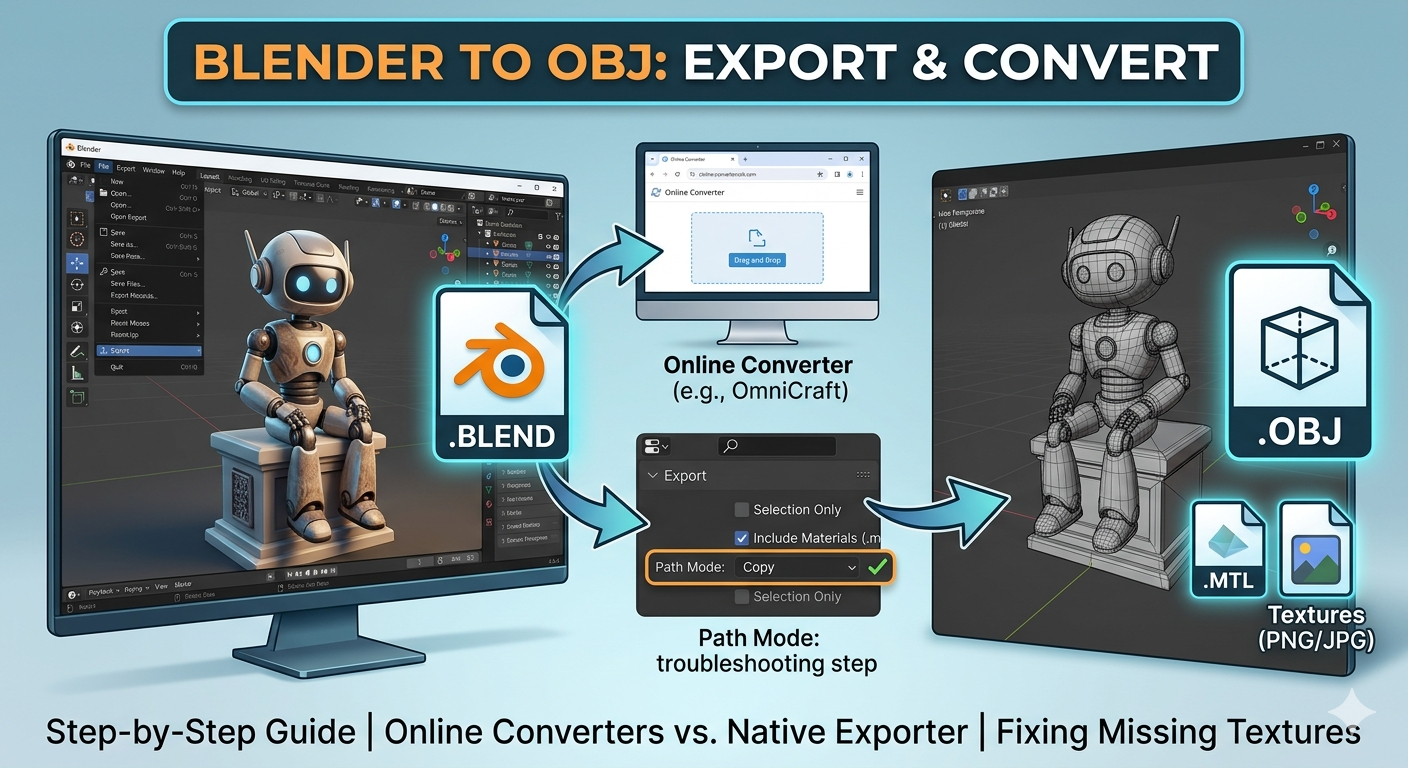
将 `.blend` 文件转换为 `.obj` 主要有两种方式:直接在 Blender 中导出,或使用在线工具。下面我们分别来看这两种方法。
方法 1:使用 Blender 内置导出器
如果你已经安装了 Blender,最直接的转换方式就是使用它原生的导出功能。这样你可以对输出结果拥有最大的控制权。
1. 在 Blender 中打开你的文件。
2. 前往 `File > Export > Wavefront (.obj)`。
3. 在右侧的导出设置中,有几个重要选项:
- Selection Only: 如果你只想导出某个特定对象,请先在场景中选中它,然后勾选此项。
- Include: 请确保勾选 `Write Materials`,这样会生成一个配套的 `.mtl` 文件,用于存储材质信息。如果目标应用程序要求三角面几何体,也请确保勾选 `Triangulate Faces`。
- Path Mode: 将其设置为 `Copy`,这样可以收集所有必要的纹理图片,并将它们保存在与你的 `.obj` 文件相同的文件夹中。这是避免纹理丢失的关键步骤。
4. 选择文件名和保存位置,然后点击 `Export OBJ`。
完成后,你将获得一个 `.obj` 文件、一个 `.mtl` 文件,以及一个包含纹理的文件夹,可直接导入到其他程序中。
方法 2:使用在线 BLEND 转 OBJ 转换器
如果你手边没有 Blender,或者只是需要快速完成转换,那么在线工具会是不错的选择。它们通常提供简单的拖放界面,帮你完成繁琐的处理工作。我们 Hyper3D 也提供了自己的工具套件,其中包括可以处理此类转换的 OmniCraft。
使用在线转换器的流程很简单:
1. 打开转换器网站。
2. 上传你的 `.blend` 文件。
3. 工具会处理该文件,并为你提供可下载的 `.obj` 文件(通常还会附带 `.mtl` 和纹理文件)。
这些工具非常方便,但相比 Blender 原生导出器,它们提供的自定义选项可能会更少。
我亲身经历的 BLEND 转 OBJ 转换体验
我记得曾经做过一个项目,需要把一个细节丰富的建筑模型从 Blender 导入到一个实时渲染引擎中。我花了好几天时间在 Blender 里精细调整模型和材质。到了导出的时候,我只是直接点了 `File > Export > OBJ`,几乎没怎么注意设置选项。和往常一样,我当时很赶时间。
当我把 `.obj` 导入另一个程序后,模型是出现了,但整个模型都是纯白色的。我精心制作的纹理和材质全都不见了。我花了令人沮丧的一个小时试图找出问题所在。后来经过一番排查,我才意识到自己的错误:我没有告诉 Blender 在导出时一并处理纹理。我返回导出设置,找到了 `Path Mode: Copy` 这个选项,然后重新导出。第二次,一切都完美导入了。只是一个简单的勾选框,却带来了天壤之别。这次经历让我明白,无论多赶时间,都一定要认真检查导出设置,而这个教训我也一直记到了现在。
转换方法的客观对比
| Feature | Blender's Built-in Exporter | Online Converters |
|---|---|---|
| Pros | - 完全控制导出设置 - 无需上传文件 - 免费且始终可用 | - 易于使用,无需安装 - 对简单模型转换速度快 - 可在任何设备上访问 |
| Cons | - 对初学者来说可能有些复杂 - 需要安装 Blender - 可能需要排查问题 | - 对设置的控制较少 - 可能存在隐私顾虑 - 可能有文件大小限制 |
归根结底,最佳方法取决于你的需求。对于需要精细控制的复杂场景,使用 Blender 导出器是更好的选择。对于想省去麻烦、快速轻松完成转换的情况,在线工具则更适合你。
常见问题(FAQ)
为什么我转换成 .obj 后纹理丢失了?
这是最常见的问题。通常是因为导出时没有包含纹理文件。如果你使用 Blender,请确保在导出设置中将 `Path Mode` 设为 `Copy`。如果你使用在线转换器,请确认它支持纹理提取。
不安装 Blender 也能把 .blend 转成 .obj 吗?
可以!在线文件转换器正是为此而设计的。它们允许你上传 `.blend` 文件,并返回一个 `.obj` 文件,而无需在本地设备上安装 Blender。
最好的在线 blend 转 obj 转换器是什么?
市面上有很多优秀的在线 blend 转 obj 转换器工具。我们建议你选择速度快、安全,并支持纹理和材质的转换器。我们自己的 Blender to OBJ converter 就是为顺畅处理这一流程而设计的,是一款出色的 blend 转 obj 转换器。
虽然有很多优秀工具可供选择,但我们建议优先考虑速度快、安全,并支持纹理和材质的转换器。我们自己的 Blender to OBJ converter 就是为顺畅处理这一流程而设计的。
导出为 .obj 时,如何保留材质?
在 Blender 中,请确保导出时勾选 `Write Materials` 选项。这样会在 `.obj` 文件旁边生成一个 `.mtl`(Material Template Library)文件。该文件包含材质信息,导入模型的应用程序随后就可以读取这些信息。
使用在线文件转换器安全吗?
可靠的在线转换器通常会认真对待隐私和安全问题。它们一般会在短时间后从服务器中删除你的文件。不过,如果你处理的是敏感或机密文件,最好还是使用像 Blender 原生导出器这样的离线方式。
不止于转换:编辑与生成 3D 模型
文件转换只是 3D 创作流程中的一个环节。当你的模型已经处于正确格式后,你可能还需要进一步编辑,甚至从零开始生成新模型。在 Hyper3D,我们提供一系列工具,帮助你完成创作旅程中的每一个阶段。借助 Rodin,你可以通过文本提示生成令人惊艳的 3D 模型。如果你需要将图像转换为 3D 模型,我们的 Image to 3D 工具也能满足你的需求。我们的目标是为 3D 创作者提供一个完整的生态系统。
结论
将 3D 模型从 Blender 转换为 `.obj` 格式并不一定是件头疼的事。一个好用的 blend 转 obj 转换器可以让整个过程变得顺畅无比。无论你更喜欢 Blender 原生导出器带来的精细控制,还是偏爱在线工具的便捷性,你都有合适的选择。只要理解整个流程,并注意几个关键设置,你就能确保模型、材质和纹理被顺利传输。现在就放心去导出吧,继续创造精彩作品。