Blender إلى OBJ: تصدير وتحويل ملفات BLEND
لقد أنشأتَ نموذجًا ثلاثي الأبعاد مثاليًا في Blender، لكنك الآن تحتاج إلى نقله إلى تطبيق آخر أو تجهيزه للطباعة ثلاثية الأبعاد. وسرعان ما تكتشف أن ملف `.blend` الأصلي ليس دائمًا التنسيق الأكثر توافقًا. وهنا يأتي دور تنسيق الملف `.obj`، باعتباره لغة عالمية للنماذج ثلاثية الأبعاد. لكن كيف تنتقل من أحدهما إلى الآخر؟ سيرشدك هذا المقال خلال العملية، سواء كنت تستخدم أدوات Blender نفسها أو محوّل blend إلى obj عمليًا عبر الإنترنت. سنستعرض طرقًا مختلفة، ونعالج المشكلات الشائعة، ونساعدك على تحديد أي محوّل blend إلى obj هو الأنسب لمشروعك.
سنستعرض طرقًا مختلفة، ونعالج المشكلات الشائعة مثل فقدان الخامات، ونساعدك على تحديد النهج الأفضل لمشروعك. وسنتطرق أيضًا إلى أدوات مفيدة أخرى مثل محوّل Blender to STL لتلبية احتياجاتك في الطباعة ثلاثية الأبعاد.
فهم ملفات .blend و .obj
قبل أن نتعمق في عملية التحويل، دعنا نتعرّف سريعًا على تنسيقي الملفات لدينا.
ما هو ملف .blend؟
ملف `.blend` هو قلب مشروعك في Blender. إنه حاوية شاملة تخزّن كل ما عملت عليه: النماذج ثلاثية الأبعاد، والمواد، والخامات، وإعدادات الإضاءة، والرسوم المتحركة، وغير ذلك. فكّر فيه كأنه ورشة عمل كاملة داخل ملف واحد. وبينما يُعد هذا قويًا للغاية داخل منظومة Blender، فقد يبدو أشبه بصندوق مغلق بالنسبة إلى البرامج الأخرى التي لا تعرف كيف تفك كل تلك المعلومات.
ما هو ملف .obj؟
أما تنسيق `.obj` فهو أشبه بمخطط عالمي للهندسة ثلاثية الأبعاد. إنه تنسيق نصي واسع الدعم يخزّن بشكل أساسي شكل النموذج (الرؤوس، والأوجه)، وإحداثيات UV mapping (كيفية التفاف الخامات حول النموذج)، ومعلومات المواد الأساسية. وبفضل بساطته وتوافقه الواسع، يُعد `.obj` تنسيقًا مفضلًا لنقل النماذج بين تطبيقات ثلاثية الأبعاد المختلفة، ومحركات الألعاب، والطابعات ثلاثية الأبعاد.
كيفية استخدام محوّل BLEND إلى OBJ
هناك طريقتان أساسيتان لتحويل ملفات `.blend` إلى `.obj`: مباشرةً داخل Blender أو باستخدام أداة عبر الإنترنت. دعنا نفصّل كلتا الطريقتين.
الطريقة 1: استخدام أداة التصدير المدمجة في Blender
إذا كان Blender مثبتًا لديك، فإن الطريقة الأكثر مباشرة لتحويل ملفك هي استخدام وظيفة التصدير الأصلية فيه. وهذا يمنحك أكبر قدر من التحكم في الناتج.
1. افتح ملفك في Blender.
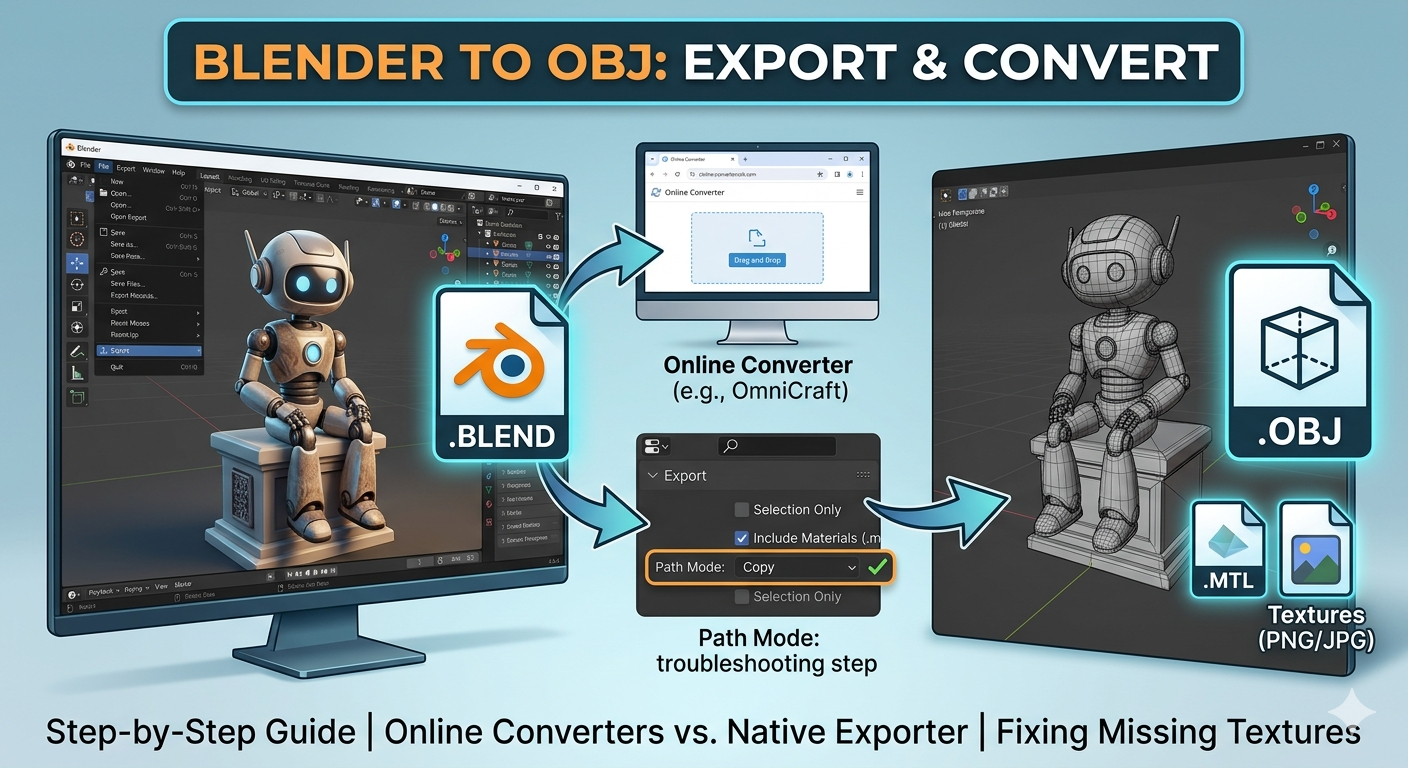
2. انتقل إلى `File > Export > Wavefront (.obj)`.
3. في إعدادات التصدير على اليمين، ستجد عدة خيارات مهمة:
- Selection Only: إذا كنت تريد تصدير عنصر محدد فقط، فحدده في المشهد ثم فعّل هذا الخيار.
- Include: تأكد من تفعيل `Write Materials` لإنشاء ملف `.mtl` مرافق يخزّن معلومات المواد. وتأكد أيضًا من تفعيل `Triangulate Faces` إذا كان التطبيق الهدف يتطلب هندسة مثلثية.
- Path Mode: اضبط هذا الخيار على `Copy` لجمع جميع صور الخامات المطلوبة وحفظها في المجلد نفسه الذي يوجد فيه ملف `.obj`. هذه خطوة أساسية لتجنب فقدان الخامات.
4. اختر اسم الملف وموقعه، ثم انقر على `Export OBJ`.
تمنحك هذه العملية ملف `.obj` وملف `.mtl` ومجلدًا يحتوي على خاماتك، لتكون جاهزة للاستيراد إلى برنامج آخر.
الطريقة 2: استخدام محوّل BLEND إلى OBJ عبر الإنترنت
إذا لم يكن Blender متاحًا لديك أو كنت تحتاج فقط إلى تحويل سريع، فإن الأدوات عبر الإنترنت خيار ممتاز. فهي توفر واجهة سحب وإفلات بسيطة تتولى العمل الشاق نيابةً عنك. ونحن في Hyper3D لدينا مجموعة أدواتنا الخاصة، بما في ذلك OmniCraft، القادر على تنفيذ هذه التحويلات.
استخدام محوّل عبر الإنترنت أمر مباشر:
1. انتقل إلى موقع أداة التحويل.
2. ارفع ملف `.blend` الخاص بك.
3. ستعالج الأداة الملف وتوفر لك ملف `.obj` قابلًا للتنزيل (وعادةً ملفات `.mtl` والخامات المصاحبة أيضًا).
هذه الأدوات مريحة للغاية، لكنها قد توفر خيارات تخصيص أقل من أداة التصدير الأصلية في Blender.
تجربتي المباشرة مع تحويل BLEND إلى OBJ
أتذكر أنني كنت أعمل على مشروع كان عليّ فيه نقل نموذج معماري مفصل من Blender إلى محرك تصيير لحظي. قضيت أيامًا في إتقان النموذج ومواده داخل Blender. وعندما حان وقت التصدير، ذهبت فقط إلى `File > Export > OBJ` من دون أن أولي الإعدادات اهتمامًا كبيرًا. كنت على عجلة من أمري، كعادتي.
عندما استوردت ملف `.obj` إلى البرنامج الآخر، كان النموذج موجودًا، لكنه كان أبيض بالكامل. اختفت كل الخامات والمواد التي عملت عليها بعناية. قضيت ساعة محبطة وأنا أحاول معرفة ما الخطأ. وبعد بعض البحث، أدركت خطئي: لم أطلب من Blender تضمين الخامات مع التصدير. عدت إلى الخلف، وعثرت على إعداد `Path Mode: Copy`، ثم أعدت التصدير. في المرة الثانية، انتقل كل شيء بشكل مثالي. كان مجرد مربع اختيار بسيط، لكنه أحدث فرقًا هائلًا. علّمتني هذه التجربة أن أنتبه دائمًا إلى إعدادات التصدير، وهو درس ما زلت أحمله معي منذ ذلك الحين.
مقارنة موضوعية بين طرق التحويل
| الميزة | أداة التصدير المدمجة في Blender | المحوّلات عبر الإنترنت |
|---|---|---|
| الإيجابيات | - تحكم كامل في إعدادات التصدير - لا حاجة إلى رفع الملفات - مجانية ومتاحة دائمًا | - سهلة الاستخدام ولا تتطلب تثبيتًا - سريعة للنماذج البسيطة - يمكن الوصول إليها من أي جهاز |
| السلبيات | - قد تكون مربكة للمبتدئين - تتطلب تثبيت Blender - قد تحتاج إلى بعض استكشاف الأخطاء وإصلاحها | - تحكم أقل في الإعدادات - مخاوف محتملة تتعلق بالخصوصية - قد توجد حدود لحجم الملفات |
في النهاية، تعتمد أفضل طريقة على احتياجاتك. بالنسبة إلى المشاهد المعقدة التي تحتاج فيها إلى تحكم دقيق، فإن استخدام أداة التصدير في Blender هو الخيار الأفضل. أما إذا كنت تريد تحويلًا سريعًا وسهلًا من دون تعقيد، فالأداة عبر الإنترنت هي رهانك الأفضل.
الأسئلة الشائعة (FAQ)
لماذا تختفي الخامات بعد التحويل إلى .obj؟
هذه هي المشكلة الأكثر شيوعًا. وعادةً ما تحدث لأن ملفات الخامات لم تُضمَّن مع التصدير. عند استخدام Blender، تأكد من ضبط `Path Mode` على `Copy` في إعدادات التصدير. وإذا كنت تستخدم محوّلًا عبر الإنترنت، فتأكد من أنه يدعم استخراج الخامات.
هل يمكنني تحويل ملف .blend إلى .obj من دون Blender؟
نعم، يمكنك ذلك! فمحوّلات الملفات عبر الإنترنت صُممت لهذا الغرض تحديدًا. فهي تتيح لك رفع ملف `.blend` واستلام ملف `.obj` في المقابل، من دون الحاجة إلى تثبيت Blender على جهازك.
ما أفضل محوّل blend إلى obj عبر الإنترنت؟
توجد العديد من أدوات محوّل blend إلى obj الممتازة عبر الإنترنت. نوصي بالبحث عن محوّل يكون سريعًا وآمنًا ويدعم الخامات والمواد. وقد صُمم Blender to OBJ converter الخاص بنا للتعامل مع هذه العملية بسلاسة، وهو محوّل blend إلى obj ممتاز.
مع توفر العديد من الأدوات الرائعة، فإننا نوصي باختيار محوّل سريع وآمن ويدعم الخامات والمواد. وقد صُمم Blender to OBJ converter الخاص بنا للتعامل مع هذه العملية بسلاسة.
كيف أحتفظ بالمواد عند التصدير إلى .obj؟
في Blender، تأكد من تفعيل خيار `Write Materials` أثناء التصدير. سيؤدي ذلك إلى إنشاء ملف `.mtl` (Material Template Library) إلى جانب ملف `.obj` الخاص بك. يحتوي هذا الملف على معلومات حول المواد، والتي يمكن للتطبيق الذي تستورد النموذج إليه قراءتها بعد ذلك.
هل استخدام محوّلات الملفات عبر الإنترنت آمن؟
تأخذ المحوّلات الموثوقة عبر الإنترنت الخصوصية والأمان على محمل الجد. وعادةً ما تحذف ملفاتك من خوادمها بعد فترة قصيرة. ومع ذلك، إذا كنت تعمل على ملفات حساسة أو سرية، فمن الأفضل دائمًا استخدام طريقة غير متصلة بالإنترنت مثل أداة التصدير الأصلية في Blender.
ما بعد التحويل: تحرير النماذج ثلاثية الأبعاد وإنشاؤها
تحويل الملفات ليس سوى جزء واحد من عملية الإنشاء ثلاثي الأبعاد. فبمجرد أن يصبح نموذجك بالتنسيق الصحيح، قد تحتاج إلى تعديله أكثر أو حتى إنشاء نماذج جديدة من الصفر. في Hyper3D، نقدم مجموعة من الأدوات لمساعدتك في كل مرحلة من رحلتك الإبداعية. باستخدام Rodin، يمكنك إنشاء نماذج ثلاثية الأبعاد مذهلة من أوامر نصية. وإذا كنت بحاجة إلى تحويل صورة إلى نموذج ثلاثي الأبعاد، فإن أداة Image to 3D لدينا توفر لك ما تحتاجه. نحن نهدف إلى تقديم منظومة متكاملة لصنّاع المحتوى ثلاثي الأبعاد.
الخلاصة
لا يجب أن يكون نقل نماذجك ثلاثية الأبعاد من Blender إلى تنسيق `.obj` أمرًا مرهقًا. فمحوّل blend إلى obj جيد يمكنه أن يجعل العملية سلسة. سواء كنت تفضل التحكم التفصيلي الذي توفره أداة التصدير الأصلية في Blender أو راحة الأداة عبر الإنترنت، فلديك خيارات متعددة. ومن خلال فهم العملية والانتباه إلى بعض الإعدادات الأساسية، يمكنك ضمان انتقال نماذجك وموادك وخاماتك بسلاسة. لذا انطلق، وصدّر بثقة، وواصل ابتكار أشياء مذهلة.