Blender в OBJ: экспорт и конвертация файлов BLEND
Итак, вы создали идеальную 3D-модель в Blender, но теперь вам нужно перенести её в другое приложение или подготовить к 3D-печати. И тут быстро становится ясно, что родной файл `.blend` не всегда является самым совместимым форматом. Именно здесь на помощь приходит формат `.obj` — универсальный язык для 3D-моделей. Но как выполнить переход? Эта статья проведёт вас через весь процесс, независимо от того, используете ли вы собственные инструменты Blender или удобный онлайн-конвертер blend в obj. Мы рассмотрим разные методы, разберём типичные проблемы и поможем вам решить, какой конвертер blend в obj лучше всего подойдёт для вашего проекта.
Мы рассмотрим разные методы, разберём распространённые проблемы, такие как отсутствующие текстуры, и поможем вам выбрать подход, который лучше всего подойдёт для вашего проекта. Мы также кратко коснёмся других полезных инструментов, например нашего конвертера Blender to STL для задач 3D-печати.
Понимание файлов .blend и .obj
Прежде чем перейти к процессу конвертации, давайте коротко познакомимся с этими двумя форматами файлов.
Что такое файл .blend?
Файл `.blend` — это сердце вашего проекта Blender. Это универсальный контейнер, в котором хранится всё, над чем вы работали: 3D-модели, материалы, текстуры, настройки освещения, анимации и многое другое. Представьте его как полноценную мастерскую в одном файле. Хотя внутри экосистемы Blender это невероятно мощный формат, для другого ПО, которое не умеет распаковывать всю эту информацию, он может быть чем-то вроде чёрного ящика.
Что такое файл .obj?
Формат `.obj`, напротив, похож на универсальный чертёж 3D-геометрии. Это широко поддерживаемый текстовый формат, который в первую очередь хранит форму вашей модели (вершины, полигоны), координаты UV-развёртки (то, как текстуры накладываются на модель) и базовую информацию о материалах. Благодаря своей простоте и широкой совместимости `.obj` — один из основных форматов для переноса моделей между разными 3D-приложениями, игровыми движками и 3D-принтерами.
Как использовать конвертер BLEND в OBJ
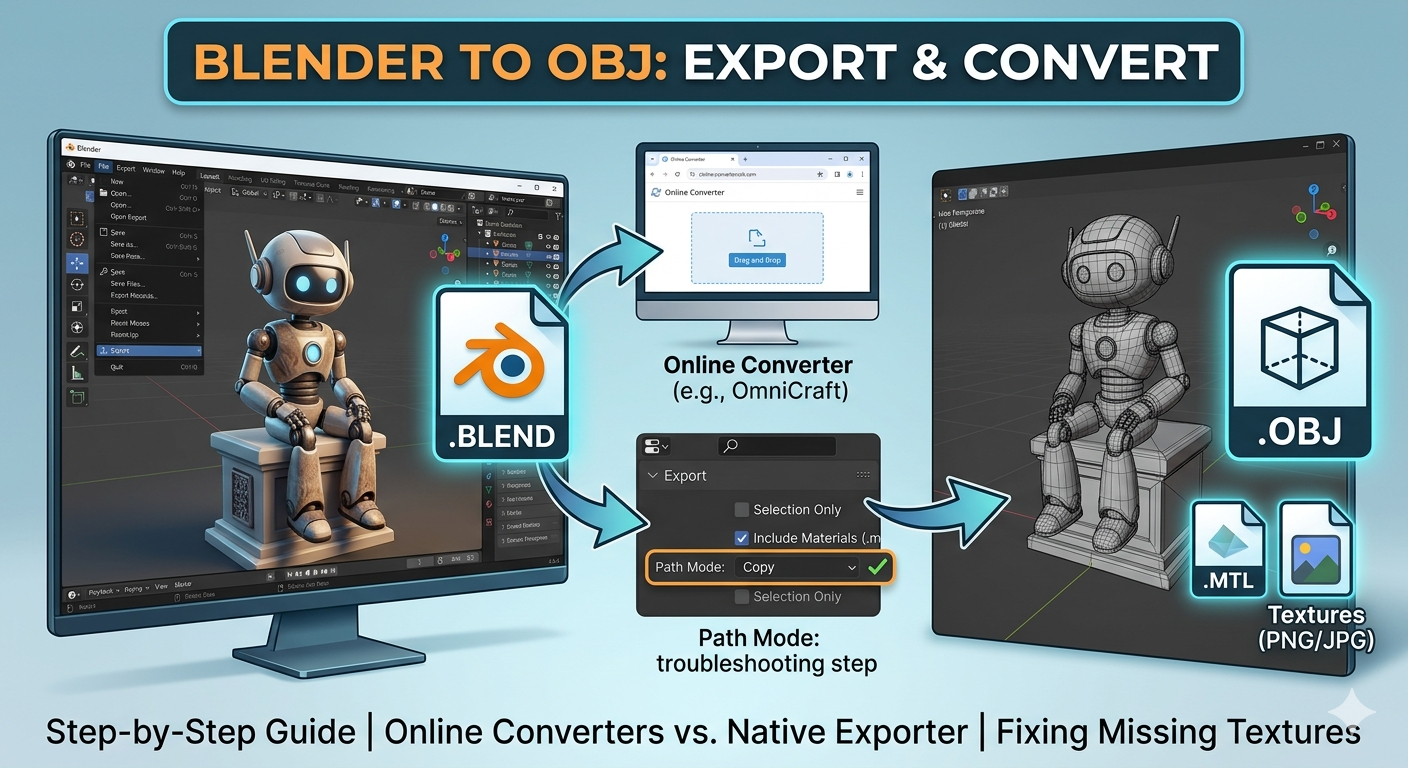
Существует два основных способа конвертировать файлы `.blend` в `.obj`: напрямую в Blender или с помощью онлайн-инструмента. Давайте разберём оба метода.
Метод 1: использование встроенного экспортера Blender
Если у вас установлен Blender, самый прямой способ конвертации файла — воспользоваться встроенной функцией экспорта. Это даёт вам максимальный контроль над результатом.
1. Откройте файл в Blender.
2. Перейдите в `File > Export > Wavefront (.obj)`.
3. В настройках экспорта справа есть несколько важных параметров:
- Selection Only: Если вы хотите экспортировать только конкретный объект, выделите его в сцене и установите этот флажок.
- Include: Обязательно включите `Write Materials`, чтобы создать сопутствующий файл `.mtl`, в котором хранится информация о материалах. Также убедитесь, что включён параметр `Triangulate Faces`, если целевому приложению требуется треугольная геометрия.
- Path Mode: Установите значение `Copy`, чтобы собрать все необходимые изображения текстур и сохранить их в той же папке, что и файл `.obj`. Это критически важный шаг, который помогает избежать отсутствующих текстур.
4. Выберите имя файла и место сохранения, затем нажмите `Export OBJ`.
В результате этого процесса вы получите файл `.obj`, файл `.mtl` и папку с текстурами, готовые к импорту в другую программу.
Метод 2: использование онлайн-конвертера BLEND в OBJ
Если у вас нет под рукой Blender или вам просто нужна быстрая конвертация, онлайн-инструменты — отличный вариант. Они предлагают простой интерфейс drag-and-drop и берут всю основную работу на себя. У нас в Hyper3D есть собственный набор инструментов, включая OmniCraft, который умеет выполнять такие конвертации.
Использовать онлайн-конвертер очень просто:
1. Перейдите на сайт конвертера.
2. Загрузите файл `.blend`.
3. Инструмент обработает файл и предоставит вам `.obj` для скачивания (и обычно также сопутствующие файлы `.mtl` и текстур).
Эти инструменты невероятно удобны, но они могут предлагать меньше возможностей для настройки, чем встроенный экспортер Blender.
Мой личный опыт конвертации BLEND в OBJ
Я помню, как работал над проектом, в котором мне нужно было перенести детализированную архитектурную модель из Blender в движок рендеринга в реальном времени. Я потратил несколько дней, доводя до совершенства модель и её материалы в Blender. Когда пришло время экспорта, я просто выбрал `File > Export > OBJ`, почти не обращая внимания на настройки. Я, как всегда, спешил.
Когда я импортировал `.obj` в другую программу, модель была на месте, но полностью белая. Все мои тщательно подготовленные текстуры и материалы исчезли. Я потратил целый мучительный час, пытаясь понять, что пошло не так. После небольшого расследования я понял свою ошибку: я не указал Blender упаковать текстуры вместе с экспортом. Я вернулся назад, нашёл настройку `Path Mode: Copy` и экспортировал заново. Во второй раз всё перенеслось идеально. Это был всего лишь один простой флажок, но именно он всё изменил. Этот опыт научил меня всегда внимательно относиться к настройкам экспорта — урок, который я с тех пор не забываю.
Объективное сравнение методов конвертации
| Feature | Blender's Built-in Exporter | Online Converters |
|---|---|---|
| Pros | - Full control over export settings - No need to upload files - Free and always available | - Easy to use, no installation required - Fast for simple models - Accessible from any device |
| Cons | - Can be confusing for beginners - Requires Blender to be installed - Troubleshooting may be needed | - Less control over settings - Potential privacy concerns - May have file size limits |
В конечном счёте лучший метод зависит от ваших потребностей. Для сложных сцен, где нужен точный контроль, лучше использовать экспортер Blender. А для быстрой и простой конвертации без лишних хлопот онлайн-инструмент будет лучшим выбором.
Часто задаваемые вопросы (FAQ)
Почему после конвертации в .obj отсутствуют текстуры?
Это самая распространённая проблема. Обычно она возникает потому, что файлы текстур не были включены в экспорт. При использовании Blender обязательно установите `Path Mode` в значение `Copy` в настройках экспорта. Если вы используете онлайн-конвертер, убедитесь, что он поддерживает извлечение текстур.
Можно ли конвертировать файл .blend в .obj без Blender?
Да, можно! Онлайн-конвертеры файлов созданы именно для этой задачи. Они позволяют загрузить файл `.blend` и получить в ответ файл `.obj`, не требуя установленного Blender на вашем компьютере.
Какой онлайн-конвертер blend в obj лучший?
Существует много отличных онлайн-инструментов для конвертации blend в obj. Мы рекомендуем выбирать конвертер, который работает быстро, безопасно и поддерживает текстуры и материалы. Наш собственный Blender to OBJ converter создан для того, чтобы этот процесс проходил максимально гладко, и является отличным конвертером blend в obj.
Хотя доступно множество отличных инструментов, мы рекомендуем выбирать конвертер, который работает быстро, безопасно и поддерживает текстуры и материалы. Наш собственный Blender to OBJ converter разработан для плавного выполнения этого процесса.
Как сохранить материалы при экспорте в .obj?
В Blender убедитесь, что во время экспорта включена опция `Write Materials`. Это создаст файл `.mtl` (Material Template Library) рядом с вашим файлом `.obj`. Этот файл содержит информацию о материалах, которую затем может прочитать приложение, в которое вы импортируете модель.
Безопасно ли использовать онлайн-конвертеры файлов?
Надёжные онлайн-конвертеры серьёзно относятся к вопросам конфиденциальности и безопасности. Обычно они удаляют ваши файлы со своих серверов через короткое время. Однако если вы работаете с чувствительными или конфиденциальными файлами, всегда лучше использовать офлайн-метод, например встроенный экспортер Blender.
За пределами конвертации: редактирование и генерация 3D-моделей
Конвертация файлов — это лишь одна часть процесса создания 3D-контента. Когда ваша модель уже находится в нужном формате, вам может понадобиться дополнительно её отредактировать или даже создать новые модели с нуля. В Hyper3D мы предлагаем целый ряд инструментов, которые помогают на каждом этапе вашего творческого пути. С помощью Rodin вы можете генерировать невероятные 3D-модели по текстовым запросам. А если вам нужно преобразовать изображение в 3D-модель, наш инструмент Image to 3D поможет и с этим. Наша цель — предоставить полноценную экосистему для 3D-креаторов.
Заключение
Перенос 3D-моделей из Blender в формат `.obj` не должен быть головной болью. Хороший конвертер blend в obj может сделать этот процесс бесшовным. Предпочитаете ли вы детальный контроль встроенного экспортера Blender или удобство онлайн-инструмента — у вас есть выбор. Понимая сам процесс и уделяя внимание нескольким ключевым настройкам, вы сможете обеспечить корректный перенос моделей, материалов и текстур. Так что смело экспортируйте, работайте уверенно и продолжайте создавать удивительные вещи.