Blender에서 OBJ로: BLEND 파일 내보내기 및 변환
Blender에서 완벽한 3D 모델을 만들었지만, 이제 이를 다른 애플리케이션으로 가져가거나 3D 프린팅을 위해 준비해야 할 수 있습니다. 이때 기본 `.blend` 파일이 항상 가장 호환성이 높은 형식은 아니라는 점을 금방 알게 됩니다. 바로 여기서 3D 모델의 공용 언어와도 같은 `.obj` 파일 형식이 등장합니다. 그렇다면 어떻게 형식을 바꿀 수 있을까요? 이 글에서는 Blender 자체 도구를 사용하는 방법부터 편리한 온라인 blend to obj 변환기를 활용하는 방법까지 안내해 드립니다. 다양한 방법을 살펴보고, 일반적인 문제를 해결하며, 어떤 blend to obj 변환기가 프로젝트에 가장 적합한지 판단할 수 있도록 도와드리겠습니다.
다양한 방법을 살펴보고, 텍스처 누락 같은 일반적인 문제를 해결하며, 어떤 접근 방식이 프로젝트에 가장 적합한지 판단할 수 있도록 도와드리겠습니다. 또한 3D 프린팅에 유용한 Blender to STL 변환기 같은 다른 도구도 함께 소개하겠습니다.
.blend와 .obj 파일 이해하기
변환 과정을 살펴보기 전에, 먼저 이 두 파일 형식을 간단히 알아보겠습니다.
.blend 파일이란?
`.blend` 파일은 Blender 프로젝트의 핵심입니다. 작업한 모든 것을 저장하는 포괄적인 컨테이너로, 3D 모델, 재질, 텍스처, 조명 설정, 애니메이션 등이 모두 포함됩니다. 하나의 파일 안에 완전한 작업실이 들어 있다고 생각하면 됩니다. Blender 생태계 안에서는 매우 강력하지만, 이 모든 정보를 어떻게 풀어야 하는지 모르는 다른 소프트웨어에는 다소 블랙박스처럼 보일 수 있습니다.
.obj 파일이란?
반면 `.obj` 형식은 3D 지오메트리를 위한 범용 설계도와 같습니다. 널리 지원되는 텍스트 기반 형식으로, 주로 모델의 형태(정점, 면), UV 매핑 좌표(텍스처가 모델을 감싸는 방식), 그리고 기본적인 재질 정보를 저장합니다. 단순성과 폭넓은 호환성 덕분에 `.obj`는 서로 다른 3D 애플리케이션, 게임 엔진, 3D 프린터 사이에서 모델을 이동할 때 자주 사용되는 형식입니다.
BLEND to OBJ 변환기 사용 방법
`.blend` 파일을 `.obj`로 변환하는 방법은 크게 두 가지입니다. Blender 내부에서 직접 변환하거나, 온라인 도구를 사용하는 것입니다. 두 방법을 각각 살펴보겠습니다.
방법 1: Blender의 내장 내보내기 기능 사용
Blender가 설치되어 있다면, 가장 직접적인 방법은 기본 내보내기 기능을 사용하는 것입니다. 이 방법은 출력 결과를 가장 세밀하게 제어할 수 있습니다.
1. Blender에서 파일을 엽니다.
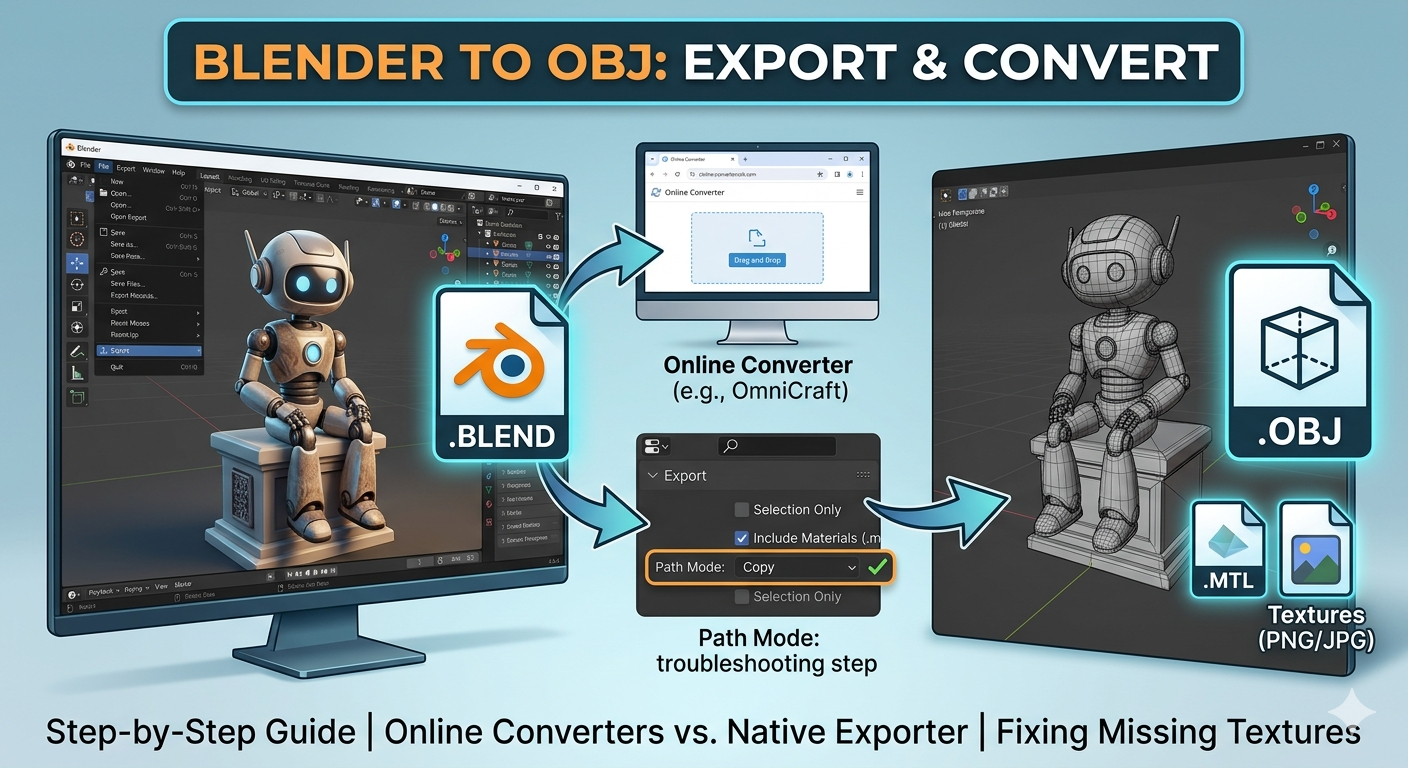
2. `File > Export > Wavefront (.obj)`로 이동합니다.
3. 오른쪽의 내보내기 설정에서 몇 가지 중요한 옵션을 확인할 수 있습니다.
- Selection Only: 특정 오브젝트만 내보내고 싶다면, 씬에서 해당 오브젝트를 선택한 뒤 이 옵션을 체크합니다.
- Include: 재질 정보를 저장하는 보조 `.mtl` 파일을 만들기 위해 `Write Materials`를 반드시 체크하세요. 또한 대상 애플리케이션이 삼각형 지오메트리를 요구한다면 `Triangulate Faces`도 체크해야 합니다.
- Path Mode: 필요한 모든 텍스처 이미지를 모아 `.obj` 파일과 같은 폴더에 저장하려면 이를 `Copy`로 설정하세요. 텍스처 누락을 방지하는 데 매우 중요한 단계입니다.
4. 파일 이름과 저장 위치를 선택한 뒤 `Export OBJ`를 클릭합니다.
이 과정을 거치면 `.obj` 파일, `.mtl` 파일, 그리고 텍스처가 담긴 폴더가 생성되며, 다른 프로그램으로 가져올 준비가 완료됩니다.
방법 2: 온라인 BLEND to OBJ 변환기 사용
Blender를 바로 사용할 수 없거나 빠르게 변환만 필요하다면, 온라인 도구가 훌륭한 선택입니다. 이런 도구는 간단한 드래그 앤 드롭 인터페이스를 제공하며, 복잡한 작업은 대신 처리해 줍니다. Hyper3D에서는 OmniCraft를 포함한 자체 도구 모음을 제공하고 있으며, 이러한 변환도 처리할 수 있습니다.
온라인 변환기 사용 방법은 간단합니다.
1. 변환기 웹사이트로 이동합니다.
2. `.blend` 파일을 업로드합니다.
3. 도구가 파일을 처리한 뒤 다운로드 가능한 `.obj` 파일(보통 함께 제공되는 `.mtl` 및 텍스처 파일 포함)을 제공합니다.
이러한 도구는 매우 편리하지만, Blender의 기본 내보내기 기능보다 사용자 지정 옵션은 적을 수 있습니다.
BLEND to OBJ 변환에 대한 제 경험
예전에 Blender에서 만든 정교한 건축 모델을 실시간 렌더링 엔진으로 옮겨야 했던 프로젝트를 진행한 적이 있습니다. Blender에서 모델과 재질을 완성하는 데 며칠을 쏟아부었습니다. 그런데 내보낼 차례가 되자, 별생각 없이 `File > Export > OBJ`로 들어가 설정을 자세히 보지 않고 진행해 버렸습니다. 늘 그렇듯 그때도 바빴거든요.
다른 프로그램으로 `.obj`를 가져왔을 때 모델 자체는 있었지만 완전히 하얗게 보였습니다. 공들여 만든 텍스처와 재질이 전부 사라진 것이었습니다. 무엇이 잘못됐는지 알아내려고 답답한 한 시간을 보냈습니다. 조금 더 찾아본 끝에 실수를 깨달았습니다. Blender에 텍스처를 함께 내보내라고 지정하지 않았던 것입니다. 다시 돌아가 `Path Mode: Copy` 설정을 찾은 뒤 다시 내보냈습니다. 두 번째 시도에서는 모든 것이 완벽하게 옮겨졌습니다. 단순한 체크박스 하나였지만 결과는 완전히 달랐습니다. 이 경험을 통해 저는 내보내기 설정을 항상 꼼꼼히 확인해야 한다는 교훈을 얻었고, 그 이후로도 계속 그 원칙을 지키고 있습니다.
변환 방법의 객관적 비교
| Feature | Blender's Built-in Exporter | Online Converters |
|---|---|---|
| Pros | - 내보내기 설정을 완전히 제어 가능 - 파일을 업로드할 필요 없음 - 무료이며 언제나 사용 가능 | - 사용이 쉬우며 설치가 필요 없음 - 단순한 모델은 빠르게 변환 가능 - 어떤 기기에서든 접근 가능 |
| Cons | - 초보자에게는 다소 혼란스러울 수 있음 - Blender가 설치되어 있어야 함 - 문제 해결이 필요할 수 있음 | - 설정 제어 범위가 적음 - 개인정보 보호 관련 우려 가능성 - 파일 크기 제한이 있을 수 있음 |
결국 가장 좋은 방법은 필요에 따라 달라집니다. 세밀한 제어가 필요한 복잡한 씬이라면 Blender의 내보내기 기능을 사용하는 것이 가장 좋습니다. 반대로 번거로움 없이 빠르고 쉽게 변환하고 싶다면 온라인 도구가 최선의 선택입니다.
자주 묻는 질문(FAQ)
.obj로 변환한 후 텍스처가 왜 사라지나요?
가장 흔한 문제입니다. 보통 텍스처 파일이 내보내기에 포함되지 않았기 때문에 발생합니다. Blender를 사용할 경우 내보내기 설정에서 `Path Mode`를 `Copy`로 설정해야 합니다. 온라인 변환기를 사용하는 경우에는 텍스처 추출을 지원하는지 확인하세요.
Blender 없이 .blend 파일을 .obj로 변환할 수 있나요?
네, 가능합니다! 온라인 파일 변환기는 바로 이런 목적을 위해 만들어졌습니다. 컴퓨터에 Blender가 설치되어 있지 않아도 `.blend` 파일을 업로드하고 `.obj` 파일을 받을 수 있습니다.
가장 좋은 온라인 blend to obj 변환기는 무엇인가요?
훌륭한 온라인 blend to obj 변환기 도구는 많이 있습니다. 빠르고, 안전하며, 텍스처와 재질을 지원하는 변환기를 선택하는 것을 권장합니다. 저희의 Blender to OBJ converter는 이 과정을 매끄럽게 처리하도록 설계되었으며, 뛰어난 blend to obj 변환기입니다.
좋은 도구는 많이 있지만, 빠르고 안전하며 텍스처와 재질을 지원하는 변환기를 선택하는 것을 권장합니다. 저희의 Blender to OBJ converter는 이 과정을 매끄럽게 처리하도록 설계되었습니다.
.obj로 내보낼 때 재질을 유지하려면 어떻게 해야 하나요?
Blender에서 내보내는 동안 `Write Materials` 옵션이 체크되어 있는지 확인하세요. 그러면 `.obj` 파일과 함께 `.mtl`(Material Template Library) 파일이 생성됩니다. 이 파일에는 재질 정보가 포함되어 있으며, 모델을 가져오는 애플리케이션이 이를 읽어들일 수 있습니다.
온라인 파일 변환기를 사용해도 안전한가요?
신뢰할 수 있는 온라인 변환기는 개인정보 보호와 보안을 중요하게 다룹니다. 일반적으로 짧은 시간이 지나면 서버에서 파일을 삭제합니다. 하지만 민감하거나 기밀인 파일을 다루는 경우에는 Blender의 기본 내보내기 기능 같은 오프라인 방식을 사용하는 것이 가장 좋습니다.
변환 그 이상: 3D 모델 편집 및 생성
파일 변환은 3D 제작 과정의 한 부분일 뿐입니다. 모델을 올바른 형식으로 변환한 뒤에는 추가 편집이 필요할 수도 있고, 처음부터 새로운 모델을 생성해야 할 수도 있습니다. Hyper3D에서는 창작 여정의 모든 단계에서 도움을 드릴 수 있도록 다양한 도구를 제공합니다. Rodin을 사용하면 텍스트 프롬프트로 놀라운 3D 모델을 생성할 수 있습니다. 또한 이미지를 3D 모델로 변환해야 한다면, Image to 3D 도구가 그 역할을 해드립니다. 저희는 3D 크리에이터를 위한 완전한 생태계를 제공하는 것을 목표로 합니다.
결론
Blender의 3D 모델을 `.obj` 형식으로 가져오는 과정이 꼭 골치 아플 필요는 없습니다. 좋은 blend to obj 변환기만 있으면 이 과정을 매끄럽게 처리할 수 있습니다. Blender의 기본 내보내기 기능이 제공하는 세밀한 제어를 선호하든, 온라인 도구의 편리함을 선호하든, 선택지는 충분합니다. 과정을 이해하고 몇 가지 핵심 설정에만 주의를 기울이면 모델, 재질, 텍스처를 문제없이 옮길 수 있습니다. 그러니 자신 있게 내보내고, 계속해서 멋진 작품을 만들어 보세요.