




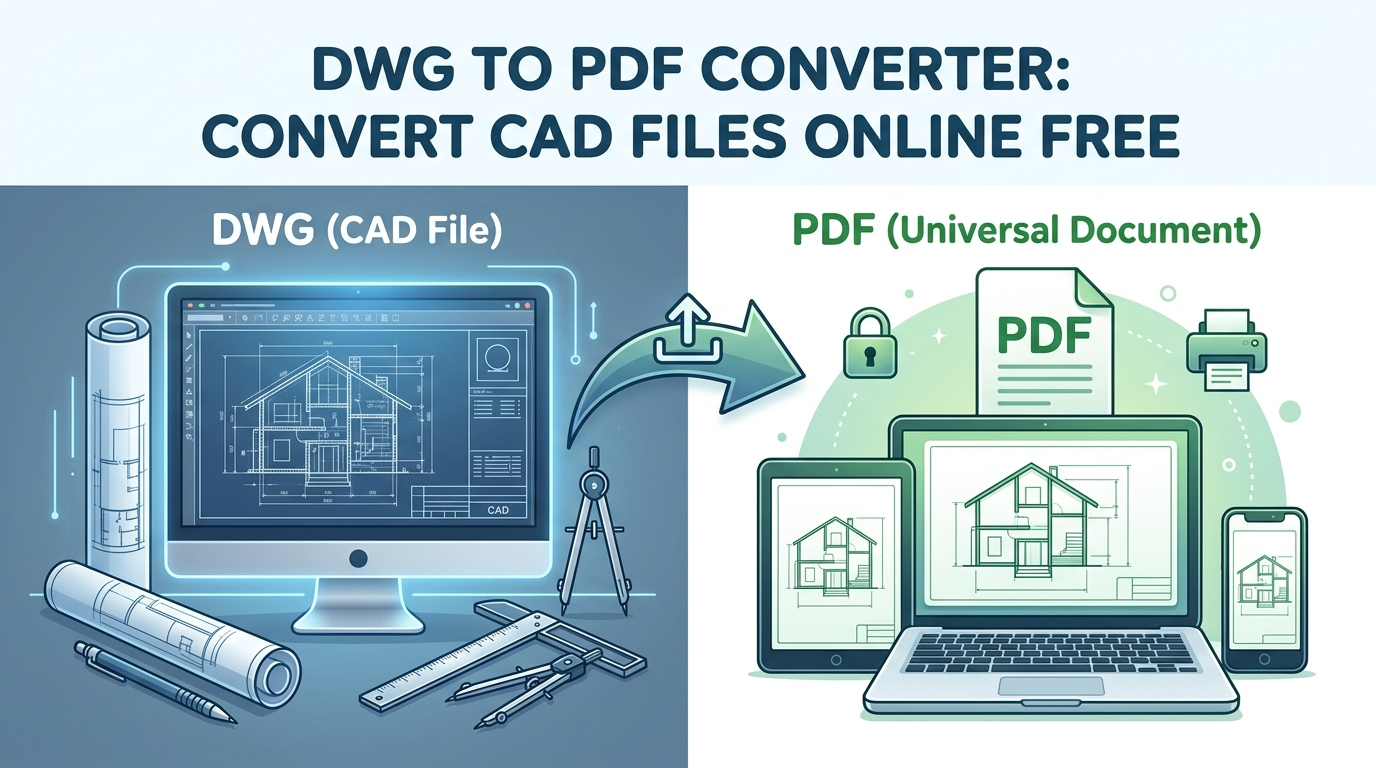
Конвертер DWG в PDF: бесплатное онлайн-преобразование CAD-файлов
Преобразование файлов DWG в PDF — распространённая и часто необходимая задача для архитекторов, инженеров и дизайнеров. При работе с dwg to pdf, хотя DWG остаётся отраслевым стандартом для создания и редактирования подробных чертежей в CAD-программах, таких как AutoCAD, PDF стал универсальным языком для обмена, просмотра и печати документов на разных платформах. В этой статье мы рассмотрим причины такого преобразования, разберём доступные методы и сравним некоторые из самых популярных инструментов на рынке, чтобы помочь вам выбрать оптимальный вариант для ваших задач.
Зачем конвертировать DWG в PDF? Более глубокий взгляд
Причины преобразования файлов DWG в PDF выходят далеко за рамки простого удобства. PDF предлагает ряд преимуществ, которые делают его незаменимым в профессиональном рабочем процессе проектирования.
Универсальная доступность: Самое значительное преимущество PDF — его универсальная доступность. При работе с dwg to pdf любой человек может открыть и просмотреть PDF практически на любом устройстве??настольном компьютере, ноутбуке, планшете и смартфоне??без необходимости устанавливать специализированное и зачастую дорогое CAD-программное обеспечение. Это делает обмен вашими проектами с клиентами, заинтересованными сторонами и подрядчиками, у которых может не быть доступа к AutoCAD или другим DWG-просмотрщикам, невероятно простым.
Повышенная безопасность: Файлы DWG можно редактировать, что отлично подходит для проектной работы, но может стать риском при передаче вашей интеллектуальной собственности. PDF обеспечивает дополнительный уровень безопасности, поскольку его значительно сложнее редактировать. Вы также можете добавить защиту паролем к своим PDF-файлам, чтобы ограничить доступ и предотвратить несанкционированное копирование или печать. Это крайне важно для защиты конфиденциальной или проприетарной проектной информации.
Сохранение форматирования: Когда вы отправляете файл DWG, вы не всегда можете быть уверены, что получатель увидит его именно так, как вы задумали. Различия в версиях программного обеспечения, библиотеках шрифтов и конфигурациях плоттеров могут привести к проблемам с форматированием. PDF, с другой стороны, создан так, чтобы выглядеть одинаково везде. Он встраивает все необходимые шрифты и информацию о форматировании, гарантируя, что ваш чертёж будет отображаться и печататься именно так, как вы его разработали.
Соответствие требованиям и архивирование: Во многих отраслях существуют нормативные требования к подаче документов в определённом формате. PDF часто является предпочтительным форматом для официальной подачи и долгосрочного архивирования. Его стабильность и широкое распространение делают его надёжным выбором для создания постоянной записи вашей проектной работы.
Как конвертировать DWG в PDF: пошаговое руководство
Существует два основных метода такого преобразования: использование онлайн-конвертеров и использование настольного программного обеспечения. У каждого из них есть свои преимущества, и каждый подходит для разных рабочих процессов.
Использование онлайн-конвертеров
Онлайн-конвертеры — отличный вариант для быстрого и беспроблемного преобразования. Они не требуют установки программного обеспечения и доступны с любого устройства, подключённого к интернету.
Пошаговое руководство по использованию онлайн-конвертера:
1. Выберите конвертер: Выберите надёжный онлайн-конвертер. Среди популярных вариантов — CloudConvert, Zamzar и конвертер Hyper3D DWG в PDF.
2. Загрузите файл: У большинства онлайн-конвертеров простой интерфейс drag-and-drop. Обычно также можно выбрать нужный DWG-файл через проводник на компьютере.
3. Выберите выходной формат: Укажите PDF в качестве желаемого выходного формата.
4. Конвертируйте: Нажмите кнопку
'''"Convert" , чтобы начать процесс. Время преобразования будет зависеть от размера и сложности вашего файла.
5. Скачайте PDF: После завершения преобразования вам будет предоставлена ссылка для скачивания нового PDF-файла.
Использование настольного ПО для преобразования
Для тех, кто регулярно работает с файлами DWG, настольное программное обеспечение предлагает больше возможностей и контроля. Сам AutoCAD обладает надёжными возможностями экспорта в PDF, а также существует множество сторонних конвертеров.
Пошаговое руководство по использованию настольного ПО (AutoCAD):
1. Откройте чертёж: Запустите AutoCAD и откройте DWG-файл, который хотите преобразовать.
2. Откройте команду Plot: Вы можете либо ввести "PLOT" в командной строке, либо перейти на вкладку "Output" и выбрать "Plot".
3. Настройте параметры печати: В диалоговом окне Plot вам нужно будет настроить несколько параметров:
- Printer/Plotter: Выберите "DWG to PDF.pc3" из списка доступных принтеров.
- Paper Size: Выберите желаемый размер бумаги для PDF.
- Plot Area: Укажите, что именно вы хотите вывести. Можно выбрать весь чертёж, определённый вид или окно, которое вы зададите.
- Plot Style: Выберите таблицу стилей печати (файл .ctb), чтобы управлять тем, как цвета в вашем чертеже будут преобразованы в PDF. Здесь, например, можно указать, что все линии должны быть чёрными.
4. Предпросмотр: Всегда полезно предварительно просмотреть результат печати, чтобы убедиться, что всё выглядит правильно перед созданием PDF.
5. Создайте PDF: Когда результат предпросмотра вас устроит, нажмите "OK", чтобы создать PDF-файл. Затем вам будет предложено выбрать место для сохранения файла.
Мой практический опыт работы с конвертерами
Чтобы добавить немного реального контекста, я решил протестировать несколько популярных онлайн-конвертеров. Я взял архитектурный DWG-файл средней сложности из публичного репозитория. Файл включал несколько слоёв, различные толщины линий, текстовые аннотации и подробные размеры??хороший тест для любого конвертера.
Моим первым тестом стал широко используемый онлайн-сервис конвертации. У сайта был чистый, минималистичный интерфейс, а сам процесс оказался очень простым. Я загрузил DWG-файл, выбрал PDF в качестве выходного формата и запустил преобразование. Процесс оказался удивительно быстрым и занял всего около 15 секунд. Однако итоговый PDF оставил смешанные впечатления. Хотя базовая геометрия сохранилась, некоторые текстовые элементы были смещены, а несколько более сложных штриховок отобразились некорректно. Для быстрого предварительного просмотра результат был приемлемым, но ему не хватало профессиональной точности, необходимой для документов, предназначенных для клиентов.
Затем я перешёл к другому известному онлайн-инструменту. Он предлагал немного больше возможностей настройки, что мне понравилось. Я смог указать размер страницы, ориентацию и даже выбрать преобразование только определённых слоёв. Конвертация заняла немного больше времени — ближе к минуте, — но результат оказался значительно лучше. Текст был чётким и идеально выровненным, а все линии были отрисованы с высокой точностью. Это был бы надёжный выбор для ситуаций, где качество является главным приоритетом.
Наконец, я протестировал конвертер Hyper3D DWG в PDF. Пользовательский опыт оказался безупречным. Интерфейс был современным и интуитивно понятным, и я смог загрузить и преобразовать файл всего за пару кликов. Конвертация была впечатляюще быстрой, сопоставимой по скорости с первым протестированным инструментом. Однако по-настоящему выделялось качество результата. Получившийся PDF был безупречным. Каждая деталь исходного DWG-файла была сохранена идеально — от самых тонких линий до самых мелких текстовых аннотаций. Размер файла также был оптимизирован, что упростило отправку по электронной почте. Для специалистов в области проектирования и инженерии сочетание скорости, качества и простоты использования делает конвертер Hyper3D очень привлекательным вариантом.
Объективное сравнение конвертеров
Выбор подходящего инструмента зависит от ваших конкретных потребностей и приоритетов. Ниже приведено более подробное сравнение некоторых из лучших онлайн-конвертеров:
| Tool | Pros | Cons | Best for |
|---|---|---|---|
| CloudConvert | Поддерживает огромное количество форматов файлов, а не только DWG и PDF. Обеспечивает хорошее качество преобразования и некоторые возможности настройки. | Количество бесплатных конвертаций в день ограничено, что может быть неудобно для активных пользователей. | Частные пользователи и компании, которым нужен универсальный конвертер для самых разных типов файлов. |
| Zamzar | Невероятно простой и удобный интерфейс. Процесс конвертации быстрый и понятный. | Не хватает расширенных возможностей настройки. У вас очень мало контроля над параметрами результата. | Пользователи, которым нужно быстро и легко выполнять преобразования, не вникая в сложные настройки. |
| Hyper3D DWG to PDF Converter | Создаёт превосходные PDF высокой точности. Процесс конвертации чрезвычайно быстрый, а инструмент бесплатен. Также является частью более крупного набора 3D-инструментов. | Инструмент специализирован на CAD- и 3D-форматах файлов, поэтому может быть не лучшим выбором для преобразования других типов документов. | Архитекторы, инженеры и дизайнеры, которым нужны надёжные и высококачественные преобразования DWG в PDF и которые также могут воспользоваться другими инструментами для 3D-моделирования и конвертации. |
| AutoDWG | Предлагает как онлайн-, так и настольную версии, обеспечивая гибкость. Настольная версия поддерживает пакетную конвертацию, что значительно экономит время в крупных проектах. | Бесплатная онлайн-версия имеет ограничения по размеру файла. Настольное ПО является платным. | Профессионалы и компании, которым нужно конвертировать большие объёмы DWG-файлов и требуется мощность настольного приложения. |
Больше, чем простая конвертация: интеграция в 3D-рабочий процесс
Преобразование DWG в PDF часто является лишь небольшой частью гораздо более крупного процесса проектирования и визуализации. В современном дизайне путь от 2D-чертежа к полностью реализованной 3D-модели становится всё более важным. Именно здесь комплексная платформа вроде Hyper3D может сыграть действительно важную роль.
Например, вам может понадобиться преобразовать DWG-файл в другой CAD-формат, такой как DXF, чтобы обеспечить совместимость с программным обеспечением коллеги. Конвертер DWG в DXF — незаменимый инструмент для этого. Но что, если вы хотите оживить свой 2D-план этажа в виде 3D-модели? С помощью такого инструмента, как Image to 3D от Hyper3D, вы можете создать 3D-модель из 2D-изображения вашего чертежа. Это может стать мощным способом визуализировать проект и эффективнее доносить свои идеи.
А для тех, кто хочет вывести свои 3D-проекты на новый уровень, существует Rodin. Rodin — это продвинутый инструмент генерации 3D-контента, который позволяет создавать поразительно реалистичные сцены, анимации и визуальные эффекты. Интегрируя преобразованные CAD-файлы в 3D-среду, вы можете создавать убедительные презентации и маркетинговые материалы, которые действительно демонстрируют ваш проектный замысел. Возможность плавно переходить между 2D- и 3D-рабочими процессами является значительным преимуществом в современной конкурентной среде дизайна.
Часто задаваемые вопросы (FAQ)
Что такое файл DWG?
Файл DWG — это двоичный формат файла, используемый для хранения данных и метаданных двух- и трёхмерного проектирования. Это родной формат для нескольких CAD-пакетов, наиболее известным из которых является AutoCAD. Название "DWG" — это сокращение от "drawing". Эти файлы содержат всю информацию, необходимую CAD-приложению для отображения 2D- или 3D-чертежа, включая геометрические данные, слои, типы линий и текст.
Безопасно ли конвертировать DWG в PDF онлайн?
Для большинства неконфиденциальных файлов использование надёжного онлайн-конвертера в целом безопасно. Однако крайне важно учитывать аспекты безопасности. Когда вы загружаете файл в онлайн-сервис, вы фактически отправляете свои данные на сторонний сервер. Если ваши DWG-файлы содержат конфиденциальную или проприетарную информацию, всегда лучше использовать настольный конвертер, который обрабатывает файлы локально на вашем компьютере. В качестве альтернативы можно использовать защищённый онлайн-сервис, предлагающий сквозное шифрование и имеющий прозрачную политику конфиденциальности, гарантирующую, что ваши данные не будут храниться или передаваться третьим лицам.
Можно ли конвертировать DWG в PDF без AutoCAD?
Безусловно. Для преобразования файлов DWG в PDF не требуется установленный AutoCAD. Существует множество автономных настольных приложений и онлайн-инструментов, специально разработанных для этой цели. У этих конвертеров есть собственные механизмы чтения DWG-файлов и преобразования их в PDF, поэтому они могут работать полностью независимо от AutoCAD.
Как сохранить качество чертежа при таком преобразовании?
Сохранение качества — ключевой вопрос при преобразовании файлов DWG. Чтобы получить наилучший результат, следует использовать качественный конвертер и внимательно относиться к доступным настройкам. Если конвертер предлагает параметры разрешения или DPI (dots per inch), выбирайте более высокое значение для более чёткого и детализированного PDF. Также убедитесь, что используемый конвертер корректно обрабатывает все элементы вашего DWG-файла, такие как пользовательские шрифты, типы линий и внешние ссылки (Xrefs). Хороший конвертер сохранит визуальную точность исходного чертежа.
Какой бесплатный конвертер лучший?
"Лучший" бесплатный конвертер действительно зависит от ваших индивидуальных потребностей и приоритетов. Если вы ищете инструмент, который предлагает отличный баланс качества, скорости и простоты использования, конвертер Hyper3D DWG в PDF — один из лучших кандидатов. Это отличный универсальный выбор для большинства пользователей. Однако если вам нужно преобразовывать самые разные форматы файлов, более подходящим может оказаться CloudConvert. Если же вам нужна просто быстрая и простая конвертация без лишних функций, хорошим вариантом будет Zamzar. Всегда полезно попробовать несколько разных инструментов, чтобы понять, какой из них лучше всего вписывается в ваш личный рабочий процесс.
Можно ли преобразовать PDF обратно в DWG?
Да, преобразовать PDF обратно в DWG возможно, но результаты могут быть неоднозначными. Если PDF был создан из векторного чертежа, хороший конвертер часто может восстановить исходные линии и текст с высокой степенью точности. Однако если PDF был создан из отсканированного изображения, конвертеру придётся использовать процесс, называемый преобразованием raster-to-vector, который значительно сложнее и может не дать чистый, редактируемый DWG-файл. Для этой задачи существуют специализированные инструменты, но важно сохранять реалистичные ожидания относительно качества результата.
'''


