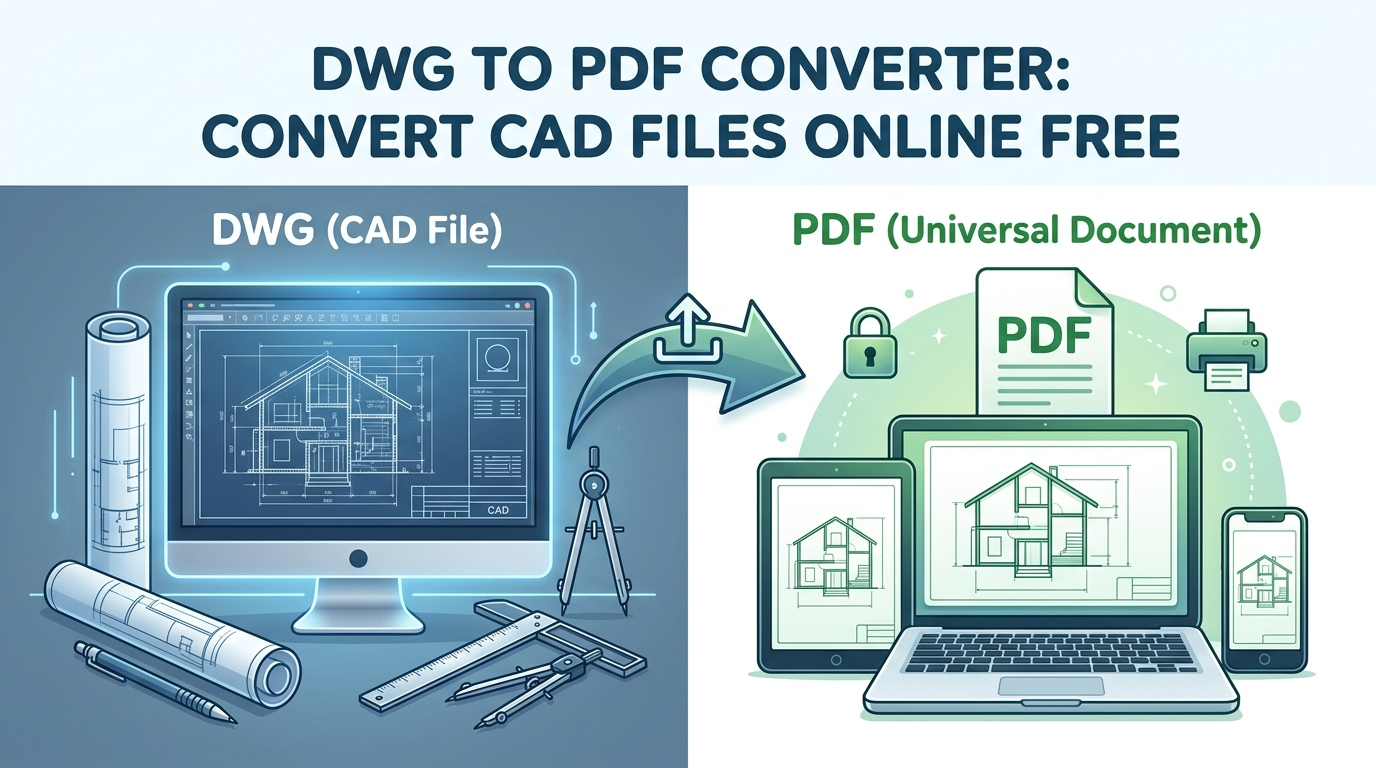
DWG-zu-PDF-Konverter: CAD-Dateien kostenlos online konvertieren
Das Konvertieren von DWG-Dateien in PDF ist eine häufige und oft unverzichtbare Aufgabe für Architekten, Ingenieure und Designer. Bei der Arbeit mit dwg to pdf bleibt DWG zwar der Industriestandard für das Erstellen und Bearbeiten detaillierter Zeichnungen in CAD-Software wie AutoCAD, doch PDF hat sich zur universellen Sprache für das Teilen, Anzeigen und Drucken von Dokumenten auf verschiedenen Plattformen entwickelt. Dieser Artikel beleuchtet die Gründe für diese Konvertierung, führt Sie durch die verschiedenen verfügbaren Methoden und vergleicht einige der beliebtesten Tools auf dem Markt, damit Sie die beste Lösung für Ihre Anforderungen finden.
Warum DWG in PDF konvertieren? Ein genauerer Blick
Die Gründe für die Konvertierung von DWG-Dateien in PDF gehen über reine Bequemlichkeit hinaus. PDFs bieten eine Reihe von Vorteilen, die sie in einem professionellen Design-Workflow unverzichtbar machen.
Universelle Zugänglichkeit: Der größte Vorteil von PDF ist seine universelle Zugänglichkeit. Bei der Arbeit mit dwg to pdf kann praktisch jeder ein PDF auf nahezu jedem Gerät öffnen und anzeigen??esktops, Laptops, Tablets und Smartphones??ohne spezielle und oft teure CAD-Software installieren zu müssen. Dadurch lassen sich Ihre Entwürfe unglaublich einfach mit Kunden, Stakeholdern und Auftragnehmern teilen, die möglicherweise keinen Zugriff auf AutoCAD oder andere DWG-Viewer haben.
Erhöhte Sicherheit: DWG-Dateien sind bearbeitbar, was für die Designarbeit großartig ist, beim Teilen Ihres geistigen Eigentums jedoch zum Risiko werden kann. PDFs bieten eine zusätzliche Sicherheitsebene, da sie deutlich schwieriger zu bearbeiten sind. Sie können Ihren PDFs außerdem einen Passwortschutz hinzufügen, um den Zugriff einzuschränken und unbefugtes Kopieren oder Drucken zu verhindern. Das ist entscheidend, um sensible oder proprietäre Designinformationen zu schützen.
Bewahrung der Formatierung: Wenn Sie eine DWG-Datei teilen, können Sie nicht immer sicher sein, dass der Empfänger sie genau so sieht, wie Sie es beabsichtigt haben. Unterschiede bei Softwareversionen, Schriftbibliotheken und Plotter-Konfigurationen können zu Formatierungsproblemen führen. PDFs hingegen sind dafür ausgelegt, überall gleich auszusehen. Sie betten alle erforderlichen Schriftarten und Formatierungsinformationen ein und stellen so sicher, dass Ihre Zeichnung genau so angezeigt und gedruckt wird, wie Sie sie erstellt haben.
Compliance und Archivierung: In vielen Branchen gibt es regulatorische Anforderungen, Dokumente in einem bestimmten Format einzureichen. PDF ist häufig das bevorzugte Format für offizielle Einreichungen und die langfristige Archivierung. Seine Stabilität und weite Verbreitung machen es zu einer verlässlichen Wahl, um eine dauerhafte Aufzeichnung Ihrer Designarbeit zu erstellen.
So konvertieren Sie DWG in PDF: Eine Schritt-für-Schritt-Anleitung
Für diese Konvertierung gibt es zwei Hauptmethoden: die Verwendung von Online-Konvertern und die Verwendung von Desktop-Software. Jede hat ihre eigenen Vorteile und eignet sich für unterschiedliche Workflows.
Verwendung von Online-Konvertern
Online-Konverter sind eine hervorragende Option für schnelle, unkomplizierte Konvertierungen. Sie erfordern keine Softwareinstallation und können von jedem Gerät mit Internetverbindung aus genutzt werden.
Schritt-für-Schritt-Anleitung zur Verwendung eines Online-Konverters:
1. Wählen Sie einen Konverter: Wählen Sie einen seriösen Online-Konverter aus. Beliebte Optionen sind unter anderem CloudConvert, Zamzar und der Hyper3D DWG to PDF converter.
2. Laden Sie Ihre Datei hoch: Die meisten Online-Konverter verfügen über eine einfache Drag-and-Drop-Oberfläche. In der Regel können Sie auch Ihren Computer durchsuchen, um die DWG-Datei auszuwählen, die Sie konvertieren möchten.
3. Ausgabeformat auswählen: Wählen Sie PDF als gewünschtes Ausgabeformat.
4. Konvertieren: Klicken Sie auf die
'''"Convert"-Schaltfläche, um den Vorgang zu starten. Die Konvertierungszeit variiert je nach Größe und Komplexität Ihrer Datei.
5. Laden Sie Ihr PDF herunter: Sobald die Konvertierung abgeschlossen ist, erhalten Sie einen Link zum Herunterladen Ihrer neuen PDF-Datei.
Verwendung von Desktop-Software zur Konvertierung
Für alle, die regelmäßig mit DWG-Dateien arbeiten, bietet Desktop-Software mehr Leistung und Kontrolle. AutoCAD selbst verfügt über solide PDF-Exportfunktionen, und es gibt auch viele Konverter von Drittanbietern.
Schritt-für-Schritt-Anleitung zur Verwendung von Desktop-Software (AutoCAD):
1. Öffnen Sie Ihre Zeichnung: Starten Sie AutoCAD und öffnen Sie die DWG-Datei, die Sie konvertieren möchten.
2. Greifen Sie auf den Plot-Befehl zu: Sie können entweder „PLOT“ in die Befehlszeile eingeben oder zur Registerkarte „Output“ gehen und „Plot“ auswählen.
3. Plot-Einstellungen konfigurieren: Im Dialogfeld „Plot“ müssen Sie mehrere Einstellungen konfigurieren:
- Printer/Plotter: Wählen Sie „DWG to PDF.pc3“ aus der Liste der verfügbaren Drucker aus.
- Paper Size: Wählen Sie das gewünschte Papierformat für Ihr PDF.
- Plot Area: Legen Sie fest, was geplottet werden soll. Sie können die gesamte Zeichnung, eine bestimmte Ansicht oder ein von Ihnen definiertes Fenster plotten.
- Plot Style: Wählen Sie eine Plotstiltabelle (.ctb-Datei), um zu steuern, wie die Farben in Ihrer Zeichnung in das PDF übertragen werden. Hier können Sie zum Beispiel festlegen, dass alle Linien schwarz sein sollen.
4. Vorschau: Es ist immer eine gute Idee, eine Vorschau Ihres Plots anzuzeigen, um sicherzustellen, dass alles korrekt aussieht, bevor Sie das PDF erstellen.
5. PDF erstellen: Wenn Sie mit der Vorschau zufrieden sind, klicken Sie auf „OK“, um die PDF-Datei zu erstellen. Sie werden aufgefordert, einen Speicherort für die Datei auszuwählen.
Meine Erfahrungen aus erster Hand mit Konvertern
Um einen realitätsnahen Kontext zu bieten, habe ich beschlossen, mehrere beliebte Online-Konverter zu testen. Ich habe eine mittelkomplexe architektonische DWG-Datei aus einem öffentlichen Repository verwendet. Die Datei enthielt mehrere Layer, verschiedene Linienstärken, Textanmerkungen und detaillierte Bemaßungen??ein guter Test für jeden Konverter.
Mein erster Test erfolgte mit einem weit verbreiteten Online-Konvertierungsdienst. Die Website hatte eine saubere, minimalistische Oberfläche, und der Prozess war sehr unkompliziert. Ich lud die DWG-Datei hoch, wählte PDF als Ausgabeformat und startete die Konvertierung. Der Vorgang war bemerkenswert schnell und dauerte nur etwa 15 Sekunden. Das resultierende PDF war jedoch ein gemischtes Bild. Während die grundlegende Geometrie intakt war, waren einige Textelemente falsch ausgerichtet, und einige der komplexeren Schraffurmuster wurden nicht korrekt gerendert. Für eine schnelle Vorschau war das Ergebnis brauchbar, aber es fehlte die professionelle Qualität, die ich für kundenorientierte Dokumente benötigen würde.
Als Nächstes wechselte ich zu einem anderen bekannten Online-Tool. Dieses bot einige zusätzliche Anpassungsoptionen, was ich sehr schätzte. Ich konnte das Seitenformat, die Ausrichtung und sogar festlegen, dass nur bestimmte Layer konvertiert werden sollten. Die Konvertierung dauerte etwas länger, eher knapp eine Minute, aber die Ausgabe war deutlich besser. Der Text war scharf und perfekt ausgerichtet, und alle Linien wurden präzise gerendert. Das wäre eine solide Wahl für Situationen, in denen Qualität oberste Priorität hat.
Schließlich habe ich den Hyper3D DWG to PDF converter getestet. Die Benutzererfahrung war nahtlos. Die Oberfläche war modern und intuitiv, und ich konnte meine Datei mit nur wenigen Klicks hochladen und konvertieren. Die Konvertierung war beeindruckend schnell und konnte mit der Geschwindigkeit des ersten getesteten Tools mithalten. Was jedoch wirklich herausstach, war die Qualität der Ausgabe. Das resultierende PDF war makellos. Jedes Detail der ursprünglichen DWG-Datei blieb perfekt erhalten, von den feinsten Linienstärken bis zu den kleinsten Textanmerkungen. Auch die Dateigröße war optimiert, sodass sich die Datei problemlos per E-Mail teilen ließ. Für alle in den Bereichen Design und Engineering macht die Kombination aus Geschwindigkeit, Qualität und Benutzerfreundlichkeit den Hyper3D-Konverter zu einer überzeugenden Option.
Objektiver Vergleich von Konvertern
Die Wahl des richtigen Tools hängt von Ihren spezifischen Anforderungen und Prioritäten ab. Hier ist ein detaillierterer Vergleich einiger der besten Online-Konverter:
| Tool | Vorteile | Nachteile | Am besten geeignet für |
|---|---|---|---|
| CloudConvert | Unterstützt eine große Vielzahl von Dateiformaten über DWG und PDF hinaus. Bietet gute Konvertierungsqualität und einige Anpassungsoptionen. | Die Anzahl kostenloser Konvertierungen pro Tag ist begrenzt, was für intensive Nutzer einschränkend sein kann. | Einzelpersonen und Unternehmen, die einen vielseitigen Konverter für viele verschiedene Dateitypen benötigen. |
| Zamzar | Unglaublich einfache und benutzerfreundliche Oberfläche. Der Konvertierungsprozess ist schnell und unkompliziert. | Es fehlen erweiterte Anpassungsoptionen. Sie haben nur sehr wenig Kontrolle über die Ausgabeeinstellungen. | Nutzer, die schnelle und einfache Konvertierungen durchführen möchten, ohne sich um komplexe Einstellungen kümmern zu müssen. |
| Hyper3D DWG to PDF Converter | Erstellt ausgezeichnete, hochpräzise PDFs. Der Konvertierungsprozess ist extrem schnell und das Tool ist kostenlos nutzbar. Es ist außerdem Teil einer größeren Suite von 3D-Tools. | Das Tool ist auf CAD- und 3D-Dateiformate spezialisiert und daher möglicherweise nicht die beste Wahl für die Konvertierung anderer Dokumenttypen. | Architekten, Ingenieure und Designer, die hochwertige, zuverlässige DWG-zu-PDF-Konvertierungen benötigen und möglicherweise auch von anderen 3D-Modellierungs- und Konvertierungstools profitieren. |
| AutoDWG | Bietet sowohl Online- als auch Desktop-Versionen und damit Flexibilität. Die Desktop-Version unterstützt Batch-Konvertierungen, was bei großen Projekten enorm Zeit spart. | Die kostenlose Online-Version hat Einschränkungen bei der Dateigröße. Die Desktop-Software ist kostenpflichtig. | Fachleute und Unternehmen, die ein hohes Volumen an DWG-Dateien konvertieren müssen und die Leistungsfähigkeit einer Desktop-Anwendung benötigen. |
Mehr als nur einfache Konvertierung: Integration in einen 3D-Workflow
Die Konvertierung einer DWG-Datei in ein PDF ist oft nur ein kleiner Teil eines viel größeren Design- und Visualisierungs-Workflows. Im modernen Design wird der Weg von einer 2D-Zeichnung zu einem vollständig ausgearbeiteten 3D-Modell immer wichtiger. Genau hier kann eine umfassende Plattform wie Hyper3D einen echten Unterschied machen.
Beispielsweise müssen Sie möglicherweise eine DWG-Datei in ein anderes CAD-Format wie DXF konvertieren, um die Kompatibilität mit der Software eines Mitarbeiters sicherzustellen. Ein DWG to DXF converter ist dafür ein unverzichtbares Tool. Aber was, wenn Sie Ihren 2D-Grundriss als 3D-Modell zum Leben erwecken möchten? Mit einem Tool wie Hyper3Ds Image to 3D können Sie aus einem 2D-Bild Ihrer Zeichnung ein 3D-Modell erzeugen. Das kann eine leistungsstarke Möglichkeit sein, Ihr Design zu visualisieren und Ihre Ideen effektiver zu kommunizieren.
Und für alle, die ihre 3D-Kreationen auf die nächste Stufe heben möchten, gibt es Rodin. Rodin ist ein fortschrittliches Tool zur Erstellung von 3D-Inhalten, mit dem Sie beeindruckend realistische Szenen, Animationen und visuelle Effekte erstellen können. Indem Sie Ihre konvertierten CAD-Dateien in eine 3D-Umgebung integrieren, können Sie überzeugende Präsentationen und Marketingmaterialien erstellen, die Ihre Designabsicht wirklich zur Geltung bringen. Die Fähigkeit, reibungslos zwischen 2D- und 3D-Workflows zu wechseln, ist in der heutigen wettbewerbsintensiven Designlandschaft ein bedeutender Vorteil.
Häufig gestellte Fragen (FAQ)
Was ist eine DWG-Datei?
Eine DWG-Datei ist ein binäres Dateiformat zur Speicherung von zwei- und dreidimensionalen Konstruktionsdaten und Metadaten. Es ist das native Format mehrerer CAD-Pakete, insbesondere von AutoCAD. Der Name „DWG“ ist eine Abkürzung für „drawing“. Diese Dateien enthalten alle Informationen, die eine CAD-Anwendung benötigt, um eine 2D- oder 3D-Zeichnung darzustellen, einschließlich geometrischer Daten, Layer, Linientypen und Text.
Ist es sicher, DWG online in PDF zu konvertieren?
Für die meisten nicht sensiblen Dateien ist die Nutzung eines seriösen Online-Konverters im Allgemeinen sicher. Dennoch ist es wichtig, sich der Sicherheitsaspekte bewusst zu sein. Wenn Sie eine Datei zu einem Online-Dienst hochladen, senden Sie Ihre Daten im Grunde an einen Server eines Drittanbieters. Wenn Ihre DWG-Dateien vertrauliche oder proprietäre Informationen enthalten, ist es immer am besten, einen Desktop-Konverter zu verwenden, der Ihre Dateien lokal auf Ihrem eigenen Computer verarbeitet. Alternativ können Sie einen sicheren Online-Dienst nutzen, der Ende-zu-Ende-Verschlüsselung bietet und eine klare Datenschutzrichtlinie hat, die garantiert, dass Ihre Daten nicht gespeichert oder weitergegeben werden.
Kann ich DWG ohne AutoCAD in PDF konvertieren?
Absolut. Sie müssen AutoCAD nicht installiert haben, um DWG-Dateien in PDF zu konvertieren. Es gibt viele eigenständige Desktop-Anwendungen und Online-Tools, die speziell für diesen Zweck entwickelt wurden. Diese Konverter verfügen über eigene Engines zum Lesen von DWG-Dateien und zur Umwandlung in PDF und können daher völlig unabhängig von AutoCAD arbeiten.
Wie erhalte ich die Qualität meiner Zeichnung bei dieser Konvertierung?
Der Erhalt der Qualität ist bei der Konvertierung von DWG-Dateien ein zentrales Anliegen. Um die bestmöglichen Ergebnisse zu erzielen, sollten Sie einen hochwertigen Konverter verwenden und die verfügbaren Einstellungen genau beachten. Wenn der Konverter Optionen für Auflösung oder DPI (dots per inch) bietet, wählen Sie einen höheren Wert für ein schärferes, detailreicheres PDF. Stellen Sie außerdem sicher, dass der verwendete Konverter alle Elemente Ihrer DWG-Datei korrekt verarbeiten kann, etwa benutzerdefinierte Schriftarten, Linientypen und externe Referenzen (Xrefs). Ein guter Konverter bewahrt die visuelle Genauigkeit Ihrer Originalzeichnung.
Was ist der beste kostenlose Konverter?
Welcher kostenlose Konverter der „beste“ ist, hängt wirklich von Ihren individuellen Anforderungen und Prioritäten ab. Wenn Sie nach einem Tool suchen, das ein hervorragendes Gleichgewicht aus Qualität, Geschwindigkeit und Benutzerfreundlichkeit bietet, ist der Hyper3D DWG to PDF converter ein Spitzenkandidat. Er ist für die meisten Nutzer eine ausgezeichnete Allround-Wahl. Wenn Sie jedoch eine große Vielfalt an Dateiformaten konvertieren müssen, könnte ein Tool wie CloudConvert besser geeignet sein. Wenn Sie einfach nur eine schnelle und unkomplizierte Konvertierung ohne Extras benötigen, ist Zamzar eine gute Option. Es ist immer eine gute Idee, einige verschiedene Tools auszuprobieren, um herauszufinden, welches am besten zu Ihrem persönlichen Workflow passt.
Kann ich ein PDF wieder in eine DWG-Datei konvertieren?
Ja, es ist möglich, ein PDF wieder in eine DWG-Datei zu konvertieren, aber die Ergebnisse können unterschiedlich ausfallen. Wenn das PDF aus einer vektorbasierten Zeichnung erstellt wurde, kann ein guter Konverter die ursprünglichen Linien und Texte oft mit hoher Genauigkeit rekonstruieren. Wenn das PDF jedoch aus einem gescannten Bild erstellt wurde, muss der Konverter ein Verfahren namens Raster-zu-Vektor-Konvertierung verwenden, das deutlich komplexer ist und möglicherweise keine saubere, bearbeitbare DWG-Datei erzeugt. Für diesen Zweck gibt es spezialisierte Tools, aber es ist wichtig, realistische Erwartungen an die Qualität der Ergebnisse zu haben.
'''