DWG to PDF Converter: CADファイルをオンラインで無料変換
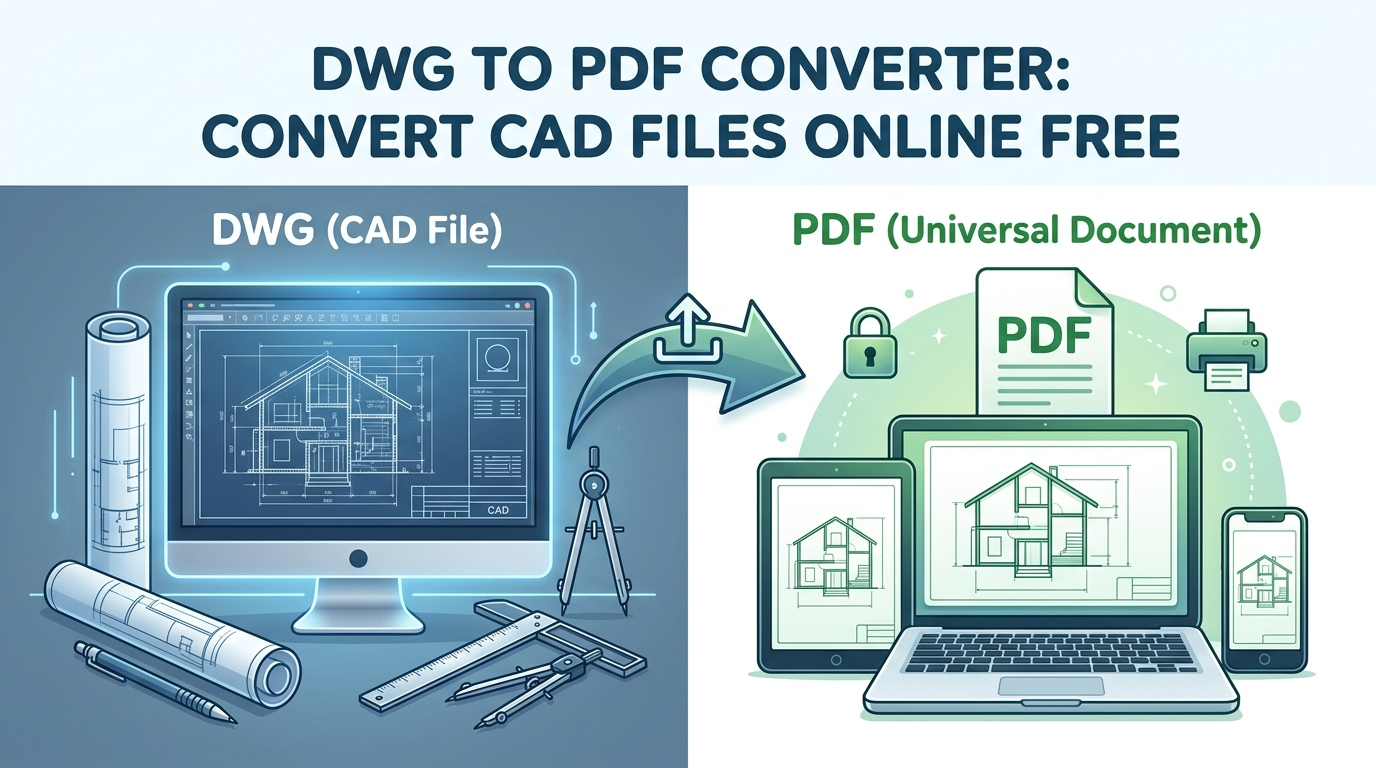
DWG ファイルを PDF に変換することは、建築家、エンジニア、デザイナーにとって一般的で、しばしば不可欠な作業です。dwg to pdf を扱う際、DWG は AutoCAD のような CAD ソフトウェアで詳細な図面を作成・編集するための業界標準であり続けていますが、PDF は異なるプラットフォーム間で文書を共有、閲覧、印刷するための共通言語となっています。この記事では、この変換が必要とされる理由を掘り下げ、利用可能なさまざまな方法を順を追って説明し、市場で人気の高いツールを比較して、ニーズに最適な選択肢を見つけるお手伝いをします。
なぜ DWG を PDF に変換するのか?より深い考察
DWG ファイルを PDF に変換する理由は、単なる利便性にとどまりません。PDF には、プロフェッショナルな設計ワークフローにおいて欠かせないさまざまな利点があります。
Universal Accessibility: PDF の最大の利点は、その普遍的なアクセス性です。dwg to pdf を扱う場合、専用で高価になりがちな CAD ソフトウェアをインストールしなくても、ほぼあらゆるデバイス――デスクトップ、ノートPC、タブレット、スマートフォン――で誰でも PDF を開いて閲覧できます。これにより、AutoCAD やその他の DWG ビューアにアクセスできない可能性のあるクライアント、関係者、施工業者とも、設計データを非常に簡単に共有できます。
Enhanced Security: DWG ファイルは編集可能であり、設計作業には便利ですが、知的財産を共有する際にはリスクにもなり得ます。PDF は編集がはるかに難しいため、セキュリティの層を追加できます。さらに、PDF にパスワード保護を設定してアクセスを制限し、無断コピーや印刷を防ぐことも可能です。これは、機密性の高い設計情報や独自の設計情報を保護するうえで非常に重要です。
Preservation of Formatting: DWG ファイルを共有する際、受信者が意図したとおりに表示できるとは限りません。ソフトウェアのバージョン差異、フォントライブラリ、プロッタ設定の違いによって、書式崩れが発生することがあります。一方で PDF は、どこでも同じように見えるよう設計されています。必要なフォントや書式情報をすべて埋め込むため、図面が設計どおりに表示・印刷されることを保証できます。
Compliance and Archiving: 多くの業界では、特定の形式で文書を提出することが規制上求められます。PDF は、公的提出や長期保存のための推奨形式であることがよくあります。その安定性と広範な普及により、設計作業の恒久的な記録を作成するための信頼できる選択肢となっています。
DWG を PDF に変換する方法:ステップごとのガイド
この変換には主に 2 つの方法があります。オンラインコンバーターを使う方法と、デスクトップソフトウェアを使う方法です。それぞれに利点があり、異なるワークフローに適しています。
オンラインコンバーターを使う
オンラインコンバーターは、すばやく手間なく変換したい場合に最適です。ソフトウェアのインストールは不要で、インターネット接続があればどのデバイスからでも利用できます。
オンラインコンバーターの使い方:ステップごとのガイド
1. コンバーターを選ぶ: 信頼できるオンラインコンバーターを選択します。代表的な選択肢としては、CloudConvert、Zamzar、そして Hyper3D DWG to PDF converter があります。
2. ファイルをアップロードする: 多くのオンラインコンバーターは、シンプルなドラッグ&ドロップのインターフェースを備えています。通常は、コンピューターを参照して変換したい DWG ファイルを選択することもできます。
3. 出力形式を選ぶ: 希望する出力形式として PDF を選択します。
4. 変換する:
'''"Convert" ボタンをクリックして処理を開始します。変換時間は、ファイルのサイズや複雑さによって異なります。
5. PDF をダウンロードする: 変換が完了すると、新しい PDF ファイルをダウンロードするためのリンクが表示されます。
デスクトップソフトウェアを使って変換する
DWG ファイルを日常的に扱う人にとって、デスクトップソフトウェアはより高い性能と制御性を提供します。AutoCAD 自体にも優れた PDF 書き出し機能があり、さらに多くのサードパーティ製コンバーターも利用できます。
デスクトップソフトウェア(AutoCAD)の使い方:ステップごとのガイド
1. 図面を開く: AutoCAD を起動し、変換したい DWG ファイルを開きます。
2. Plot コマンドにアクセスする: コマンドラインに "PLOT" と入力するか、"Output" タブから "Plot" を選択します。
3. プロット設定を構成する: Plot ダイアログボックスで、いくつかの設定を行う必要があります。
- Printer/Plotter: 利用可能なプリンター一覧から "DWG to PDF.pc3" を選択します。
- Paper Size: PDF の希望する用紙サイズを選択します。
- Plot Area: 何をプロットするかを指定します。図面全体、特定のビュー、または自分で定義したウィンドウを選択できます。
- Plot Style: プロットスタイルテーブル(.ctb ファイル)を選択して、図面内の色を PDF にどのように変換するかを制御します。たとえば、すべての線を黒にする、といった指定がここで可能です。
4. プレビュー: PDF を作成する前に、すべてが正しく見えるか確認するため、必ずプレビューすることをおすすめします。
5. PDF を作成する: プレビューに問題がなければ、"OK" をクリックして PDF ファイルを作成します。保存先を選択するよう求められます。
コンバーターを使ってみた実体験
実際の使用感をお伝えするために、私はいくつかの人気オンラインコンバーターをテストしてみました。公開リポジトリから、中程度に複雑な建築用 DWG ファイルを入手しました。このファイルには複数のレイヤー、さまざまな線幅、テキスト注釈、詳細な寸法記入が含まれており、どのコンバーターにとっても良いテストケースでした。
最初のテストでは、広く使われているオンライン変換サービスを試しました。Web サイトはクリーンでミニマルなインターフェースを備えており、手順も非常にわかりやすいものでした。DWG ファイルをアップロードし、出力形式として PDF を選び、変換を開始しました。処理は驚くほど速く、わずか 15 秒ほどで完了しました。しかし、生成された PDF は一長一短でした。基本的な図形は保たれていたものの、一部のテキスト要素がずれており、より複雑なハッチパターンのいくつかは正しくレンダリングされていませんでした。簡易プレビュー用途としては十分でしたが、クライアント向け文書に必要なプロフェッショナルな完成度には欠けていました。
次に、別の有名なオンラインツールを試しました。こちらは、より多くのカスタマイズオプションを提供しており、その点は好印象でした。ページサイズ、向き、さらには特定のレイヤーのみを変換する設定まで指定できました。変換にはやや時間がかかり、1 分近くかかりましたが、出力結果は大幅に優れていました。テキストは鮮明で完全に整列しており、すべての線画が正確にレンダリングされていました。品質を最優先したい場面では、これは堅実な選択肢になるでしょう。
最後に、Hyper3D DWG to PDF converter をテストしました。ユーザー体験は非常にスムーズでした。インターフェースはモダンで直感的であり、数回クリックするだけでファイルをアップロードして変換できました。変換速度も非常に速く、最初に試したツールに匹敵するレベルでした。しかし、本当に際立っていたのは出力品質です。生成された PDF は完璧でした。元の DWG ファイルのあらゆるディテールが、最も細い線幅から最小のテキスト注釈に至るまで、完全に保持されていました。ファイルサイズも最適化されており、メールで簡単に共有できました。設計やエンジニアリング分野の人にとって、速度、品質、使いやすさの組み合わせにより、Hyper3D converter は非常に魅力的な選択肢です。
コンバーターの客観的比較
適切なツールの選択は、具体的なニーズと優先事項によって決まります。以下は、主要なオンラインコンバーターのより詳細な比較です。
| Tool | Pros | Cons | Best for |
|---|---|---|---|
| CloudConvert | DWG や PDF だけでなく、非常に幅広いファイル形式に対応しています。良好な変換品質と、いくつかのカスタマイズオプションも提供します。 | 1 日あたりの無料変換回数に制限があり、ヘビーユーザーには制約となる可能性があります。 | 多種多様なファイル形式に対応できる汎用的なコンバーターを必要とする個人や企業。 |
| Zamzar | 非常にシンプルで使いやすいインターフェース。変換プロセスは高速かつわかりやすいです。 | 高度なカスタマイズオプションが不足しています。出力設定をほとんど制御できません。 | 複雑な設定を気にせず、すばやく簡単に変換したいユーザー。 |
| Hyper3D DWG to PDF Converter | 高品質で忠実度の高い PDF を生成します。変換プロセスは非常に高速で、ツールは無料で利用できます。また、より大きな 3D ツール群の一部でもあります。 | CAD および 3D ファイル形式に特化したツールであるため、他種類の文書変換には最適ではない場合があります。 | 最高品質で信頼性の高い DWG to PDF 変換を必要とし、さらに他の 3D モデリングや変換ツールの恩恵も受けたい建築家、エンジニア、デザイナー。 |
| AutoDWG | オンライン版とデスクトップ版の両方を提供しており、柔軟性があります。デスクトップ版はバッチ変換に対応しており、大規模プロジェクトでは大幅な時間短縮になります。 | 無料のオンライン版にはファイルサイズ制限があります。デスクトップソフトウェアは有料です。 | 大量の DWG ファイルを変換する必要があり、デスクトップアプリケーションの性能を求めるプロフェッショナルや企業。 |
単純な変換を超えて:3D ワークフローとの統合
DWG を PDF に変換することは、多くの場合、より大きな設計・可視化ワークフローのほんの一部にすぎません。現代の設計では、2D 図面から完成度の高い 3D モデルへとつなげる流れがますます重要になっています。ここで、Hyper3D のような包括的プラットフォームが大きな違いを生み出します。
たとえば、共同作業者のソフトウェアとの互換性を確保するために、DWG ファイルを DXF のような別の CAD 形式に変換する必要があるかもしれません。その場合、DWG to DXF converter は欠かせないツールです。では、2D の平面図を 3D モデルとして立体化したい場合はどうでしょうか。Hyper3D の Image to 3D のようなツールを使えば、図面の 2D 画像から 3D モデルを生成できます。これは、設計を可視化し、アイデアをより効果的に伝えるための強力な方法となり得ます。
さらに、3D 制作を次のレベルへ引き上げたい人には、Rodin があります。Rodin は、高度な 3D コンテンツ生成ツールであり、驚くほどリアルなシーン、アニメーション、視覚効果を作成できます。変換した CAD ファイルを 3D 環境に統合することで、設計意図を真に伝える魅力的なプレゼンテーションやマーケティング資料を作成できます。2D と 3D のワークフローをスムーズに行き来できる能力は、現在の競争の激しい設計業界において大きな強みです。
よくある質問(FAQ)
DWG ファイルとは何ですか?
DWG ファイルは、2 次元および 3 次元の設計データとメタデータを保存するために使用されるバイナリファイル形式です。これは複数の CAD パッケージのネイティブ形式であり、特に AutoCAD で広く知られています。"DWG" という名前は "drawing" の略です。これらのファイルには、幾何データ、レイヤー、線種、テキストなど、CAD アプリケーションが 2D または 3D 図面を描画するために必要なすべての情報が含まれています。
DWG をオンラインで PDF に変換するのは安全ですか?
機密性の低いファイルの大半については、信頼できるオンラインコンバーターを使うことは一般的に安全です。ただし、セキュリティ上の影響を理解しておくことが重要です。オンラインサービスにファイルをアップロードするということは、実質的にデータを第三者のサーバーへ送信することを意味します。DWG ファイルに機密情報や独自情報が含まれている場合は、常に自分のコンピューター上でローカル処理するデスクトップコンバーターを使うのが最善です。あるいは、エンドツーエンド暗号化を提供し、データを保存・共有しないことを明確に保証するプライバシーポリシーを持つ安全なオンラインサービスを利用することもできます。
AutoCAD なしで DWG を PDF に変換できますか?
もちろん可能です。DWG ファイルを PDF に変換するために AutoCAD をインストールしておく必要はありません。この目的のために設計されたスタンドアロンのデスクトップアプリケーションやオンラインツールが数多く存在します。これらのコンバーターは、DWG ファイルを読み取り PDF に変換する独自のエンジンを備えているため、AutoCAD とは完全に独立して動作できます。
変換時に図面の品質を維持するにはどうすればよいですか?
DWG ファイルの変換では、品質維持が重要なポイントです。可能な限り最良の結果を得るには、高品質なコンバーターを使用し、利用可能な設定に注意を払う必要があります。コンバーターに解像度や DPI(dots per inch)のオプションがある場合は、より高い値を選ぶことで、より鮮明で詳細な PDF を得られます。また、使用するコンバーターが、カスタムフォント、線種、外部参照(Xrefs)など、DWG ファイル内のすべての要素を正しく処理できることも確認してください。優れたコンバーターであれば、元の図面の視覚的忠実性を維持できます。
最も優れた無料コンバーターは何ですか?
「最も優れた」無料コンバーターは、実際には個々のニーズや優先事項によって異なります。品質、速度、使いやすさの優れたバランスを求めているなら、Hyper3D DWG to PDF converter は有力な候補です。ほとんどのユーザーにとって、非常にバランスの取れた選択肢です。一方で、多種多様なファイル形式を変換する必要があるなら、CloudConvert のようなツールの方が適しているかもしれません。装飾のないシンプルで素早い変換だけが必要なら、Zamzar は良い選択肢です。自分のワークフローに最も合うものを見つけるために、いくつかの異なるツールを試してみるのがよいでしょう。
PDF を DWG に戻して変換できますか?
はい、PDF を DWG に戻して変換することは可能ですが、結果にはばらつきがあります。PDF がベクターベースの図面から作成されたものであれば、優れたコンバーターによって元の線やテキストを高い精度で再現できることがよくあります。しかし、PDF がスキャン画像から作成されたものである場合、コンバーターは raster-to-vector conversion と呼ばれる処理を使う必要があり、これははるかに複雑で、クリーンで編集可能な DWG ファイルを生成できない可能性があります。この目的のための専用ツールは存在しますが、結果の品質については現実的な期待を持つことが重要です。
'''