Конвертер GLB в STL: преобразование 3D-файлов для веба в формат для печати
Итак, у вас есть файл GLB, и вам нужно подготовить его для 3D-принтера. Вы по адресу. В интернете полно моделей в формате GLB — они отлично подходят для онлайн-просмотра и AR-сценариев, но не являются «родным языком» большинства 3D-принтеров. Для этого обычно нужен файл STL. В этом руководстве мы пошагово разберём, как выполнить такое преобразование, сравним несколько популярных инструментов и покажем простой процесс.
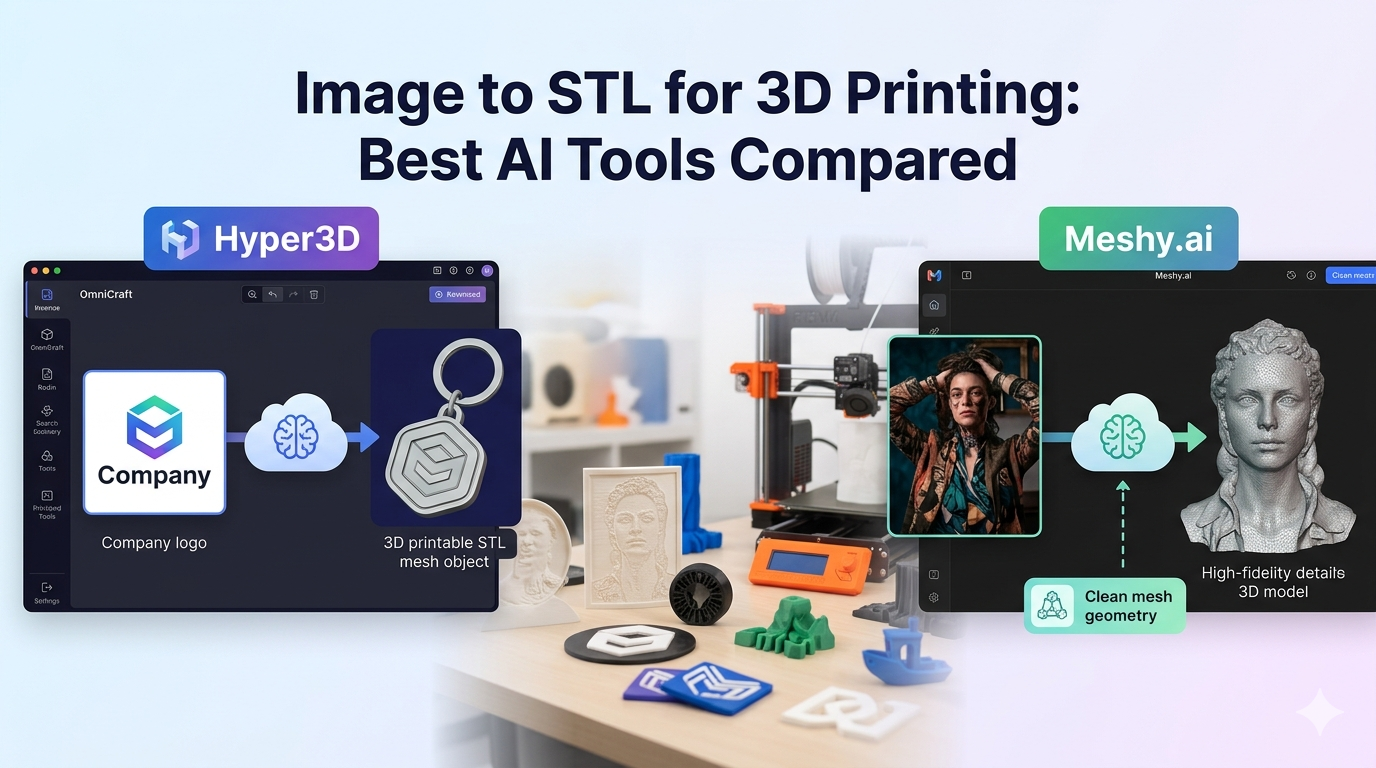
Мы рассмотрим онлайн-конвертеры, standalone-программы и даже более продвинутые варианты. Используете ли вы бесплатный онлайн-инструмент вроде решений от Aspose или мощный редактор вроде Blender, цель одна и та же: превратить готовую для веба модель в объект, пригодный для печати. Мы также кратко затронем, как платформы вроде Hyper3D расширяют набор инструментов, доступных 3D-художникам, как для создания моделей, так и для конвертации форматов.
Что такое файл GLB?
Файл GLB — это 3D-модель, сохранённая в формате GL Transmission Format (glTF). Думайте о нём как о JPEG в мире 3D-моделей. Это компактный и эффективный формат, созданный для быстрого обмена и загрузки в интернете. Буква "B" в GLB означает binary, то есть файл объединяет всё необходимое — 3D-геометрию, текстуры и материалы — в один аккуратный пакет. Именно поэтому он так популярен для веб-ориентированных 3D-просмотрщиков, AR-приложений на телефоне и онлайн-маркетплейсов.
Однако у такого удобства формата «всё в одном» есть и обратная сторона. Сложные данные, включая текстуры и анимации, — это не то, что slicer software для 3D-принтера умеет интерпретировать.
А что такое файл STL?
STL (Stereolithography) — это старая классика 3D-печати. Это гораздо более простой формат, который описывает только поверхностную геометрию 3D-объекта с помощью сетки из треугольников. Он не содержит информации о цвете, текстурах или материалах. Это просто «сырая» форма объекта. Если хотите разобраться глубже, прочитайте нашу статью о том, что такое STL-файл.
Именно благодаря этой простоте STL стал стандартным форматом для большинства 3D-принтеров и slicer software. Вашему принтеру не нужно знать, должен ли объект быть красным или блестящим; ему нужно только понимать, куда укладывать филамент, слой за слоем.
Зачем конвертировать GLB в STL?
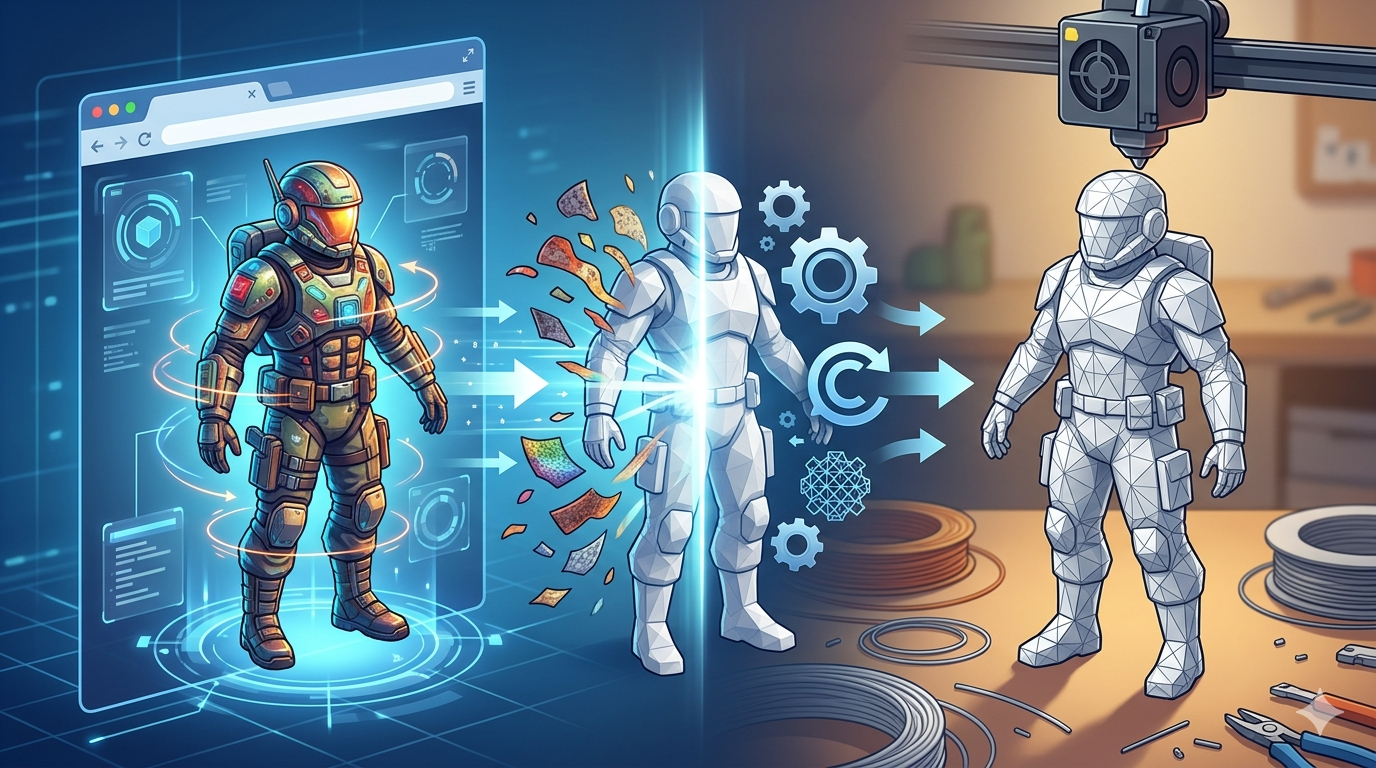
Главная причина проста: 3D-печать. Большинство slicer-программ, которые подготавливают модель для принтера, лучше всего работают с файлами STL. Если попытаться импортировать GLB, slicer может не распознать файл или некорректно интерпретировать геометрию, проигнорировав текстуры и материалы, из-за которых файл GLB становится больше и сложнее.
Преобразование из GLB в STL убирает все лишние данные и оставляет только чистую геометрию, пригодную для печати. Это делает файл легче и гарантирует, что slicer сможет прочитать его без проблем. Это необходимый шаг, чтобы преодолеть разрыв между веб-ориентированными 3D-ассетами и физическим миром 3D-печати.
Лучшие инструменты для конвертации GLB в STL
Существует множество инструментов для этой задачи — от простых веб-конвертеров до полнофункционального ПО для 3D-моделирования. Вот сравнение некоторых из самых популярных вариантов.
| Tool | Type | Price | Pros | Cons |
|---|---|---|---|---|
| Hyper3D OmniCraft | Web-based Editor | Freemium | Integrated suite for editing, not just converting. Supports multiple formats (STL, FBX, OBJ, USDZ). | Requires an account. Conversion is part of a larger toolset. |
| Convert3D.org | Web-based | Free | Simple drag-and-drop interface. No registration needed. | Limited to conversion only. File size limits may apply. |
| Aspose 3D Converter | Web-based | Free | Supports a wide range of formats. Clean and fast. | Can have ads. Lacks any editing features. |
| Blender | Desktop Software | Free | Powerful and versatile. Can edit, repair, and optimize the mesh before exporting. | Steep learning curve for beginners. Overkill for a simple conversion. |
| ImageToStl.com | Web-based | Free | Also offers other tools like a great image to STL converter. | Basic interface. Focused on one-off conversions. |
Для художников, которым нужно больше, чем просто быстрое изменение формата, такой инструмент, как OmniCraft, предлагает более надёжное решение. Это не просто 3D format converter; это полноценный набор инструментов для редактирования, где можно доработать модель перед экспортом. А тем, кто только начинает разбираться в основах 3D-печати, может быть достаточно простого онлайн-инструмента.
Как конвертировать GLB в STL: пошаговое руководство
Давайте пройдём весь процесс на примере бесплатного онлайн-инструмента, поскольку для большинства людей это самый простой способ. В качестве примера возьмём Aspose благодаря его понятному интерфейсу.
Шаг 1: найдите свой файл GLB
Сначала найдите файл GLB на своём компьютере. Убедитесь, что вы знаете, где он находится, и что он готов к загрузке.
Шаг 2: откройте онлайн-конвертер
Перейдите на сайт конвертера Aspose GLB to STL или любого другого бесплатного онлайн-инструмента, упомянутого выше.
Шаг 3: загрузите файл
Вы увидите область для drag-and-drop или кнопку для выбора файла на компьютере. Выберите свой файл GLB и загрузите его. Инструмент автоматически начнёт обработку.
Шаг 4: конвертируйте и скачайте
После обработки файла появится возможность скачать преобразованный STL-файл. Нажмите кнопку загрузки, и STL-файл будет сохранён на вашем компьютере. Теперь он готов к импорту в ваше slicer software.
Мой личный опыт
Я использовал все эти методы в собственных проектах. Для быстрых разовых задач, когда мне просто нужен файл для печати, онлайн-конвертеры — мой основной выбор. Недавно я скачал классную sci-fi-модель шлема в формате GLB с одного маркетплейса. Я прогнал её через Convert3D.org, и примерно через 30 секунд у меня уже был STL, готовый для моего slicer от Prusa. Печать получилась отличной.
Однако для более сложных моделей я всегда сначала открываю их в Blender. Несколько недель назад я работал с моделью персонажа, у которой были очень тонкие элементы. Первичная конвертация GLB в STL через онлайн-инструмент дала non-manifold mesh, что привело бы к ошибкам при печати. Импортировав GLB в Blender, я смог использовать его инструменты анализа mesh, чтобы найти и исправить ошибки, утолщить хрупкие участки, а затем экспортировать чистый, герметичный STL. Это заняло больше времени, но спасло меня от неудачной печати.
Я также изучал Rodin от Hyper3D для генерации моделей по текстовым запросам. При экспорте таких моделей я сразу могу выбрать GLB, STL и другие форматы, что часто вообще избавляет от необходимости отдельной конвертации.
Продвинутые советы по конвертации
- Проверяйте manifold-ошибки: После конвертации всегда проверяйте STL-файл на manifold-ошибки (отверстия в mesh). У большинства slicer-программ есть инструмент для этого, либо можно использовать ПО вроде Meshmixer или Blender.
- Упрощайте mesh: Файлы GLB могут содержать очень плотные mesh. Если STL-файл получается слишком большим, попробуйте упростить или decimate mesh в программе вроде Blender перед slicing. Это может сократить время печати без заметной потери качества.
- Ориентация имеет значение: Перед экспортом из инструмента вроде Blender расположите модель в той ориентации, в которой собираетесь её печатать. Это сэкономит время при настройке в slicer.
Часто задаваемые вопросы (FAQ)
Можно ли конвертировать STL обратно в GLB?
Да, но вы потеряете всю информацию о текстурах и цвете. При конвертации будет перенесена только геометрия. Материалы и текстуры придётся заново назначать в 3D-редакторе.
Будут ли конвертированы анимации модели?
Нет, формат STL не поддерживает анимации. Все данные анимации будут потеряны при конвертации GLB в STL.
Почему мой конвертированный STL-файл намного меньше, чем GLB?
Ваш STL-файл меньше, потому что он содержит только «сырую» геометрию модели. Файл GLB включал текстуры, материалы и другие данные, которые были удалены в процессе конвертации.
Что делать, если мой GLB-файл слишком большой для онлайн-конвертера?
Если файл превышает лимит размера онлайн-инструмента, лучше всего использовать desktop-программу вроде Blender. Она может работать с гораздо более крупными файлами и даёт больше контроля над процессом экспорта.
Нужно ли устанавливать какое-либо ПО?
Для онлайн-конвертеров установка не требуется. Но для более мощного рабочего процесса настоятельно рекомендуется установить бесплатную программу вроде Blender — особенно если вы всерьёз увлекаетесь 3D-печатью.