GLB to STL 변환기: 출력용 3D 웹 파일 변환하기
GLB 파일이 있는데 이를 3D 프린터에 맞게 준비해야 한다면, 잘 찾아오셨습니다. 웹에는 GLB 모델이 정말 많고, 온라인 뷰어와 AR 경험에는 아주 훌륭하지만 대부분의 3D 프린터가 기본적으로 이해하는 형식은 아닙니다. 이런 경우에는 보통 STL 파일이 필요합니다. 이 가이드에서는 그 변환을 정확히 어떻게 하는지, 널리 쓰이는 몇 가지 도구를 비교하면서 단계별로 설명해 드리겠습니다.
온라인 변환기, 독립형 소프트웨어, 그리고 조금 더 고급 옵션까지 살펴볼 것입니다. Aspose 같은 무료 온라인 도구를 사용하든, Blender 같은 강력한 에디터를 사용하든 목표는 같습니다. 즉, 웹에 최적화된 모델을 출력 가능한 오브젝트로 바꾸는 것입니다. 또한 Hyper3D 같은 플랫폼이 3D 아티스트를 위해 제작과 포맷 변환 양쪽에서 어떤 도구 생태계를 확장하고 있는지도 함께 다룰 예정입니다.
GLB 파일이 정확히 무엇인가요?
GLB 파일은 GL Transmission Format (glTF)으로 저장된 3D 모델입니다. 3D 모델의 JPEG라고 생각하면 이해하기 쉽습니다. 웹에서 빠르게 공유되고 로드되도록 설계된, 작고 효율적인 포맷입니다. GLB의 "B"는 binary를 뜻하며, 3D 지오메트리, 텍스처, 머티리얼 등 필요한 모든 요소를 하나의 깔끔한 패키지로 묶어 둔다는 의미입니다. 그래서 웹 기반 3D 뷰어, 스마트폰의 AR 애플리케이션, 온라인 마켓플레이스에서 특히 인기가 많습니다.
하지만 이런 올인원 편의성에는 대가가 따릅니다. 텍스처와 애니메이션을 포함한 복잡한 데이터는 3D 프린터의 슬라이서 소프트웨어가 이해하도록 설계된 정보가 아닙니다.
그렇다면 STL 파일은 무엇인가요?
STL (Stereolithography)은 3D 프린팅의 전통적인 표준입니다. 훨씬 더 단순한 포맷으로, 삼각형 메쉬를 사용해 3D 오브젝트의 표면 지오메트리만 설명합니다. 색상, 텍스처, 머티리얼에 대한 정보는 포함하지 않습니다. 오직 순수한 형태만 담고 있습니다. 더 자세히 알고 싶다면 what an STL file is 글을 읽어보세요.
이러한 단순성 덕분에 STL은 대부분의 3D 프린터와 슬라이서 소프트웨어의 표준 포맷이 되었습니다. 프린터는 모델이 빨간색인지 반짝이는지 알 필요가 없습니다. 그저 필라멘트를 층층이 어디에 쌓아야 하는지만 알면 됩니다.
왜 GLB를 STL로 변환해야 하나요?
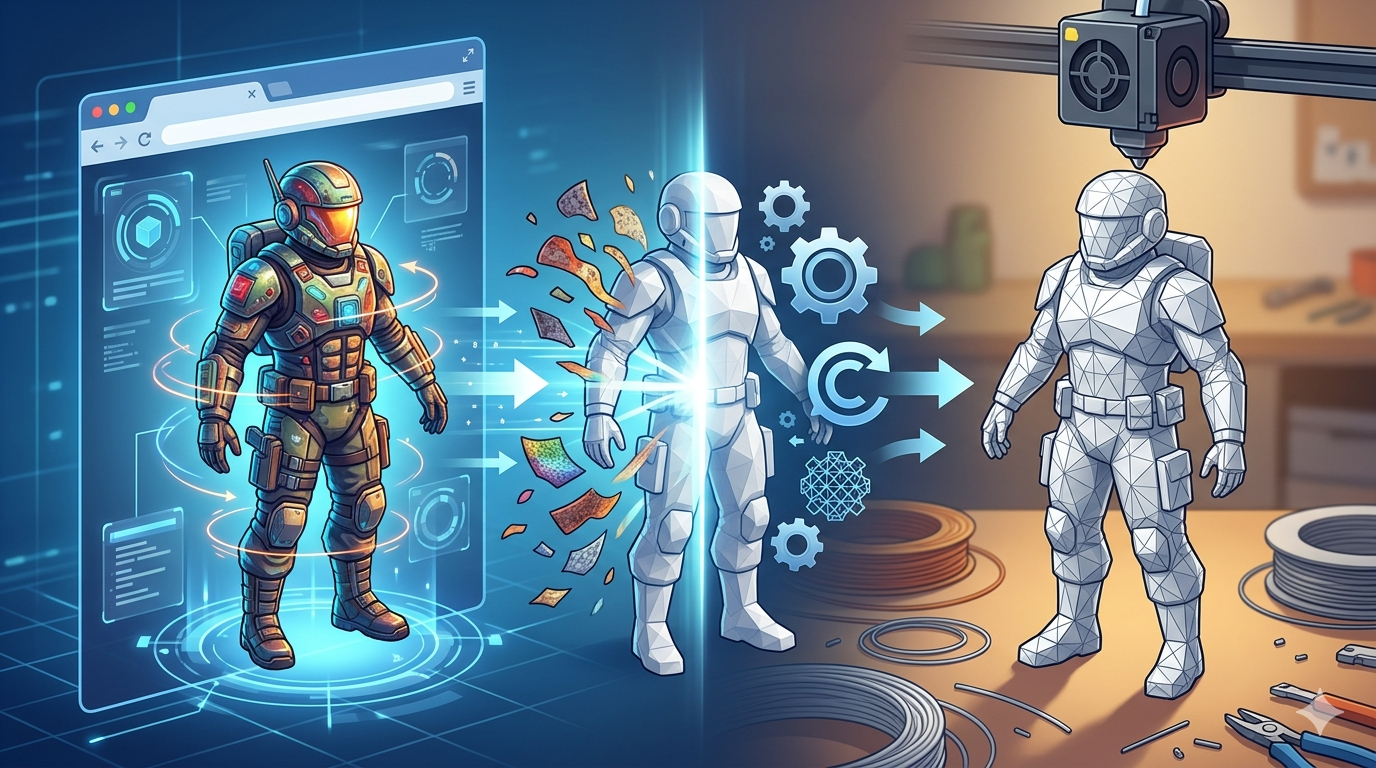
가장 큰 이유는 간단합니다. 바로 3D 프린팅입니다. 프린터용으로 모델을 준비하는 대부분의 슬라이서 프로그램은 STL 파일과 가장 잘 작동합니다. GLB를 가져오려고 하면 슬라이서가 파일을 인식하지 못하거나, 지오메트리를 제대로 해석하지 못할 수 있습니다. 이 과정에서 GLB 파일을 더 크고 복잡하게 만드는 텍스처와 머티리얼은 무시되기도 합니다.
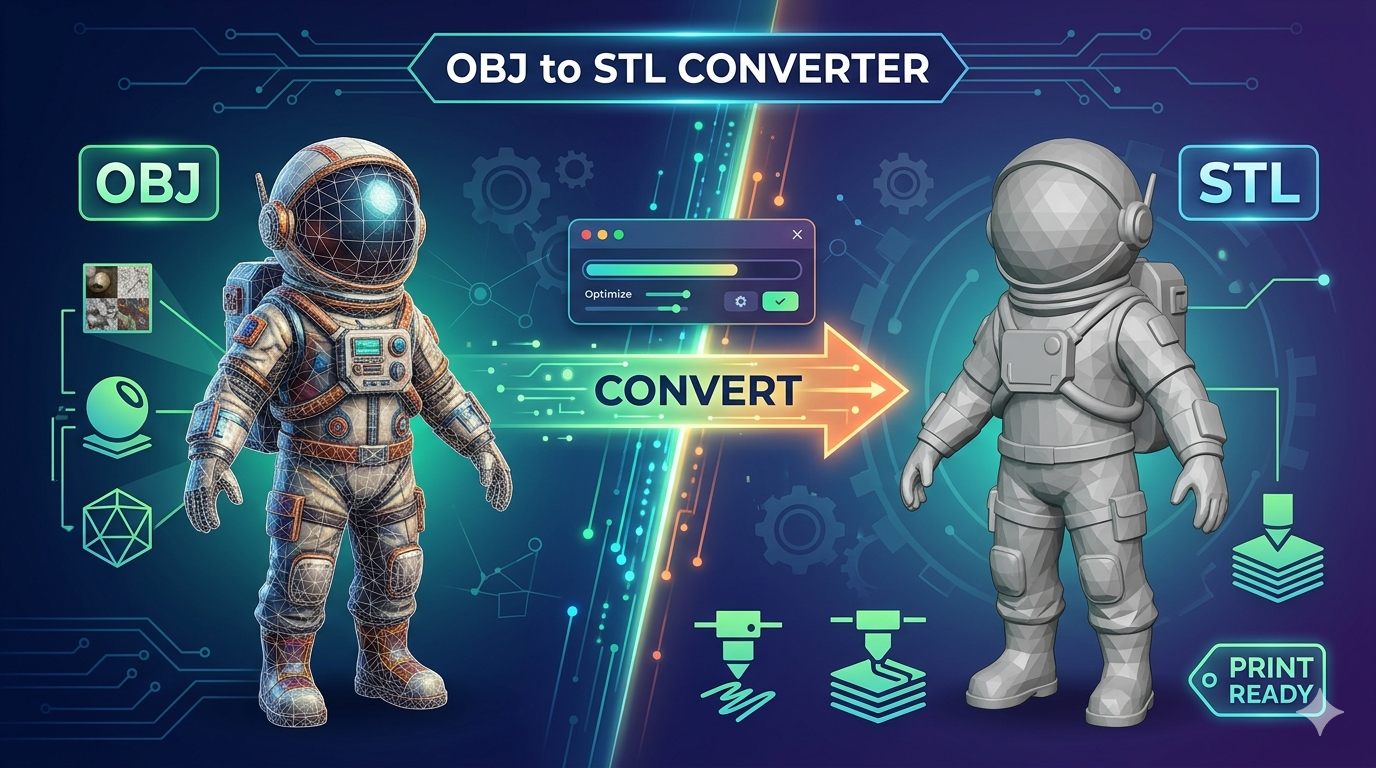
GLB를 STL로 변환하면 이런 부가 데이터를 모두 제거하고, 순수하게 출력 가능한 지오메트리만 남게 됩니다. 이렇게 하면 파일이 더 가벼워지고 슬라이서가 문제 없이 읽을 수 있게 됩니다. 즉, 웹 기반 3D 에셋과 실제 3D 프린팅 세계 사이의 간극을 메우기 위한 필수 단계라고 할 수 있습니다.
주요 GLB to STL 변환 도구
간단한 웹 기반 변환기부터 풀기능 3D 모델링 소프트웨어까지, 작업을 처리할 수 있는 도구는 매우 다양합니다. 아래는 가장 인기 있는 옵션 몇 가지를 비교한 표입니다.
| Tool | Type | Price | Pros | Cons |
|---|---|---|---|---|
| Hyper3D OmniCraft | 웹 기반 에디터 | 프리미엄+무료 플랜 | 단순 변환을 넘어 편집까지 가능한 통합 제품군. 여러 포맷(STL, FBX, OBJ, USDZ) 지원. | 계정이 필요함. 변환은 더 큰 도구 세트의 일부임. |
| Convert3D.org | 웹 기반 | 무료 | 간단한 드래그 앤 드롭 인터페이스. 회원가입 불필요. | 변환 기능만 제공. 파일 크기 제한이 있을 수 있음. |
| Aspose 3D Converter | 웹 기반 | 무료 | 매우 다양한 포맷 지원. 깔끔하고 빠름. | 광고가 있을 수 있음. 편집 기능은 없음. |
| Blender | 데스크톱 소프트웨어 | 무료 | 강력하고 다재다능함. 내보내기 전에 메쉬를 편집, 복구, 최적화할 수 있음. | 초보자에게는 학습 곡선이 가파름. 단순 변환에는 과할 수 있음. |
| ImageToStl.com | 웹 기반 | 무료 | 훌륭한 image to STL 변환기 같은 다른 도구도 제공. | 기본적인 인터페이스. 일회성 변환에 초점. |
빠른 포맷 변경 이상의 작업이 필요한 아티스트라면 OmniCraft 같은 도구가 더 탄탄한 해법이 될 수 있습니다. 이것은 단순한 3D format converter가 아니라, 내보내기 전에 모델을 다듬을 수 있는 완전한 편집 제품군입니다. 반면 basics of 3D printing을 막 배우기 시작한 분이라면 간단한 온라인 도구만으로도 충분할 수 있습니다.
GLB를 STL로 변환하는 방법: 단계별 가이드
대부분의 사람에게 가장 간단한 방법인 무료 온라인 도구를 기준으로 과정을 살펴보겠습니다. 여기서는 인터페이스가 깔끔한 Aspose를 예시로 사용하겠습니다.
1단계: GLB 파일 찾기
먼저 컴퓨터에서 GLB 파일의 위치를 확인하세요. 어디에 저장되어 있는지 알고 있어야 하며, 업로드할 준비가 되어 있어야 합니다.
2단계: 온라인 변환기 열기
Aspose GLB to STL 변환기 웹사이트나 위에서 언급한 다른 무료 온라인 도구 중 하나로 이동합니다.
3단계: 파일 업로드하기
파일을 드래그 앤 드롭할 수 있는 영역이나 컴퓨터에서 파일을 선택하는 버튼이 보일 것입니다. GLB 파일을 선택해 업로드하세요. 도구가 자동으로 처리를 시작합니다.
4단계: 변환 후 다운로드하기
파일 처리가 끝나면 변환된 STL 파일을 다운로드할 수 있는 옵션이 표시됩니다. 다운로드 버튼을 클릭하면 STL 파일이 컴퓨터에 저장됩니다. 이제 슬라이서 소프트웨어로 가져올 준비가 끝났습니다.
직접 써본 경험
저는 제 프로젝트에서 이 모든 방법을 직접 사용해 봤습니다. 빠르게 한 번만 처리하면 되는 작업, 즉 출력 가능한 파일만 필요할 때는 온라인 변환기를 가장 자주 씁니다. 최근에는 마켓플레이스에서 멋진 SF 헬멧 모델을 GLB 형식으로 다운로드했는데, Convert3D.org에 넣고 약 30초 만에 Prusa 슬라이서에 바로 넣을 수 있는 STL을 얻었습니다. 출력 결과도 완벽했습니다.
하지만 더 복잡한 모델이라면 저는 항상 먼저 Blender에서 열어 봅니다. 몇 주 전에는 아주 얇은 부분이 있는 캐릭터 모델을 작업하고 있었는데, 온라인 도구로 처음 GLB를 STL로 변환했더니 non-manifold 메쉬가 생겨 출력 오류를 일으킬 수 있는 상태였습니다. GLB를 Blender로 가져온 뒤 메쉬 분석 도구를 사용해 오류를 찾고 수정했으며, 약한 부분은 두껍게 보강한 다음, 깔끔하고 watertight한 STL로 내보낼 수 있었습니다. 시간이 더 걸리긴 했지만 출력 실패를 막아 주었습니다.
또한 저는 Hyper3D의 Rodin을 사용해 텍스트 프롬프트로 모델을 생성하는 것도 탐색하고 있습니다. 그 모델들을 내보낼 때는 처음부터 GLB, STL, 기타 포맷 중에서 선택할 수 있어서, 아예 변환 단계 하나를 건너뛸 수 있는 경우가 많습니다.
변환을 위한 고급 팁
- Manifold 오류 확인: 변환 후에는 항상 STL 파일에 manifold 오류(메쉬의 구멍)가 없는지 확인하세요. 대부분의 슬라이서에는 이를 확인하는 도구가 있으며, Meshmixer나 Blender 같은 소프트웨어를 사용할 수도 있습니다.
- 메쉬 단순화: GLB 파일은 메쉬가 매우 촘촘한 경우가 많습니다. STL 파일이 지나치게 크다면 슬라이싱 전에 Blender 같은 프로그램에서 메쉬를 단순화하거나 decimate하는 것을 고려해 보세요. 품질 저하를 거의 느끼지 않으면서 출력 시간을 줄일 수 있습니다.
- 방향도 중요합니다: Blender 같은 도구에서 내보내기 전에, 실제로 출력할 방향으로 모델을 배치해 두세요. 그러면 슬라이서에서 설정하는 시간을 줄일 수 있습니다.
자주 묻는 질문 (FAQ)
STL을 다시 GLB로 변환할 수 있나요?
네, 가능합니다. 하지만 텍스처와 색상 정보는 모두 잃게 됩니다. 변환 과정에서는 지오메트리만 유지됩니다. 머티리얼과 텍스처는 3D 에디터에서 다시 적용해야 합니다.
모델의 애니메이션도 변환되나요?
아니요. STL 포맷은 애니메이션을 지원하지 않습니다. GLB를 STL로 변환하는 동안 모든 애니메이션 데이터는 사라집니다.
변환된 STL 파일이 GLB보다 훨씬 작은 이유는 무엇인가요?
STL 파일은 모델의 순수 지오메트리만 포함하기 때문에 더 작습니다. GLB 파일에 들어 있던 텍스처, 머티리얼, 기타 데이터는 변환 과정에서 제거되었습니다.
GLB 파일이 온라인 변환기에 넣기엔 너무 크면 어떻게 하나요?
파일이 온라인 도구의 크기 제한을 초과한다면, 가장 좋은 선택은 Blender 같은 데스크톱 소프트웨어를 사용하는 것입니다. 훨씬 큰 파일도 처리할 수 있고, 내보내기 과정도 더 세밀하게 제어할 수 있습니다.
소프트웨어를 설치해야 하나요?
온라인 변환기를 사용할 경우 설치는 필요 없습니다. 더 강력한 워크플로를 원한다면, 진지하게 3D 프린팅을 하는 사용자에게는 Blender 같은 무료 프로그램 설치를 강력히 추천합니다.