Конвертер Image to STL: превратите любую фотографию в пригодный для печати 3D-объект
Пришла идея?? персонализированная формочка для печенья по детскому рисунку, 3D-модель логотипа компании или литофания, которая оживляет дорогую сердцу фотографию. Еще несколько лет назад превращение плоского 2D-изображения в физический 3D-объект было сложным процессом, доступным только тем, у кого были специализированное ПО и навыки. Сегодня новое поколение инструментов сделало эту трансформацию доступной каждому. С помощью специализированного конвертера вы можете взять почти любое изображение и подготовить его к 3D-печати или цифровому дизайну. Платформы вроде Hyper3D, ImageToSTL.com и других предлагают мощные, а зачастую и бесплатные решения для преобразования ваших фотографий в осязаемые объекты.
В этой статье мы рассмотрим мир этого процесса преобразования. Мы разберем, как работают такие инструменты, сравним некоторые из самых популярных доступных вариантов и пройдемся по самому процессу на основе практического опыта. Независимо от того, являетесь ли вы любителем, который хочет начать новый проект, или профессионалом, стремящимся оптимизировать рабочий процесс, здесь вы найдете информацию, необходимую для превращения ваших 2D-идей в 3D-реальность.
Что такое конвертер Image to STL и как он работает?
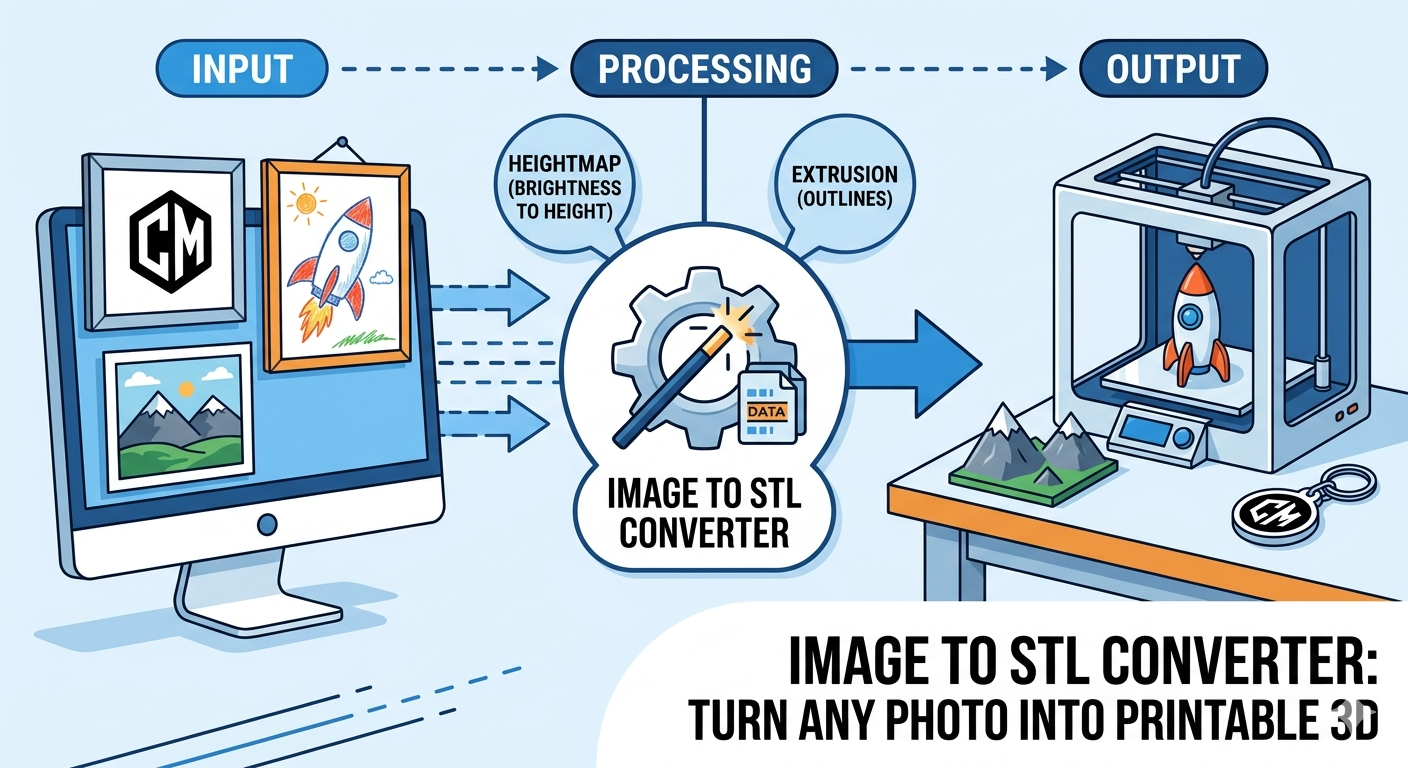
По сути, конвертер — это инструмент, который переводит двумерную информацию изображения в трехмерную модель. Самый распространенный формат файлов для 3D-печати — STL (Standard Triangle Language), который описывает геометрию поверхности модели с помощью серии соединенных между собой треугольников. Задача конвертера — интерпретировать пиксели вашего изображения и построить эту треугольную сетку.
Понимание процесса преобразования
Магия этого преобразования заключается в том, как ПО интерпретирует данные пикселей. Каждый пиксель вашего изображения имеет значение, обычно представляющее его цвет и яркость. Конвертер использует эту информацию, чтобы определить высоту или глубину соответствующей точки на 3D-модели. Для этого существуют два основных метода:
- Преобразование на основе heightmap: Это наиболее распространенная техника. Конвертер анализирует яркость каждого пикселя. Более светлые пиксели преобразуются в более высокие участки модели, а более темные остаются ниже. Это идеально подходит для создания 3D-рельефов, ландшафтов или литофаний, где светлые и темные области изображения создают ощущение глубины.
- Преобразование на основе extrusion: Этот метод лучше подходит для логотипов, текста или простых фигур. Конвертер определяет края и контуры изображения и выдавливает их на заданную толщину, создавая чистый, однородный 3D-объект. Здесь речь идет не столько о передаче тональных переходов, сколько о создании цельного объекта из 2D-силуэта.
Ключевые функции, на которые стоит обратить внимание в конвертере
Хотя базовый принцип прост, качество и универсальность конвертера зависят от его функций. При оценке различных инструментов учитывайте следующее:
- Управление детализацией и разрешением: Возможность регулировать уровень детализации крайне важна. Более высокие настройки позволят передать больше нюансов изображения, но приведут к созданию более крупных и сложных файлов. Более низкие настройки создают более простые модели, которые легче печатать.
- Настройка модели: Ищите опции для добавления сплошного основания для устойчивости, инверсии геометрии (когда высокие точки становятся низкими и наоборот) и сглаживания для уменьшения зубчатых краев.
- Поддержка цвета: Некоторые продвинутые конвертеры могут интерпретировать цветовые данные для создания многоцветных 3D-моделей, хотя для этого потребуется 3D-принтер, способный работать с несколькими материалами или цветами.
Лучшие инструменты для преобразования изображений в STL-файлы
Существует множество отличных инструментов для преобразования изображений в STL-файлы, и у каждого есть свои сильные стороны. Некоторые из них — это отдельные веб-конвертеры, а другие входят в состав более крупных наборов инструментов для 3D-моделирования.
Инструмент Hyper3D Image to STL
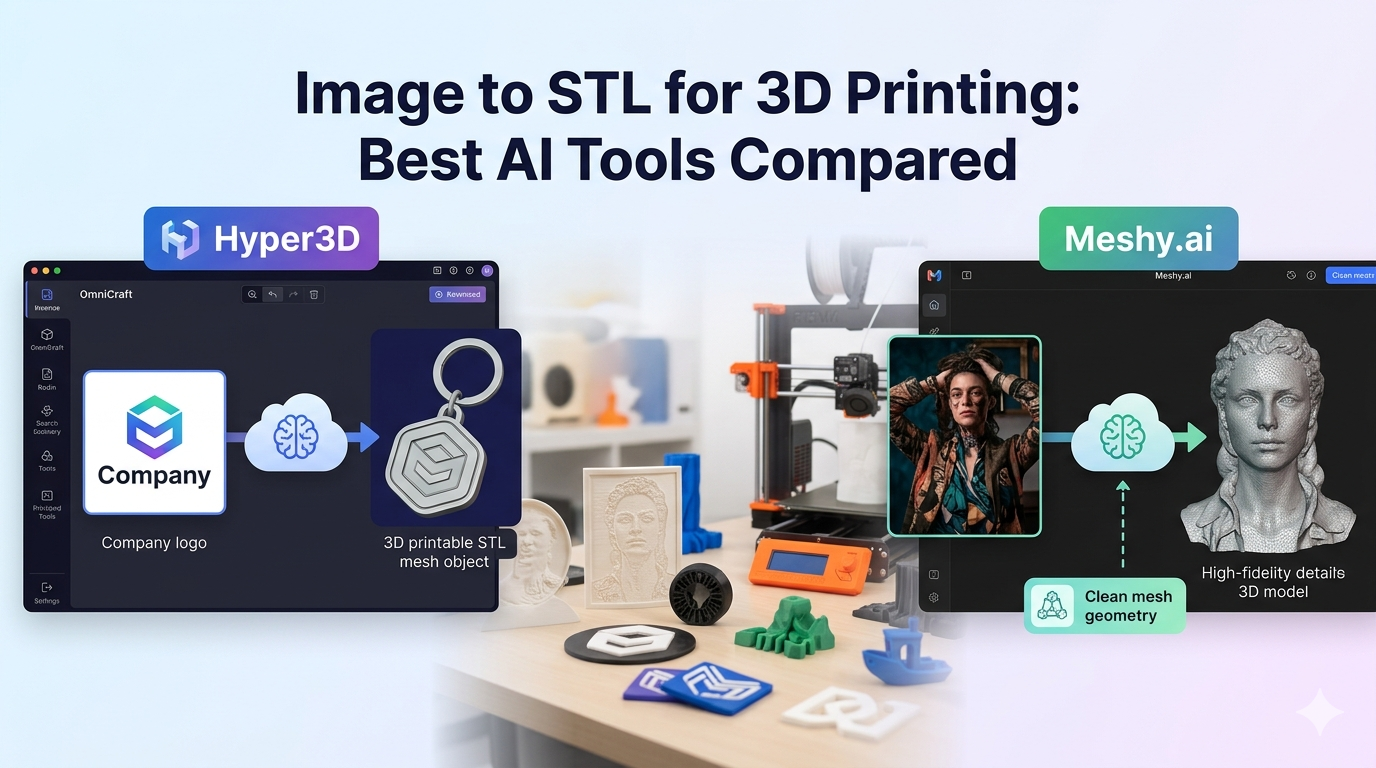
Как часть комплексной платформы для создания 3D-контента, Hyper3D предлагает мощный image to STL tool, который использует преимущества продвинутых AI-возможностей платформы. Он разработан так, чтобы быть интуитивно понятным для новичков и при этом обеспечивать точность, необходимую профессионалам. Инструмент интегрирован в экосистему Hyper3D, что позволяет легко перенести преобразованную модель в OmniCraft для дальнейшего редактирования и конвертации форматов или использовать ее вместе с моделями, созданными в Rodin.
Другие популярные онлайн-конвертеры
- ImageToSTL.com: Это популярный бесплатный онлайн-инструмент, предлагающий хороший набор функций, включая методы heightmap и extrusion. Он обеспечивает достойный уровень контроля над процессом преобразования, с опциями сглаживания, добавления основания и инверсии результата.
- Tripo3D: Tripo3D предлагает быстрый и простой конвертер image to STL. Он ориентирован на создание высокоточных, герметичных моделей, готовых к 3D-печати с минимальными усилиями. Поддерживает различные форматы изображений и является отличным вариантом для быстрых преобразований.
- Meshy.ai: Meshy.ai также предлагает бесплатный онлайн-конвертер, которым легко пользоваться. Это хороший выбор для пользователей, которым нужен простой инструмент без лишних функций, чтобы быстро преобразовать изображение и скачать STL-файл.
Мой практический опыт: тестирование конвертеров Image to STL
Чтобы по-настоящему почувствовать процесс, я решил протестировать пару таких инструментов. Я начал с простого черно-белого логотипа, чтобы посмотреть, насколько хорошо конвертеры справятся с четкими линиями и формами. Моей целью было создать пригодный для 3D-печати брелок.
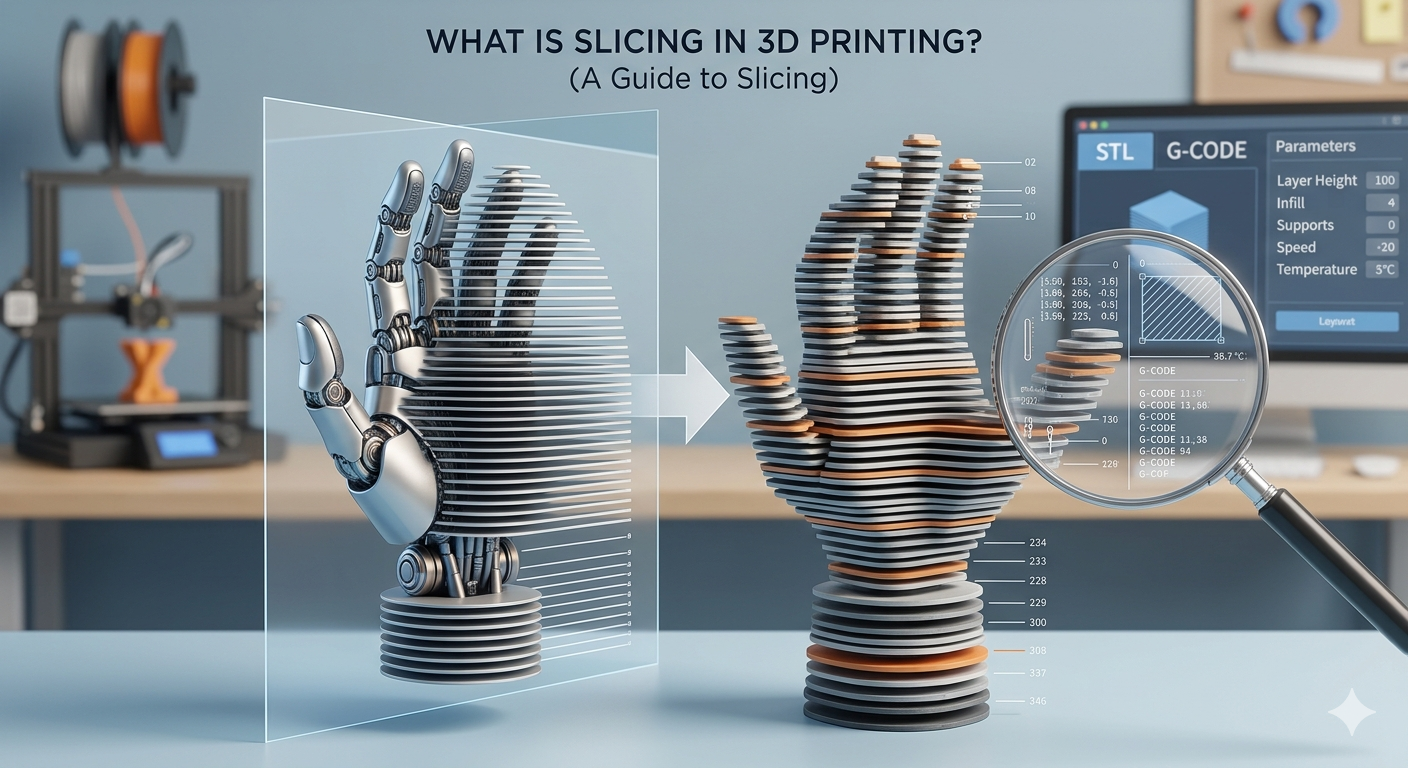
Я начал с image to STL tool от Hyper3D. Интерфейс был чистым и понятным. Я загрузил свой PNG-файл, и инструмент сразу показал мне 3D-превью модели. Начальный результат меня впечатлил: линии были четкими, а extrusion — равномерным. Я немного поиграл с настройками, регулируя толщину, чтобы добиться нужного ощущения для брелока. Весь процесс — от загрузки до скачивания итогового STL-файла — занял меньше минуты. Получившийся файл был чистым и готовым для slicer software моего 3D-принтера.
Затем я попробовал то же изображение на ImageToSTL.com. Процесс был похожим: загрузить изображение и настроить параметры. Этот инструмент предлагал немного больше ручных настроек, что может быть полезно для более сложных изображений. Однако для моего простого логотипа настройки по умолчанию сработали хорошо. Итоговая модель была сопоставима с той, что получилась в Hyper3D, хотя интерфейс Hyper3D показался мне немного более современным, а превью загружалось быстрее.
Для второго теста я использовал более сложное изображение?? фотографию горного хребта??тобы посмотреть, как покажет себя функциональность heightmap. Я хотел создать небольшой 3D-ландшафт. С помощью image to 3d tool от Hyper3D результаты оказались впечатляющими. Конвертация на базе AI отлично справилась с интерпретацией различных оттенков на фотографии, создав детализированный и реалистичный 3D-рельеф. Возможность быстро генерировать 3D-модель из фотографии открывает множество творческих возможностей, и я понимаю, почему эта функция может быть особенно полезной для художников и дизайнеров.
Объективное сравнение конвертеров Image to STL
Чтобы помочь вам выбрать подходящий инструмент под ваши задачи, ниже приведено сравнение трех популярных конвертеров. Это сравнение основано на моем собственном тестировании и исследовании и сосредоточено на ключевых аспектах, которые наиболее важны для пользователей.
| Feature | Hyper3D | ImageToSTL.com | Tripo3D |
|---|---|---|---|
| Ease of Use | Очень интуитивный, с современным интерфейсом и быстрыми превью. | Простой и понятный, но с немного устаревшим интерфейсом. | Чрезвычайно прост в использовании; очень минималистичный и быстрый рабочий процесс. |
| Conversion Quality | Отличное качество, с AI-функциями, создающими детализированные модели. | Хорошее качество как для простых, так и для сложных изображений. | Высокоточные, герметичные модели, готовые к печати. |
| Speed | Очень быстрый, с почти мгновенными превью и коротким временем конвертации. | Быстрый, но превью иногда может загружаться медленно. | Очень быстрый, один из самых быстрых доступных конвертеров. |
| Advanced Options | Хороший набор опций, интегрированных в удобный интерфейс. | Широкий набор ручных настроек для тех, кто хочет больше контроля. | Меньше опций, акцент на простом и прямом процессе конвертации. |
| Pricing | Предлагает бесплатный тариф и платные планы с более продвинутыми функциями. | Бесплатен в использовании. | Бесплатен в использовании. |
| Best For... | Пользователей, которым нужен качественный AI-инструмент в рамках более широкой 3D-экосистемы. | Пользователей, которым нужен бесплатный инструмент с большим количеством ручных настроек процесса конвертации. | Пользователей, которым нужен быстрый, простой и надежный конвертер для 3D-печати. |
В конечном счете, лучший инструмент для вас будет зависеть от ваших конкретных потребностей. Для тех, кто хочет максимальное качество и возможности интегрированной 3D-платформы, Hyper3D — отличный выбор. Для пользователей, которым нужен бесплатный инструмент с широкими ручными настройками, ImageToSTL.com — надежный вариант. А для тех, кто ценит скорость и простоту, Tripo3D трудно превзойти.
Часто задаваемые вопросы (FAQ)
Какой формат изображения лучше всего подходит для конвертации в STL?
Для наилучших результатов рекомендуется использовать PNG- или JPG-файлы высокого разрешения. PNG-файлы часто предпочтительнее для изображений с четкими линиями и прозрачностью, например логотипов, тогда как JPG отлично подходят для фотографий и более сложных изображений с градиентами.
Можно ли преобразовать цветное изображение в цветную 3D-модель?
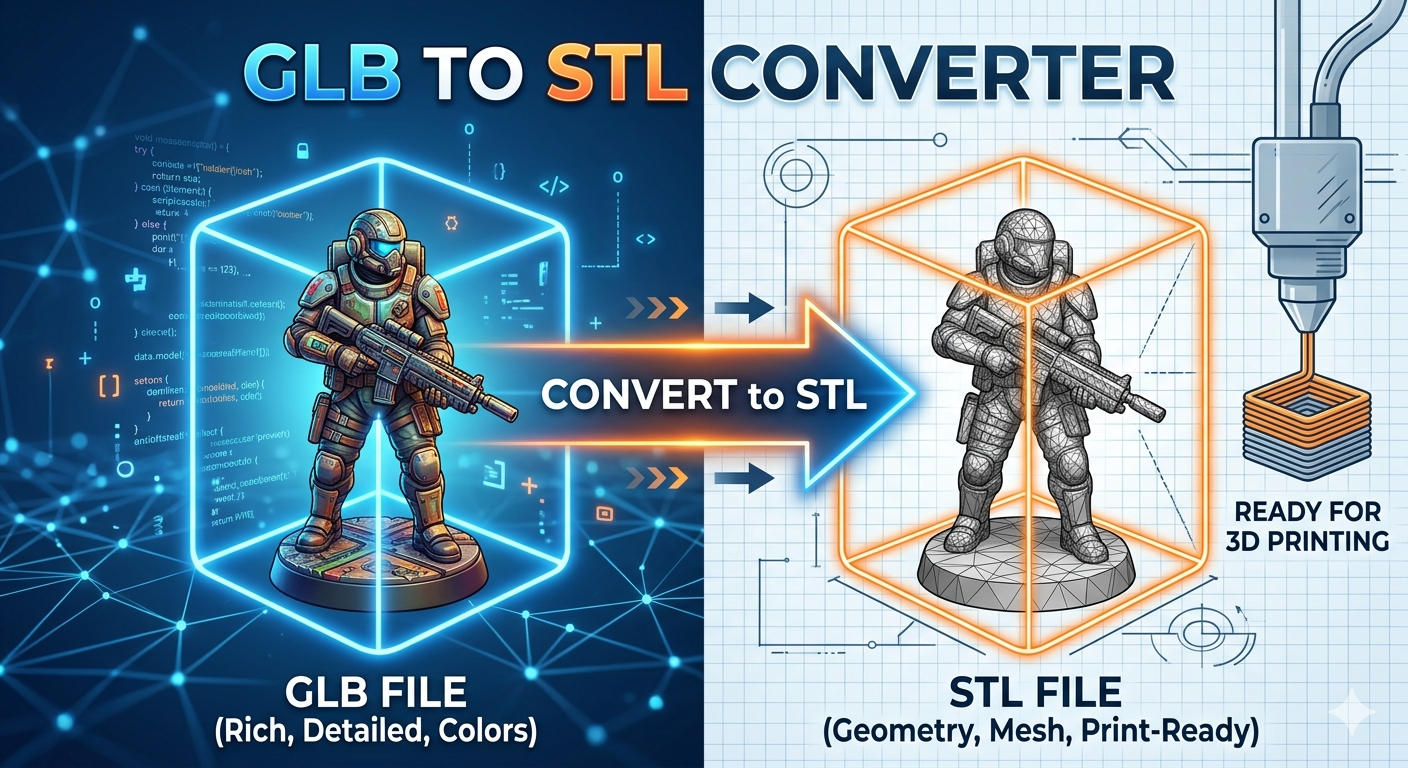
Некоторые продвинутые конвертеры, включая некоторые инструменты Hyper3D, могут интерпретировать цветовые данные и генерировать 3D-модель с цветовой texture map. Однако чтобы напечатать такую модель в полном цвете, вам понадобится 3D-принтер, поддерживающий несколько цветов или материалов. Стандартный формат STL не поддерживает цвет, поэтому вам потребуется использовать другой формат, например OBJ или GLB.
Как я могу отредактировать или изменить STL-файл после конвертации?
После получения STL-файла вы можете импортировать его в любое стандартное ПО для 3D-моделирования, например Blender, Meshmixer или Fusion 360. Эти программы позволят вам доработать модель, исправить любые дефекты или объединить ее с другими 3D-объектами. Для более простого редактирования и изменения форматов можно использовать 3D format converter.
Эти онлайн-конвертеры image to STL бесплатны?
Многие из самых популярных конвертеров image to STL, включая базовые версии инструментов, упомянутых в этой статье, бесплатны. Некоторые платформы, такие как Hyper3D, предлагают более продвинутые функции и более высокие лимиты обработки в платных тарифах, но бесплатные версии обычно вполне подходят для большинства проектов.
В чем разница между STL-файлом и другими 3D-форматами, такими как OBJ или FBX?
STL — один из самых старых и широко поддерживаемых форматов 3D-файлов, но он содержит только информацию о геометрии поверхности модели. Другие форматы, такие как OBJ и FBX, более продвинуты и могут хранить дополнительные данные, включая цвет, текстуры и анимации. Лучший формат зависит от ваших конкретных задач и используемого ПО.
Заключение
Преобразование простого 2D-изображения в 3D-объект больше не является футуристической концепцией; это реальность, доступная каждому. С правильным конвертером image to STL вы можете открыть новое измерение творчества — будь вы любителем, создающим персонализированные подарки, художником, исследующим новые медиа, или инженером, создающим прототип следующей большой идеи. Понимая, как работают эти инструменты и как подготавливать изображения, вы сможете создавать качественные 3D-модели всего за несколько кликов.
Как мы увидели, существует множество отличных инструментов, и у каждого есть свои преимущества. Платформы вроде Hyper3D расширяют границы возможного благодаря AI-функциям и интегрированным рабочим процессам, делая весь процесс более бесшовным, чем когда-либо. Мы рекомендуем вам изучить эти инструменты, поэкспериментировать с разными изображениями и настройками и посмотреть, что у вас получится. Путь от плоской картинки к физическому объекту приносит настоящее удовлетворение, и все начинается с первого преобразования.