Как импортировать OBJ в SketchUp: краткое руководство
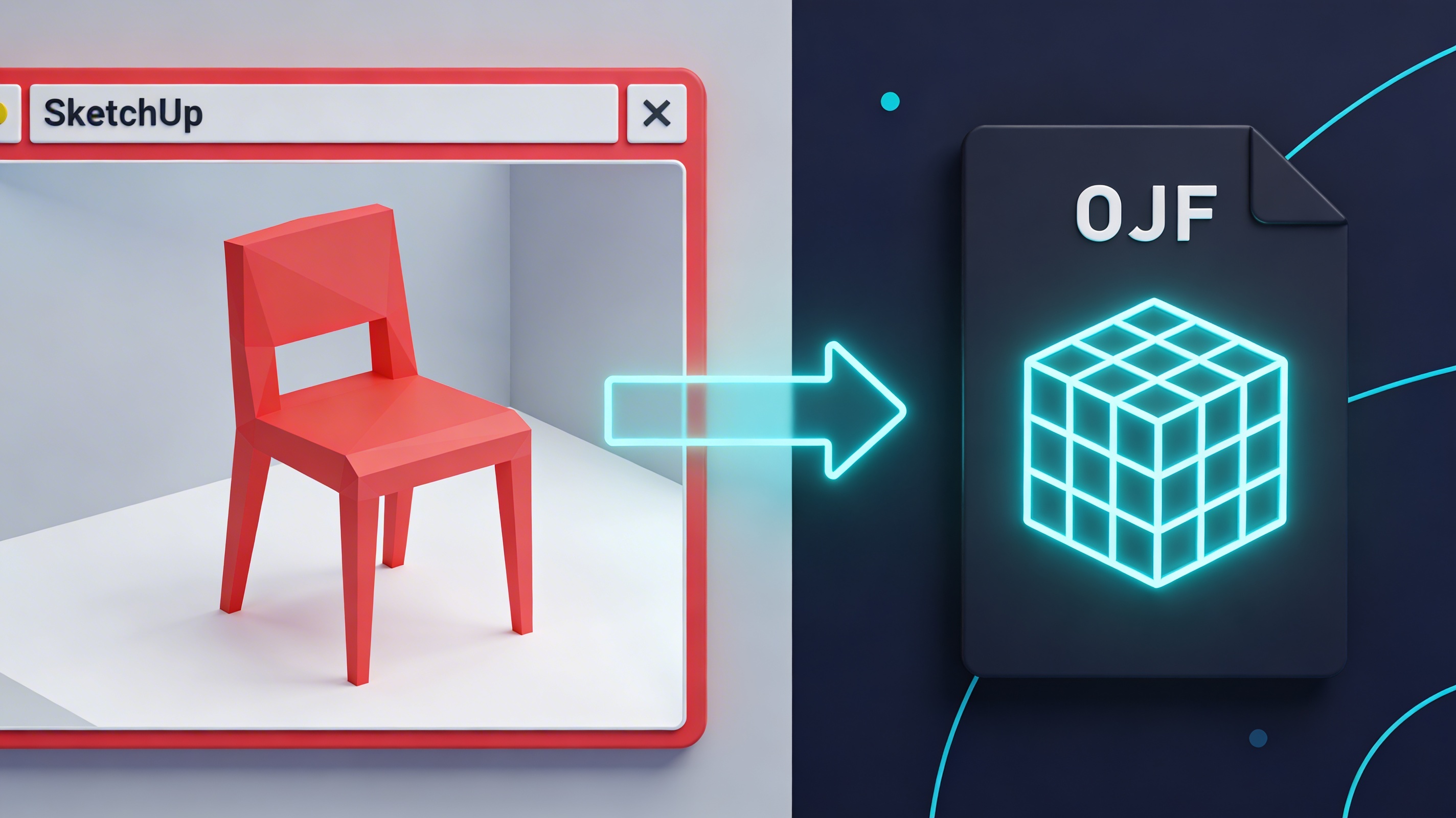
Итак, у вас есть отличная модель OBJ, которую вы хотите использовать в SketchUp, но вы не уверены, как ее туда загрузить. Вы не одиноки. Многие 3D-художники и дизайнеры сталкиваются с этой проблемой. Хотя SketchUp — это мощный и удобный инструмент, он изначально не поддерживает формат OBJ. Но не волнуйтесь: это руководство покажет вам, как импортировать OBJ в SketchUp, используя пару простых методов. Мы рассмотрим все — от использования плагинов до онлайн-конвертеров, чтобы вы могли загрузить свои модели в SketchUp и продолжить творческую работу.
Зачем импортировать файлы OBJ в SketchUp?
Формат файлов OBJ — популярный выбор для 3D-моделей, и не без причины. Это универсальный формат, который можно открыть в широком спектре 3D-программ, что делает его отличным вариантом для обмена и совместной работы. Файлы OBJ также могут хранить информацию о материалах и текстурах, что помогает сохранить внешний вид вашей модели при переносе между разными программами. Поэтому, если вы скачали модель с 3D-маркетплейса или работаете с кем-то, кто использует другое 3D-приложение, велика вероятность, что вам понадобится знать, как импортировать OBJ в SketchUp.
Одна из главных причин популярности формата OBJ — его открытая природа, благодаря которой он получил широкое распространение в 3D-индустрии. Вы обнаружите, что большинство программ для 3D-моделирования, анимации и рендеринга могут либо импортировать, либо экспортировать файлы OBJ, что делает этот формат идеальным для переноса моделей между разными приложениями без потери важных данных.
Еще одно преимущество формата OBJ — его простота. Структура файла относительно проста для понимания, поэтому он стал популярным выбором среди разработчиков, создающих 3D-инструменты и приложения. Эта простота также означает, что файлы OBJ часто имеют меньший размер по сравнению с другими 3D-форматами, что может быть большим преимуществом при работе с крупными и сложными моделями.
Как импортировать OBJ в SketchUp: способ 1: использование плагина для импорта OBJ в SketchUp
Самый распространенный и зачастую самый простой способ импортировать файлы OBJ в SketchUp — использовать плагин. Существует несколько плагинов, которые добавляют в SketchUp функцию импорта OBJ. Такие плагины обычно легко устанавливаются и используются, а также могут сэкономить вам много времени и усилий.
Импорт OBJ в SketchUp ??SimLab OBJ Importer
Один из самых популярных плагинов для этой задачи — SimLab OBJ Importer. Этот плагин предлагает простой способ импортировать файлы OBJ, а также предоставляет полезные функции, например возможность управлять настройками импорта. Чтобы использовать SimLab OBJ Importer, сначала нужно скачать и установить его с сайта SimLab Soft. Процесс установки прост. После установки плагина и перезапуска SketchUp вы увидите новую вкладку "SimLab". Оттуда можно выбрать "OBJ Importer", указать файл, настроить параметры, такие как материалы и масштаб, а затем импортировать модель. Это очень прямой способ понять, как импортировать OBJ в SketchUp.
Другие варианты плагинов
Помимо SimLab OBJ Importer, есть и другие плагины, которые стоит рассмотреть. FluidImporter — еще один вариант, поддерживающий различные форматы файлов, включая OBJ. Это платный плагин, но он предлагает множество расширенных функций, таких как возможность импортировать большие модели и очень детально управлять настройками импорта. QuadFace Tools также включает импорт OBJ, что может быть полезно, если вы работаете с сетками на основе quad-полигонов. Этот плагин особенно полезен пользователям, которые работают с моделями, созданными в других 3D-приложениях, использующих workflow на основе quad-сеток. Лучший плагин для вас будет зависеть от ваших конкретных потребностей и бюджета, так как одни из них бесплатны, а другие — платные.
Способ 2: онлайн-конвертеры
Если вы не хотите устанавливать плагин, другой вариант — использовать онлайн-конвертер. Эти веб-инструменты могут преобразовать ваш файл OBJ в формат, который SketchUp поддерживает изначально, например SKP, DAE или 3DS. Чтобы воспользоваться онлайн-конвертером, достаточно загрузить файл OBJ, выбрать выходной формат, а затем скачать преобразованный файл. Это может быть быстрым и простым решением, особенно если вам нужно конвертировать только один файл. Для надежного преобразования вы можете использовать OBJ file converter. Если вам нужно работать с различными форматами, отличным выбором будет универсальный 3D format converter.
У онлайн-конвертеров есть преимущества: не нужно устанавливать программное обеспечение, и ими легко пользоваться. Однако есть и недостатки: требуется подключение к интернету, возможны риски безопасности из-за загрузки файлов на сторонний сервер, а качество конвертации иногда бывает нестабильным.
Мой личный опыт импорта OBJ в SketchUp
Недавно мне нужно было импортировать OBJ-модель нестандартного предмета мебели для проекта дизайна интерьера клиента. Это была модель сложного стула органической формы, который клиент нашел на маркетплейсе 3D-моделей. Сначала я попытался найти в SketchUp возможность прямого импорта, но быстро понял, что такой функции нет. Моей первой мыслью было поискать плагин, и я наткнулся на SimLab OBJ Importer. Установка была простой, и я смог импортировать файл без особых проблем. Однако я столкнулся с небольшой проблемой с текстурами. На стуле должна была быть текстура древесины, но в SketchUp он отображался как однотонный объект. После небольшого исследования я выяснил, что нужно настроить параметры материала в самом SketchUp, чтобы все выглядело правильно. Мне пришлось вручную заново привязать файл текстуры к материалу, а затем скорректировать настройки маппинга, чтобы рисунок древесины правильно ложился по поверхности стула. Этот опыт показал мне, что хотя плагины — отличное решение вопроса как импортировать OBJ в SketchUp, вам все равно может понадобиться внести небольшие правки, чтобы модель выглядела идеально. Это также подчеркнуло важность проверки модели в 3D file viewer до и после импорта, чтобы убедиться, что все соответствует ожиданиям.
Советы для плавного процесса импорта
Вот несколько советов, которые помогут вам избежать распространенных проблем при импорте файлов OBJ в SketchUp:
- Проверьте размер файла: Большие файлы OBJ иногда могут замедлять работу SketchUp или даже вызывать сбои. Как общее правило, старайтесь, чтобы размер файлов OBJ не превышал 100 МБ. Если у вас возникают проблемы с импортом большого файла, попробуйте упростить модель в другой 3D-программе перед импортом. Вы можете использовать такой инструмент, как OmniCraft, чтобы выполнить decimate модели и уменьшить количество полигонов.
- Проверьте масштаб модели: Убедитесь, что ваша модель имеет правильный масштаб перед импортом. Если модель слишком большая или слишком маленькая, с ней может быть трудно работать в SketchUp. Вы можете использовать 3D file viewer, чтобы проверить размеры модели перед импортом.
- Проверьте материалы и текстуры: Как я упоминал в своем личном опыте, после импорта модели вам может понадобиться настроить параметры материалов в SketchUp. Обязательно проверьте, что все текстуры отображаются корректно. Если у вас проблемы с текстурами, убедитесь, что файлы текстур находятся в той же папке, что и файл OBJ.
- Подумайте о создании собственных моделей: Если вы не можете найти подходящую модель или испытываете трудности с уже существующей, вы всегда можете создать свою. С помощью таких инструментов, как AI 3D model generator, можно создавать пользовательские модели по текстовым запросам. Вы даже можете превратить простую картинку в 3D-модель с помощью инструмента image to 3D.
Устранение распространенных проблем при импорте OBJ: руководство о том, как импортировать OBJ в SketchUp
Даже при самой тщательной подготовке вы все равно можете столкнуться с некоторыми проблемами, когда импортируете OBJ в SketchUp. Вот несколько наиболее распространенных проблем, с которыми вы можете столкнуться при импорте OBJ в SketchUp, и способы их решения:
- Отсутствующие текстуры: Это одна из самых распространенных проблем, с которыми сталкиваются пользователи. Если текстуры отсутствуют, первое, что нужно сделать, — убедиться, что файлы текстур находятся в той же папке, что и файл OBJ. Если это так, возможно, вам потребуется заново привязать текстуры в редакторе материалов SketchUp.
- Неправильный масштаб: Если модель слишком большая или слишком маленькая, вы можете изменить ее размер с помощью инструмента масштабирования SketchUp. Для этого выберите модель, а затем активируйте инструмент масштабирования. После этого можно перетаскивать маркеры, чтобы изменить размер модели.
- Перевернутые нормали: Если некоторые грани вашей модели выглядят вывернутыми наизнанку, возможно, проблема в перевернутых нормалях. Чтобы исправить это, можно использовать плагин вроде Solid Inspector? для автоматического исправления нормалей.
Раздел FAQ
Могу ли я импортировать файлы OBJ в бесплатную версию SketchUp?
Да, вы можете импортировать файлы OBJ в бесплатную версию SketchUp, но для этого потребуется использовать плагин или онлайн-конвертер. В бесплатной версии SketchUp нет встроенной функции импорта OBJ.
Какие плагины лучше всего подходят для импорта файлов OBJ в SketchUp?
Лучший плагин для вас будет зависеть от ваших конкретных потребностей. Среди самых популярных вариантов — SimLab OBJ Importer, FluidImporter и QuadFace Tools. Хорошая идея — попробовать несколько разных плагинов и посмотреть, какой вам понравится больше.
Как исправить проблемы с текстурами при импорте файла OBJ?
Если у вас возникли проблемы с текстурами, первое, что нужно сделать, — проверить настройки материалов в SketchUp. Возможно, вам потребуется заново привязать файлы текстур или скорректировать настройки маппинга. Если проблема не исчезает, попробуйте использовать другой плагин или онлайн-конвертер.
Могу ли я импортировать анимированные файлы OBJ в SketchUp?
Нет, SketchUp не поддерживает анимированные файлы OBJ. Если вам нужно работать с анимированными моделями, придется использовать другой формат файла, например FBX.
Какие еще 3D-форматы файлов я могу импортировать в SketchUp?
SketchUp Pro поддерживает различные 3D-форматы файлов, включая 3DS, DAE, DEM, DDF, IFC и KMZ. Бесплатная версия SketchUp имеет более ограниченные возможности импорта.
Что лучше использовать: плагин или онлайн-конвертер?
И у плагинов, и у онлайн-конвертеров есть свои плюсы и минусы. Плагины, как правило, мощнее и предлагают больше функций, но они также могут быть дороже. Онлайн-конвертеры часто бесплатны и просты в использовании, но могут быть не такими надежными. Лучший вариант для вас, если вы хотите импортировать OBJ в SketchUp, будет зависеть от ваших конкретных потребностей и бюджета.
Заключение
Знание того, как импортировать OBJ в SketchUp, — ценный навык для любого 3D-художника или дизайнера. Хотя SketchUp не поддерживает формат OBJ «из коробки», есть несколько простых способов загрузить ваши модели в программу. Независимо от того, выберете ли вы плагин или онлайн-конвертер, вы сможете импортировать свои файлы OBJ и продолжить творческую работу. Так что не позволяйте форматам файлов вас ограничивать. С правильными инструментами и небольшим количеством знаний вы сможете работать с любой 3D-моделью в SketchUp.