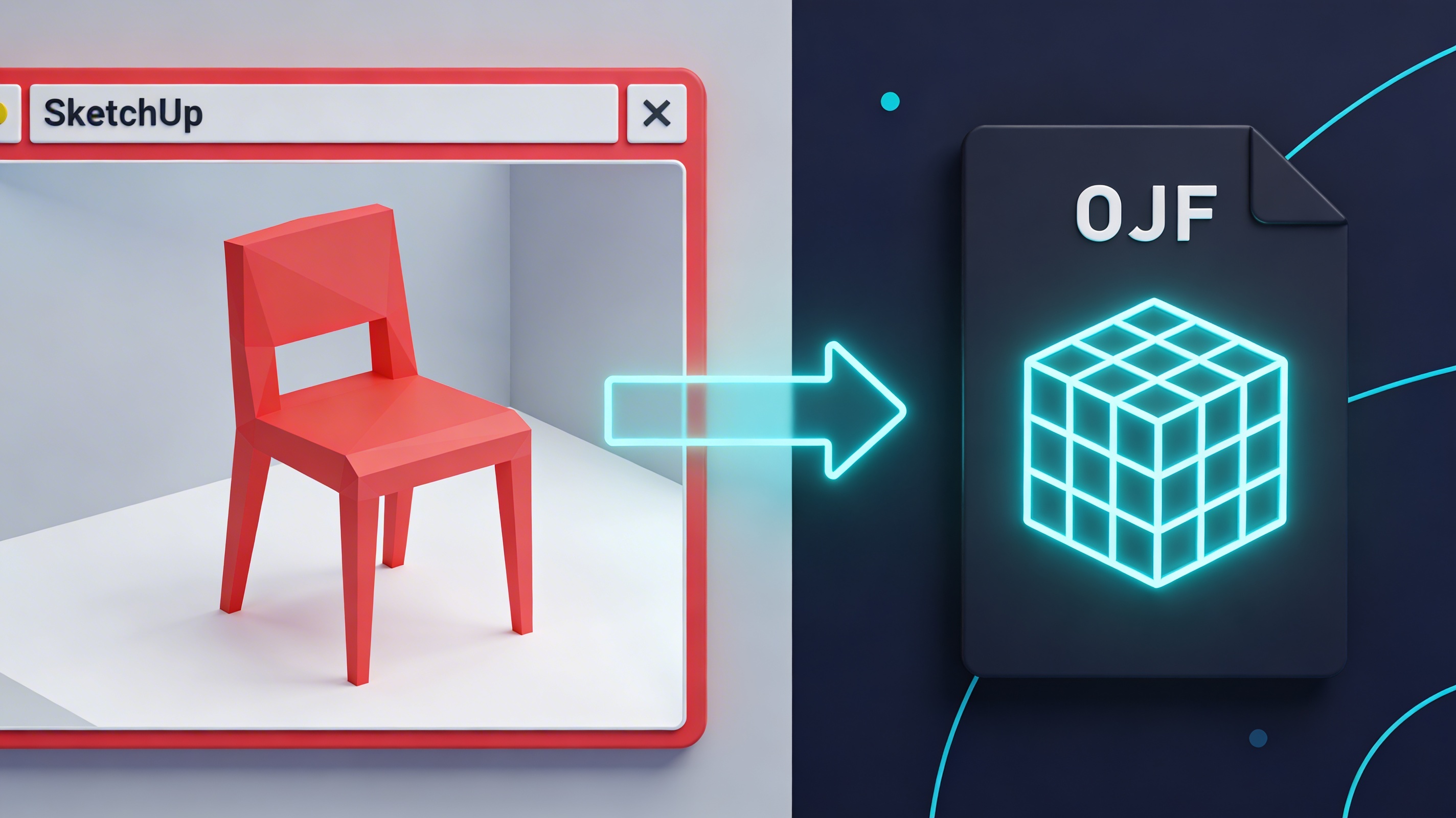
SketchUp으로 OBJ를 가져오는 방법: 빠른 가이드
멋진 OBJ 모델이 있어서 SketchUp에서 사용하고 싶은데, 어떻게 가져와야 할지 잘 모르겠다면 걱정하지 마세요. 이런 문제를 겪는 3D 아티스트와 디자이너는 아주 많습니다. SketchUp은 강력하고 사용하기 쉬운 도구이지만, 기본적으로는 OBJ 형식을 지원하지 않습니다. 하지만 걱정할 필요는 없습니다. 이 가이드에서는 몇 가지 간단한 방법을 사용해 SketchUp으로 OBJ를 가져오는 방법을 정확히 보여드립니다. 플러그인 사용부터 온라인 변환기까지 모두 다룰 예정이므로, 모델을 SketchUp으로 가져와 창작 작업을 계속할 수 있습니다.
왜 OBJ 파일을 SketchUp으로 가져와야 할까요?
OBJ 파일 형식은 3D 모델에 널리 사용되는 선택지이며, 그럴 만한 이유가 있습니다. 다양한 3D 소프트웨어에서 열 수 있는 유연한 형식이기 때문에 공유와 협업에 매우 적합합니다. OBJ 파일은 재질과 텍스처 정보도 저장할 수 있어, 서로 다른 프로그램 간에 모델을 이동할 때 외형을 유지하는 데 도움이 됩니다. 따라서 3D 마켓플레이스에서 모델을 다운로드했거나 다른 3D 애플리케이션을 사용하는 사람과 작업 중이라면, SketchUp으로 OBJ를 가져오는 방법을 알아야 할 가능성이 높습니다.
OBJ 형식이 인기 있는 주요 이유 중 하나는 개방형 형식이라는 점이며, 이 특성 덕분에 3D 업계 전반에 널리 채택되었습니다. 대부분의 3D 모델링, 애니메이션, 렌더링 소프트웨어가 OBJ 파일을 가져오거나 내보낼 수 있기 때문에, 중요한 데이터를 잃지 않고 서로 다른 애플리케이션 간에 모델을 옮기기에 이상적인 형식입니다.
OBJ 형식의 또 다른 장점은 단순성입니다. 파일 구조가 비교적 이해하기 쉬워서 3D 도구와 애플리케이션을 만드는 개발자들에게도 인기 있는 선택지가 되었습니다. 이러한 단순성 덕분에 OBJ 파일은 다른 3D 형식에 비해 파일 크기가 더 작은 경우가 많으며, 크고 복잡한 모델을 다룰 때 큰 장점이 될 수 있습니다.
SketchUp으로 OBJ를 가져오는 방법: 방법 1: 플러그인을 사용해 SketchUp으로 OBJ 가져오기
OBJ 파일을 SketchUp으로 가져오는 가장 일반적이고 대체로 가장 쉬운 방법은 플러그인을 사용하는 것입니다. SketchUp에 OBJ 가져오기 기능을 추가해 주는 플러그인은 여러 가지가 있습니다. 이러한 플러그인은 보통 설치와 사용이 쉽고, 많은 시간과 수고를 절약해 줍니다.
SketchUp으로 OBJ 가져오기 ??SimLab OBJ Importer
이 목적에 가장 많이 사용되는 플러그인 중 하나는 SimLab OBJ Importer입니다. 이 플러그인은 OBJ 파일을 간단하게 가져올 수 있는 방법을 제공하며, 가져오기 설정을 제어하는 기능 같은 유용한 옵션도 제공합니다. SimLab OBJ Importer를 사용하려면 먼저 SimLab Soft 웹사이트에서 다운로드하여 설치해야 합니다. 설치 과정은 간단합니다. 플러그인을 설치하고 SketchUp을 다시 시작하면 새로운 "SimLab" 탭이 나타납니다. 여기에서 "OBJ Importer"를 선택하고, 파일을 고른 다음, 재질과 스케일 같은 설정을 조정한 후 모델을 가져오면 됩니다. 이는 SketchUp으로 OBJ를 가져오는 방법 중 매우 직접적인 방식입니다.
다른 플러그인 옵션
SimLab OBJ Importer 외에도 살펴볼 수 있는 다른 플러그인들이 있습니다. FluidImporter는 OBJ를 포함한 다양한 파일 형식을 지원하는 또 다른 옵션입니다. 유료 플러그인이지만, 대형 모델 가져오기나 가져오기 설정의 세부 제어 같은 고급 기능을 많이 제공합니다. QuadFace Tools에도 OBJ 가져오기 기능이 포함되어 있어, 쿼드 기반 메시로 작업하는 경우 유용할 수 있습니다. 이 플러그인은 특히 쿼드 기반 워크플로를 사용하는 다른 3D 애플리케이션에서 제작된 모델을 다루는 사용자에게 유용합니다. 어떤 플러그인이 가장 적합한지는 구체적인 필요와 예산에 따라 달라지며, 무료인 것도 있고 유료인 것도 있습니다.
방법 2: 온라인 변환기
플러그인을 설치하고 싶지 않다면, 또 다른 방법은 온라인 변환기를 사용하는 것입니다. 이러한 웹 기반 도구는 OBJ 파일을 SketchUp이 기본적으로 지원하는 형식인 SKP, DAE 또는 3DS로 변환할 수 있습니다. 온라인 변환기를 사용하려면 OBJ 파일을 업로드하고, 출력 형식을 선택한 다음, 변환된 파일을 다운로드하면 됩니다. 특히 파일 하나만 변환하면 되는 경우 빠르고 쉬운 해결책이 될 수 있습니다. 안정적인 변환을 위해 OBJ file converter를 사용할 수 있습니다. 다양한 형식을 다뤄야 한다면 범용 3D format converter가 훌륭한 선택입니다.
온라인 변환기의 장점으로는 소프트웨어를 설치할 필요가 없고 사용이 쉽다는 점이 있습니다. 하지만 인터넷 연결이 필요하고, 파일을 제3자 서버에 업로드해야 하므로 보안 문제가 있을 수 있으며, 때로는 변환 품질이 일정하지 않을 수 있다는 단점도 있습니다.
SketchUp으로 OBJ를 가져온 실제 경험
최근 저는 고객의 인테리어 디자인 프로젝트를 위해 맞춤형 가구의 OBJ 모델을 SketchUp으로 가져와야 했습니다. 그 모델은 고객이 3D 모델 마켓플레이스에서 찾은, 복잡하고 유기적인 형태의 의자였습니다. 처음에는 SketchUp에서 직접 가져오기 옵션을 찾으려 했지만, 곧 그런 기능이 없다는 것을 알게 되었습니다. 가장 먼저 떠오른 방법은 플러그인을 찾는 것이었고, SimLab OBJ Importer를 발견했습니다. 설치는 간단했고, 큰 문제 없이 파일을 가져올 수 있었습니다. 하지만 텍스처에서 작은 문제가 하나 있었습니다. 의자에는 나뭇결 텍스처가 적용되어 있어야 했는데, SketchUp에서는 단색으로 표시되었습니다. 조금 찾아본 끝에, 제대로 보이게 하려면 SketchUp 내부에서 재질 설정을 조정해야 한다는 것을 알게 되었습니다. 텍스처 파일을 재질에 수동으로 다시 연결한 뒤, 나뭇결이 의자 표면을 따라 자연스럽게 흐르도록 매핑 설정도 조정해야 했습니다. 이 경험을 통해 플러그인이 SketchUp으로 OBJ를 가져오는 방법에 대한 훌륭한 해결책이긴 하지만, 모델을 완벽하게 보이게 하려면 약간의 추가 조정이 필요할 수도 있다는 점을 배웠습니다. 또한 가져오기 전후에 3D file viewer에서 모델을 확인해 모든 것이 예상대로인지 점검하는 것이 중요하다는 점도 다시금 느꼈습니다.
원활한 가져오기 과정을 위한 팁
다음은 OBJ 파일을 SketchUp으로 가져올 때 흔히 발생하는 문제를 피하는 데 도움이 되는 몇 가지 팁입니다.
- 파일 크기 확인: 큰 OBJ 파일은 SketchUp을 느리게 만들거나 심지어 충돌을 일으킬 수 있습니다. 일반적으로 OBJ 파일은 100MB 이하로 유지하는 것이 좋습니다. 큰 파일을 가져오는 데 문제가 있다면, 가져오기 전에 다른 3D 프로그램에서 모델을 단순화해 보세요. OmniCraft 같은 도구를 사용해 모델을 decimate하고 폴리곤 수를 줄일 수 있습니다.
- 모델 스케일 확인: 가져오기 전에 모델이 올바른 스케일인지 확인하세요. 모델이 너무 크거나 너무 작으면 SketchUp에서 작업하기 어려울 수 있습니다. 가져오기 전에 3D 파일 뷰어를 사용해 모델의 치수를 확인할 수 있습니다.
- 재질 및 텍스처 문제 확인: 개인적인 경험에서 언급했듯이, 모델을 가져온 후 SketchUp에서 재질 설정을 조정해야 할 수 있습니다. 모든 텍스처가 올바르게 표시되는지 꼭 확인하세요. 텍스처에 문제가 있다면, 텍스처 파일이 OBJ 파일과 같은 폴더에 있는지 확인하세요.
- 직접 모델 제작 고려: 적절한 모델을 찾지 못했거나 기존 모델에 문제가 있다면, 직접 만들 수도 있습니다. AI 3D model generator 같은 도구를 사용하면 텍스트 프롬프트로 맞춤형 모델을 만들 수 있습니다. image to 3D 도구를 사용하면 간단한 이미지 하나를 3D 모델로 바꿀 수도 있습니다.
OBJ 가져오기 시 자주 발생하는 문제 해결: SketchUp으로 OBJ를 가져오는 방법 가이드
아무리 잘 준비해도 SketchUp으로 OBJ를 가져올 때 여전히 몇 가지 문제가 발생할 수 있습니다. 다음은 SketchUp으로 OBJ를 가져올 때 마주칠 수 있는 가장 일반적인 문제와 그 해결 방법입니다.
- 누락된 텍스처: 사용자가 가장 자주 겪는 문제 중 하나입니다. 텍스처가 누락되었다면, 가장 먼저 텍스처 파일이 OBJ 파일과 같은 폴더에 있는지 확인하세요. 같은 폴더에 있다면 SketchUp의 재질 편집기에서 텍스처를 다시 연결해야 할 수 있습니다.
- 잘못된 스케일: 모델이 너무 크거나 너무 작다면 SketchUp의 scale tool을 사용해 크기를 조정할 수 있습니다. 이렇게 하려면 모델을 선택한 다음 scale tool을 활성화하세요. 그런 다음 핸들을 드래그하여 모델 크기를 조정할 수 있습니다.
- 뒤집힌 노멀: 모델의 일부 면이 뒤집혀 보인다면 flipped normals 문제가 있을 수 있습니다. 이를 해결하려면 Solid Inspector? 같은 플러그인을 사용해 노멀을 자동으로 수정할 수 있습니다.
FAQ 섹션
SketchUp 무료 버전에서도 OBJ 파일을 가져올 수 있나요?
네, SketchUp 무료 버전에서도 OBJ 파일을 가져올 수 있지만, 플러그인이나 온라인 변환기를 사용해야 합니다. SketchUp 무료 버전에는 기본 OBJ 가져오기 기능이 없습니다.
SketchUp으로 OBJ 파일을 가져올 때 가장 좋은 플러그인은 무엇인가요?
가장 적합한 플러그인은 구체적인 필요에 따라 달라집니다. 가장 인기 있는 옵션으로는 SimLab OBJ Importer, FluidImporter, QuadFace Tools가 있습니다. 몇 가지 플러그인을 직접 사용해 보고 어떤 것이 가장 잘 맞는지 확인해 보는 것이 좋습니다.
OBJ 파일을 가져올 때 텍스처 문제는 어떻게 해결하나요?
텍스처 문제가 있다면, 가장 먼저 SketchUp의 재질 설정을 확인해야 합니다. 텍스처 파일을 다시 연결하거나 매핑 설정을 조정해야 할 수 있습니다. 그래도 문제가 계속된다면 다른 플러그인이나 온라인 변환기를 사용해 볼 수 있습니다.
애니메이션이 포함된 OBJ 파일도 SketchUp으로 가져올 수 있나요?
아니요, SketchUp은 애니메이션이 포함된 OBJ 파일을 지원하지 않습니다. 애니메이션 모델로 작업해야 한다면 FBX 같은 다른 파일 형식을 사용해야 합니다.
SketchUp으로 가져올 수 있는 다른 3D 파일 형식에는 무엇이 있나요?
SketchUp Pro는 3DS, DAE, DEM, DDF, IFC, KMZ를 포함한 다양한 3D 파일 형식을 지원합니다. SketchUp 무료 버전은 가져오기 옵션이 더 제한적입니다.
플러그인과 온라인 변환기 중 어느 쪽이 더 좋나요?
플러그인과 온라인 변환기에는 각각 장단점이 있습니다. 플러그인은 일반적으로 더 강력하고 더 많은 기능을 제공하지만, 비용이 더 들 수 있습니다. 온라인 변환기는 대체로 무료이고 사용이 쉽지만, 신뢰성이 떨어질 수 있습니다. SketchUp으로 OBJ를 가져오려는 경우 어떤 옵션이 가장 좋은지는 구체적인 필요와 예산에 따라 달라집니다.
결론
SketchUp으로 OBJ를 가져오는 방법을 아는 것은 모든 3D 아티스트와 디자이너에게 유용한 기술입니다. SketchUp은 기본적으로 OBJ 형식을 지원하지 않지만, 모델을 프로그램으로 가져올 수 있는 쉬운 방법은 여러 가지가 있습니다. 플러그인을 사용하든 온라인 변환기를 사용하든, OBJ 파일을 가져와 창작 작업을 계속할 수 있습니다. 그러니 파일 형식 때문에 작업을 멈추지 마세요. 적절한 도구와 약간의 지식만 있다면, SketchUp에서 어떤 3D 모델이든 작업할 수 있습니다.