So importieren Sie OBJ in SketchUp: Kurzanleitung
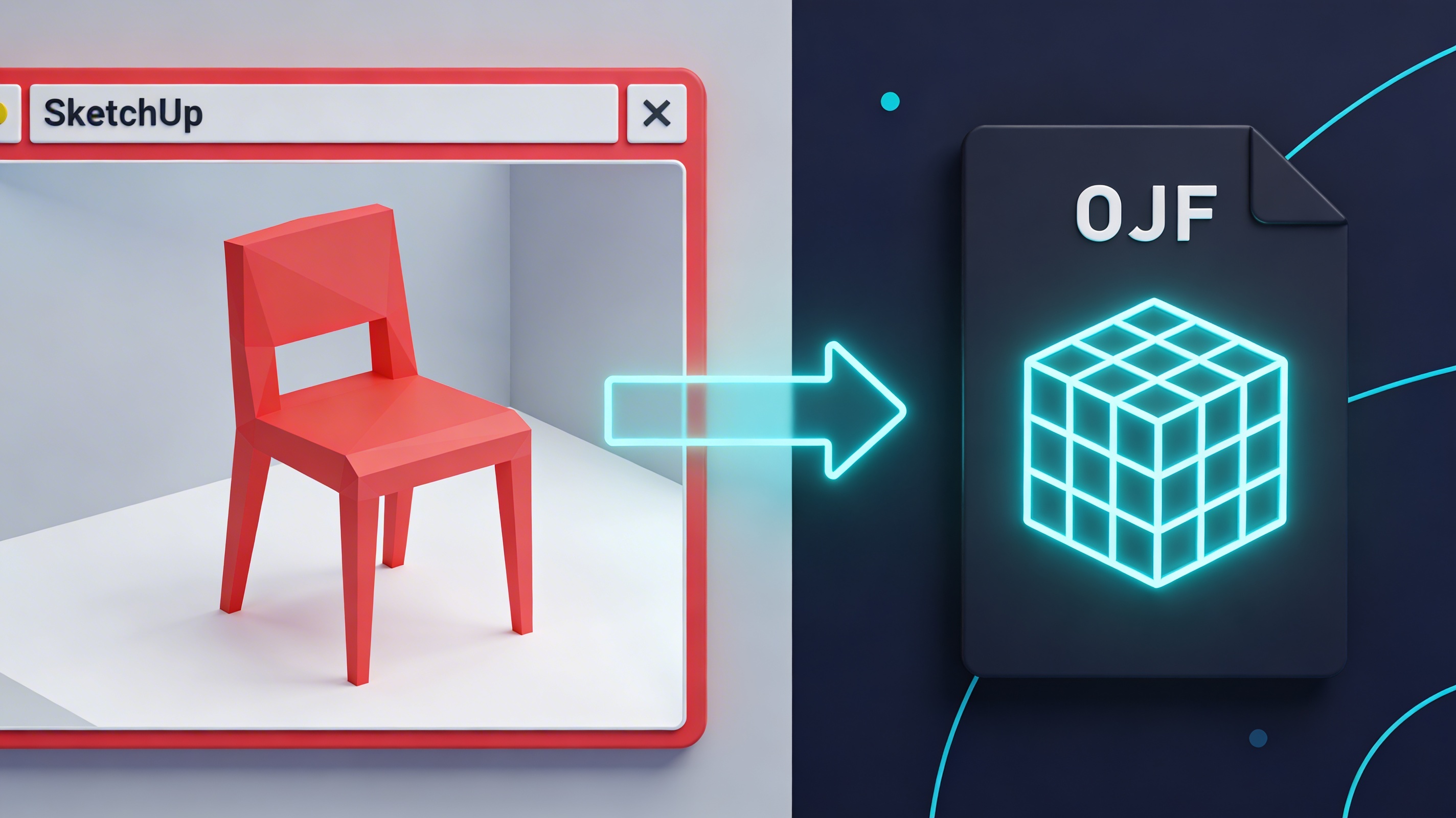
Sie haben also ein großartiges OBJ-Modell, das Sie in SketchUp verwenden möchten, sind sich aber nicht sicher, wie Sie es dort hineinbekommen. Damit sind Sie nicht allein. Viele 3D-Künstler und Designer stehen vor dieser Herausforderung. Obwohl SketchUp ein leistungsstarkes und benutzerfreundliches Tool ist, unterstützt es das OBJ-Format nicht nativ. Aber keine Sorge: Diese Anleitung zeigt Ihnen genau, wie Sie OBJ in SketchUp importieren – mit ein paar einfachen Methoden. Wir behandeln alles von der Verwendung von Plugins bis hin zu Online-Konvertern, damit Sie Ihre Modelle in SketchUp nutzen und Ihre kreative Arbeit fortsetzen können.
Warum OBJ-Dateien in SketchUp importieren?
Das OBJ-Dateiformat ist eine beliebte Wahl für 3D-Modelle – und das aus gutem Grund. Es ist ein vielseitiges Format, das von einer großen Bandbreite an 3D-Software geöffnet werden kann, was es ideal für Austausch und Zusammenarbeit macht. OBJ-Dateien können außerdem Informationen zu Materialien und Texturen speichern, wodurch das Erscheinungsbild Ihres Modells beim Wechsel zwischen verschiedenen Programmen erhalten bleibt. Wenn Sie also ein Modell von einem 3D-Marktplatz heruntergeladen haben oder mit jemandem zusammenarbeiten, der eine andere 3D-Anwendung verwendet, ist die Wahrscheinlichkeit groß, dass Sie wissen müssen, wie Sie OBJ in SketchUp importieren.
Einer der Hauptgründe für die Beliebtheit des OBJ-Formats ist sein offener Charakter, der zu seiner weiten Verbreitung in der 3D-Branche geführt hat. Sie werden feststellen, dass die meisten Programme für 3D-Modellierung, Animation und Rendering OBJ-Dateien entweder importieren oder exportieren können. Dadurch ist es ein ideales Format, um Modelle zwischen verschiedenen Anwendungen zu übertragen, ohne wichtige Daten zu verlieren.
Ein weiterer Vorteil des OBJ-Formats ist seine Einfachheit. Die Dateistruktur ist relativ leicht zu verstehen, was es zu einer beliebten Wahl für Entwickler gemacht hat, die 3D-Tools und -Anwendungen erstellen. Diese Einfachheit bedeutet auch, dass OBJ-Dateien im Vergleich zu anderen 3D-Formaten oft kleiner sind, was ein großer Vorteil sein kann, wenn Sie mit großen und komplexen Modellen arbeiten.
So importieren Sie OBJ in SketchUp: Methode 1: Mit einem Plugin OBJ in SketchUp importieren
Die häufigste und oft einfachste Möglichkeit, OBJ-Dateien in SketchUp zu importieren, ist die Verwendung eines Plugins. Es gibt mehrere Plugins, die SketchUp um eine OBJ-Importfunktion erweitern. Diese Plugins sind in der Regel einfach zu installieren und zu verwenden und können Ihnen viel Zeit und Aufwand sparen.
OBJ in SketchUp importieren ??SimLab OBJ Importer
Eines der beliebtesten Plugins für diesen Zweck ist der SimLab OBJ Importer. Dieses Plugin bietet eine unkomplizierte Möglichkeit, Ihre OBJ-Dateien zu importieren, und stellt außerdem einige nützliche Funktionen bereit, etwa die Möglichkeit, die Importeinstellungen zu steuern. Um den SimLab OBJ Importer zu verwenden, müssen Sie ihn zunächst von der SimLab Soft-Website herunterladen und installieren. Der Installationsprozess ist einfach. Nachdem Sie das Plugin installiert und SketchUp neu gestartet haben, finden Sie einen neuen Tab namens "SimLab". Von dort aus können Sie "OBJ Importer" auswählen, Ihre Datei wählen, Einstellungen wie Materialien und Maßstab anpassen und dann Ihr Modell importieren. Dies ist eine sehr direkte Methode dafür, wie Sie OBJ in SketchUp importieren.
Weitere Plugin-Optionen
Neben dem SimLab OBJ Importer gibt es noch weitere Plugins, die Sie ausprobieren können. FluidImporter ist eine weitere Option, die eine Vielzahl von Dateiformaten unterstützt, darunter auch OBJ. Es ist ein kostenpflichtiges Plugin, bietet jedoch viele erweiterte Funktionen, etwa die Möglichkeit, große Modelle zu importieren und die Importeinstellungen sehr detailliert zu steuern. QuadFace Tools enthält ebenfalls einen OBJ-Importer, was hilfreich sein kann, wenn Sie mit quadbasierten Meshes arbeiten. Dieses Plugin ist besonders nützlich für Benutzer, die mit Modellen arbeiten, die in anderen 3D-Anwendungen mit einem quadbasierten Workflow erstellt wurden. Welches Plugin für Sie am besten geeignet ist, hängt von Ihren spezifischen Anforderungen und Ihrem Budget ab, da einige kostenlos und andere kostenpflichtig sind.
Methode 2: Online-Konverter
Wenn Sie lieber kein Plugin installieren möchten, ist eine weitere Möglichkeit die Verwendung eines Online-Konverters. Diese webbasierten Tools können Ihre OBJ-Datei in ein Format umwandeln, das SketchUp nativ unterstützt, etwa SKP, DAE oder 3DS. Um einen Online-Konverter zu verwenden, laden Sie einfach Ihre OBJ-Datei hoch, wählen das Ausgabeformat und laden anschließend die konvertierte Datei herunter. Das kann eine schnelle und einfache Lösung sein, insbesondere wenn Sie nur eine einzelne Datei konvertieren müssen. Für eine zuverlässige Konvertierung können Sie einen OBJ file converter verwenden. Wenn Sie mit verschiedenen Formaten arbeiten müssen, ist ein allgemeiner 3D format converter eine ausgezeichnete Wahl.
Online-Konverter haben Vorteile wie die Tatsache, dass keine Software installiert werden muss und sie einfach zu bedienen sind. Allerdings haben sie auch Nachteile, etwa die Notwendigkeit einer Internetverbindung, potenzielle Sicherheitsbedenken durch das Hochladen von Dateien auf einen Drittserver und mitunter uneinheitliche Konvertierungsqualität.
Meine Erfahrungen aus erster Hand beim Importieren einer OBJ-Datei in SketchUp
Ich musste vor Kurzem ein OBJ-Modell eines maßgefertigten Möbelstücks für das Innenarchitekturprojekt eines Kunden importieren. Das Modell zeigte einen komplexen, organisch geformten Stuhl, den der Kunde auf einem 3D-Modell-Marktplatz gefunden hatte. Zuerst versuchte ich, in SketchUp eine direkte Importoption zu finden, stellte aber schnell fest, dass es diese nicht gab. Mein erster Gedanke war, nach einem Plugin zu suchen, und dabei stieß ich auf den SimLab OBJ Importer. Die Installation war einfach, und ich konnte die Datei ohne große Probleme importieren. Allerdings hatte ich ein kleines Problem mit den Texturen. Der Stuhl sollte eigentlich eine Holzmaserung als Textur haben, wurde in SketchUp jedoch als einfarbige Fläche angezeigt. Nach etwas Recherche fand ich heraus, dass ich die Materialeinstellungen in SketchUp anpassen musste, damit alles korrekt dargestellt wurde. Ich musste die Texturdatei manuell erneut mit dem Material verknüpfen und anschließend die Mapping-Einstellungen anpassen, damit die Holzmaserung korrekt über die Oberfläche des Stuhls verlief. Diese Erfahrung hat mir gezeigt, dass Plugins zwar eine großartige Lösung dafür sind, wie Sie OBJ in SketchUp importieren, Sie aber möglicherweise dennoch einige kleinere Anpassungen vornehmen müssen, damit Ihr Modell perfekt aussieht. Außerdem wurde mir dadurch bewusst, wie wichtig es ist, Ihr Modell vor und nach dem Import in einem 3D file viewer zu überprüfen, um sicherzustellen, dass alles wie erwartet ist.
Tipps für einen reibungslosen Importprozess
Hier sind einige Tipps, die Ihnen helfen, häufige Probleme beim Importieren von OBJ-Dateien in SketchUp zu vermeiden:
- Überprüfen Sie Ihre Dateigröße: Große OBJ-Dateien können dazu führen, dass SketchUp langsamer wird oder sogar abstürzt. Als Faustregel sollten Sie versuchen, Ihre OBJ-Dateien unter 100 MB zu halten. Wenn Sie Probleme beim Import einer großen Datei haben, versuchen Sie, das Modell vor dem Import in einem anderen 3D-Programm zu vereinfachen. Sie können ein Tool wie OmniCraft verwenden, um das Modell zu dezimieren und die Anzahl der Polygone zu reduzieren.
- Überprüfen Sie den Maßstab Ihres Modells: Stellen Sie sicher, dass Ihr Modell den richtigen Maßstab hat, bevor Sie es importieren. Wenn das Modell zu groß oder zu klein ist, kann es schwierig sein, in SketchUp damit zu arbeiten. Sie können einen 3D-Dateibetrachter verwenden, um die Abmessungen Ihres Modells vor dem Import zu überprüfen.
- Prüfen Sie auf Material- und Texturprobleme: Wie ich in meiner persönlichen Erfahrung erwähnt habe, müssen Sie möglicherweise die Materialeinstellungen in SketchUp nach dem Import Ihres Modells anpassen. Achten Sie darauf, dass alle Ihre Texturen korrekt angezeigt werden. Wenn Sie Probleme mit Ihren Texturen haben, stellen Sie sicher, dass sich die Texturdateien im selben Ordner wie die OBJ-Datei befinden.
- Erwägen Sie, eigene Modelle zu erstellen: Wenn Sie nicht das richtige Modell finden oder Probleme mit einem vorhandenen Modell haben, können Sie jederzeit Ihr eigenes erstellen. Mit Tools wie einem AI 3D model generator können Sie benutzerdefinierte Modelle aus Text-Prompts erstellen. Sie können sogar ein einfaches Bild mit einem image to 3D-Tool in ein 3D-Modell umwandeln.
Häufige Probleme beim OBJ-Import beheben: Eine Anleitung dazu, wie Sie OBJ in SketchUp importieren
Selbst bei bester Vorbereitung können beim Importieren von OBJ in SketchUp noch Probleme auftreten. Hier sind einige der häufigsten Probleme, auf die Sie stoßen könnten, wenn Sie OBJ in SketchUp importieren, und wie Sie sie beheben können:
- Fehlende Texturen: Dies ist eines der häufigsten Probleme, mit denen Benutzer konfrontiert werden. Wenn Ihre Texturen fehlen, sollten Sie als Erstes prüfen, ob sich die Texturdateien im selben Ordner wie die OBJ-Datei befinden. Falls ja, müssen Sie die Texturen möglicherweise im Material-Editor von SketchUp erneut verknüpfen.
- Falsche Skalierung: Wenn Ihr Modell zu groß oder zu klein ist, können Sie das Skalierungswerkzeug von SketchUp verwenden, um die Größe anzupassen. Wählen Sie dazu das Modell aus und aktivieren Sie dann das Skalierungswerkzeug. Anschließend können Sie die Griffe ziehen, um die Größe des Modells zu ändern.
- Umgekehrte Normalen: Wenn einige Flächen Ihres Modells so aussehen, als wären sie nach innen gestülpt, liegt möglicherweise ein Problem mit umgekehrten Normalen vor. Um dies zu beheben, können Sie ein Plugin wie Solid Inspector? verwenden, um die Normalen automatisch zu korrigieren.
FAQ-Bereich
Kann ich OBJ-Dateien in die kostenlose Version von SketchUp importieren?
Ja, Sie können OBJ-Dateien in die kostenlose Version von SketchUp importieren, aber Sie müssen dafür ein Plugin oder einen Online-Konverter verwenden. Die kostenlose Version von SketchUp verfügt nicht über eine native OBJ-Importfunktion.
Was sind die besten Plugins zum Importieren von OBJ-Dateien in SketchUp?
Welches Plugin für Sie am besten geeignet ist, hängt von Ihren spezifischen Anforderungen ab. Zu den beliebtesten Optionen gehören der SimLab OBJ Importer, FluidImporter und QuadFace Tools. Es ist eine gute Idee, einige verschiedene Plugins auszuprobieren, um herauszufinden, welches Ihnen am besten gefällt.
Wie behebe ich Texturprobleme beim Importieren einer OBJ-Datei?
Wenn Sie Probleme mit Texturen haben, sollten Sie als Erstes die Materialeinstellungen in SketchUp überprüfen. Möglicherweise müssen Sie die Texturdateien erneut verknüpfen oder die Mapping-Einstellungen anpassen. Wenn Sie weiterhin Probleme haben, können Sie versuchen, ein anderes Plugin oder einen anderen Online-Konverter zu verwenden.
Kann ich animierte OBJ-Dateien in SketchUp importieren?
Nein, SketchUp unterstützt keine animierten OBJ-Dateien. Wenn Sie mit animierten Modellen arbeiten müssen, müssen Sie ein anderes Dateiformat verwenden, etwa FBX.
Welche anderen 3D-Dateiformate kann ich in SketchUp importieren?
SketchUp Pro unterstützt eine Vielzahl von 3D-Dateiformaten, darunter 3DS, DAE, DEM, DDF, IFC und KMZ. Die kostenlose Version von SketchUp bietet eingeschränktere Importoptionen.
Ist es besser, ein Plugin oder einen Online-Konverter zu verwenden?
Sowohl Plugins als auch Online-Konverter haben ihre Vor- und Nachteile. Plugins sind im Allgemeinen leistungsfähiger und bieten mehr Funktionen, können aber auch teurer sein. Online-Konverter sind oft kostenlos und einfach zu bedienen, aber möglicherweise nicht so zuverlässig. Welche Option für Sie am besten ist, wenn Sie OBJ in SketchUp importieren möchten, hängt von Ihren spezifischen Anforderungen und Ihrem Budget ab.
Fazit
Zu wissen, wie Sie OBJ in SketchUp importieren, ist eine wertvolle Fähigkeit für jeden 3D-Künstler oder Designer. Auch wenn SketchUp das OBJ-Format nicht direkt unterstützt, gibt es mehrere einfache Möglichkeiten, Ihre Modelle in das Programm zu bringen. Ganz gleich, ob Sie sich für ein Plugin oder einen Online-Konverter entscheiden – Sie können Ihre OBJ-Dateien importieren und Ihre kreative Arbeit fortsetzen. Lassen Sie sich also nicht von Dateiformaten aufhalten. Mit den richtigen Tools und ein wenig Wissen können Sie in SketchUp mit jedem 3D-Modell arbeiten.