




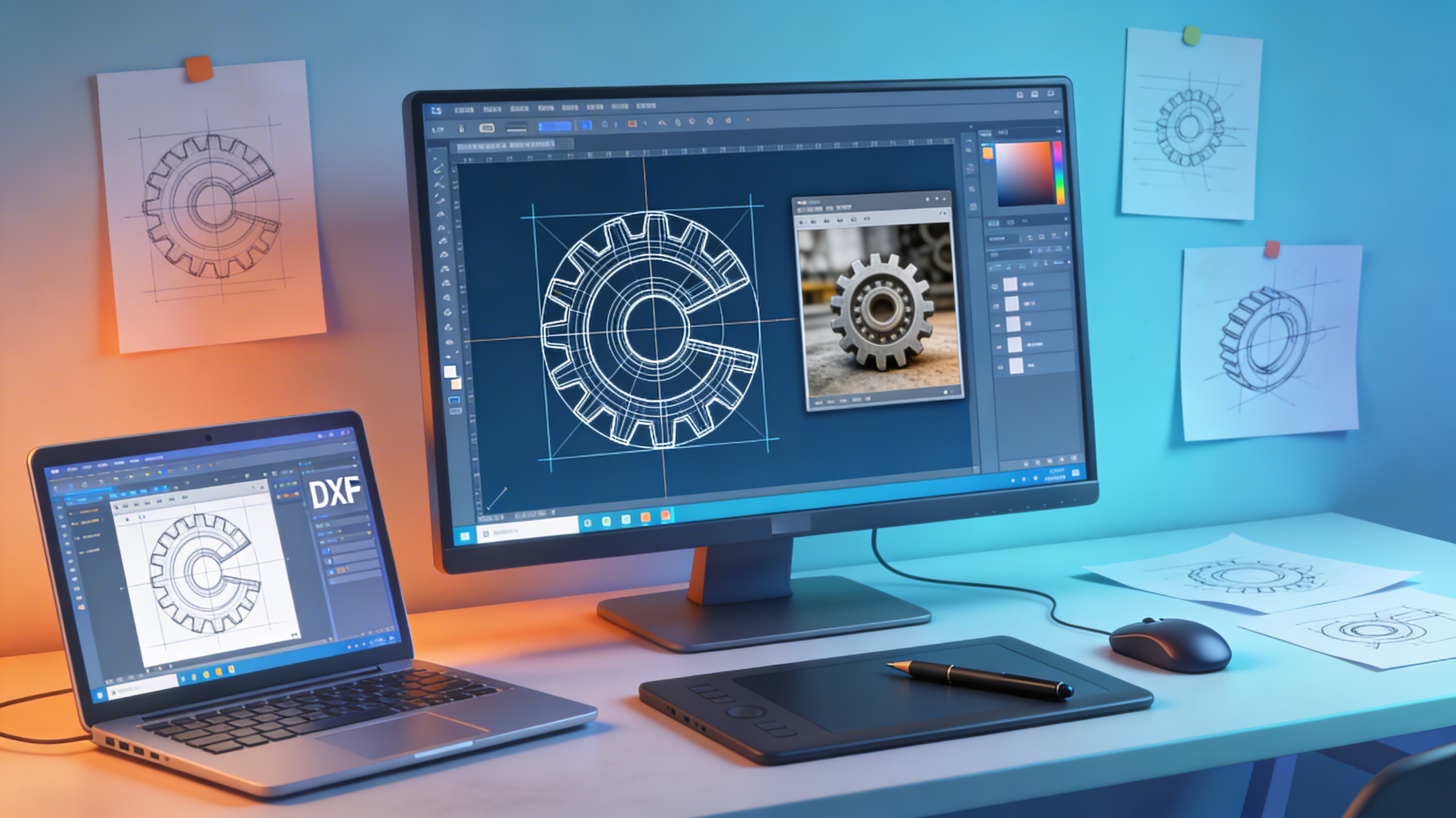
Image в DXF: преобразование фотографий в формат CAD
Преобразование изображения в файл DXF — распространённая задача для многих дизайнеров, инженеров и любителей. Оно позволяет взять 2D-изображение, например логотип компании или эскиз дизайна, и превратить его в векторный формат, который можно использовать в CAD-программах для таких задач, как лазерная резка, CNC-обработка или 3D-моделирование. Существует множество способов сделать это — от простых онлайн-инструментов до более продвинутого настольного ПО. В этой статье мы рассмотрим процесс преобразования в этот формат, сравним некоторые из лучших доступных инструментов и предоставим пошаговое руководство, которое поможет вам получить наилучшие результаты. Этот процесс часто называют преобразованием в этот тип файла.
Что такое преобразование Image в DXF?
По сути, преобразование в этот вариант — это процесс превращения растрового изображения в векторное. Этот процесс данного подхода необходим для многих рабочих процессов. Чтобы понять, что это значит, нужно рассмотреть фундаментальные различия между этими двумя типами изображений.
Понимание растровой и векторной графики
Растровые изображения, такие как JPEG, PNG и GIF, состоят из сетки крошечных квадратов, называемых пикселями. Каждый пиксель имеет определённый цвет, и вместе они формируют изображение, которое вы видите. Проблема растровых изображений в том, что они плохо масштабируются. Если попытаться увеличить растровое изображение, оно станет размытым и пикселизированным, потому что вы просто увеличиваете отдельные пиксели.
Векторная графика, напротив, состоит из математических уравнений, которые определяют точки, линии и кривые. Это означает, что вы можете масштабировать векторное изображение до любого размера без потери качества. DXF (Drawing Exchange Format) — это векторный формат файлов, разработанный Autodesk для их программного обеспечения AutoCAD. С тех пор он стал стандартом для обмена чертежами между различными CAD-программами.
Зачем преобразовывать Image в DXF?
Есть много причин, по которым вам может понадобиться преобразовать в этот формат. Например, у вас может быть логотип компании, который вы хотите нанести на изделие с помощью лазерной гравировки. Или у вас может быть нарисованный от руки эскиз детали, который нужно смоделировать в CAD. Преобразовав это этим методом, вы сможете легко импортировать его в своё CAD-программное обеспечение и использовать как отправную точку для дизайна. Возможность преобразовать image в DXF — мощный инструмент для любого дизайнера.
Как работает преобразование Image в DXF?
Процесс преобразования этим методом включает технику, называемую «трассировкой» или «векторизацией». Это базовая технология, лежащая в основе любого конвертера этого формата. На этом этапе программное обеспечение анализирует растровое изображение и пытается определить содержащиеся в нём формы и линии. Затем оно создаёт векторное представление этих форм и линий.
Роль алгоритмов трассировки
Алгоритмы трассировки — сердце любого конвертера этого подхода. Они ищут области с похожим цветом и контрастом, чтобы определить границы объектов на изображении. Сложность и совершенство этих алгоритмов могут сильно различаться от одного инструмента к другому. Некоторые простые онлайн-конвертеры используют базовые алгоритмы, которые хорошо работают с простыми изображениями, тогда как более продвинутое настольное ПО использует сложные алгоритмы, способные обрабатывать более комплексные изображения.
Ручное и автоматизированное преобразование
Существует два основных подхода к преобразованию в этот тип файла: ручной и автоматизированный. Ручное преобразование предполагает трассировку изображения вручную в программе для векторной графики, такой как Adobe Illustrator или Inkscape. Это даёт вам максимальный контроль над конечным результатом, но может занимать много времени, особенно для сложных изображений.
Автоматизированное преобразование, напротив, использует программное обеспечение, которое выполняет трассировку за вас. Автоматизированный конвертер этого формата может сэкономить вам значительное количество времени. Это намного быстрее, чем ручное преобразование, но результаты могут быть менее точными, особенно при работе с изображениями низкого качества или сложными изображениями. Многие автоматизированные инструменты также предлагают ряд настроек, которые можно изменить для более точной подстройки процесса преобразования.
Лучшие инструменты для преобразования Image в DXF
Существует множество инструментов для преобразования изображений в DXF — от простых онлайн-конвертеров до мощного настольного ПО. Вот несколько самых популярных вариантов:
Онлайн-конвертеры
Онлайн-конвертеры — отличный вариант для простых преобразований. Ими легко пользоваться, и они не требуют установки какого-либо ПО. Среди популярных онлайн-конвертеров — Convertio, Imagetostl и Vectorizer.ai. Эти инструменты, как правило, лучше всего подходят для простых высококонтрастных изображений, таких как логотипы и силуэты.
Настольное ПО
Для более сложных преобразований лучше использовать настольное ПО. Эти программы предлагают более продвинутые функции и дают больше контроля над процессом преобразования. Среди популярных настольных вариантов — Inkscape, бесплатный редактор векторной графики с открытым исходным кодом, и Scan2CAD, коммерческая программа, специально разработанная для преобразования изображений в CAD-форматы.
image to DXF converter от Hyper3D
Hyper3D предлагает мощный и простой в использовании image to DXF converter, который отлично подходит для широкого спектра задач. Когда вы используете Hyper3D для преобразования image в DXF, вы можете экспортировать свои модели в различные форматы, включая STL, FBX, OBJ, GLB и USDZ. Платформа предлагает несколько режимов генерации, таких как Gen-2, Default, Focal, Zero и Speedy, чтобы дать вам контроль над итоговым результатом. Она использует продвинутые AI-алгоритмы для получения высококачественных преобразований даже из сложных изображений. Hyper3D также предлагает набор других инструментов, включая DWG to DXF converter и 3D format converter.
Сравнительная таблица
| Инструмент | Тип | Цена | Плюсы | Минусы |
|---|---|---|---|---|
| Convertio | Онлайн | Бесплатно (с ограничениями) | Прост в использовании, не требует установки | Ограниченные функции, может плохо работать со сложными изображениями |
| Inkscape | Настольный | Бесплатно | Мощный и функциональный, отлично подходит для ручной трассировки | Может иметь высокий порог входа для новичков |
| Scan2CAD | Настольный | Платно | Профессиональный инструмент с продвинутыми функциями | Может быть дорогим для обычных пользователей |
| Hyper3D | Онлайн | Freemium | Работает на базе AI для высококачественных преобразований, интегрирован с другими инструментами | Требуется подключение к интернету |
Пошаговое руководство по преобразованию Image в DXF
Ниже приведено общее руководство по преобразованию этого варианта с использованием как онлайн-, так и настольных инструментов.
Использование онлайн-конвертера
1. Выберите онлайн-конвертер: Существует множество вариантов, поэтому выберите тот, который соответствует вашим потребностям.
2. Загрузите изображение: Большинство онлайн-конвертеров имеют простой интерфейс drag-and-drop.
3. Выберите DXF в качестве выходного формата: Убедитесь, что вы выбрали DXF из списка доступных форматов.
4. Настройте параметры (если доступны): Некоторые онлайн-конвертеры позволяют настраивать такие параметры, как допуск по цвету и сглаживание углов.
5. Преобразуйте и скачайте: Нажмите кнопку преобразования и скачайте свой файл DXF.
Использование настольного ПО
1. Откройте изображение в программе: Откройте выбранное настольное ПО и импортируйте изображение.
2. Используйте инструмент трассировки: В большинстве программ для векторной графики есть инструмент трассировки, который можно использовать для автоматической или ручной трассировки изображения.
3. Настройте параметры трассировки: Обычно можно настроить такие параметры, как количество цветов, уровень детализации и плавность кривых.
4. Очистите векторные контуры: После трассировки может потребоваться очистить векторные контуры, удалив лишние точки или линии.
5. Экспортируйте в DXF: Когда результат вас устроит, экспортируйте файл в формате DXF.
Мой личный опыт использования конвертеров Image в DXF
За эти годы я использовал различные инструменты для преобразования изображений в DXF и пришёл к выводу, что лучший инструмент для задачи действительно зависит от изображения, с которым вы работаете. Для простых логотипов и графики мне хорошо подходили онлайн-конвертеры вроде Convertio. Они быстрые, простые в использовании и обычно дают достойный результат.
Для более сложных изображений, как я обнаружил, лучшим вариантом является настольное ПО, такое как Inkscape. Оно даёт больше контроля над процессом трассировки и позволяет очистить векторные контуры после преобразования. Недавно я использовал Inkscape для преобразования детализированной иллюстрации в файл DXF для проекта лазерной резки, и я остался очень доволен результатами.
Я также недавно попробовал image to DXF converter от Hyper3D и был впечатлён его производительностью. Преобразование image в DXF было быстрым и точным. Я использовал его, чтобы преобразовать фотографию шестерни в файл DXF, и он отлично справился с передачей деталей зубьев. Я также смог легко импортировать файл DXF в своё CAD-программное обеспечение и использовать его для создания 3D-модели шестерни. Для тех, кто хочет перейти от 2D-изображения к 3D-модели, у Hyper3D также есть инструмент image to 3D и AI 3D model generator.
Продвинутые советы для лучших преобразований
Вот несколько советов, которые помогут вам получить наилучшие результаты при выполнении преобразования этого формата:
Подготовка изображения к преобразованию
- Начинайте с качественного изображения: Чем выше качество исходного изображения, тем лучше будет преобразование.
- Увеличьте контраст: Если у вашего изображения низкий контраст, попробуйте увеличить его в графическом редакторе перед преобразованием.
- Упростите изображение: Если в изображении много ненужных деталей, попробуйте упростить его перед преобразованием.
Очистка после преобразования
- Удалите лишние точки или линии: После преобразования может потребоваться очистить векторные контуры, удалив лишние точки или линии.
- Сгладьте грубые кривые: Если кривые в вашем файле DXF выглядят грубо, можно использовать инструмент сглаживания.
- Проверьте наличие незамкнутых контуров: Убедитесь, что все формы в вашем файле DXF представляют собой замкнутые контуры. Если есть незамкнутые контуры, могут возникнуть проблемы при попытке использовать файл для CNC-обработки или 3D-печати.
FAQ о преобразовании Image в DXF
Какой формат изображения лучше всего подходит для преобразования в DXF?
Для наилучших результатов при преобразовании этим методом следует использовать формат изображения без потерь, такой как PNG или TIFF. Эти форматы сохраняют все исходные данные изображения, что может помочь получить более точное преобразование.
Можно ли преобразовать сложную фотографию в DXF?
Да, но это может быть непросто. Преобразование сложной фотографии в DXF, скорее всего, потребует некоторой ручной доработки. Чем сложнее фотография, тем труднее будет получить качественный результат. Возможно, вам придётся использовать более продвинутое настольное ПО и выполнить ручную очистку после преобразования.
Что лучше использовать для преобразования Image в DXF: онлайн-инструменты или настольное ПО?
Это зависит от ваших потребностей. Для быстрого преобразования этим подходом онлайн-инструмента часто бывает достаточно. Для простых преобразований онлайн-конвертер — хороший вариант. Для более сложных преобразований лучше использовать настольное ПО.
Как редактировать файл DXF после преобразования?
Вы можете редактировать файл DXF в любой CAD-программе или редакторе векторной графики, который поддерживает формат DXF. Это важный этап в рабочем процессе этого типа файла. Сюда входят такие программы, как AutoCAD, SolidWorks, Inkscape и Adobe Illustrator.
Есть ли бесплатные инструменты для преобразования Image в DXF?
Да, существует несколько бесплатных инструментов для преобразования этого формата, включая Inkscape и многие онлайн-конвертеры. Эти инструменты — отличный способ начать преобразовывать изображения в DXF, не тратя денег.


