Конвертер STL-файлов: преобразование любого 3D-формата в STL
Независимо от того, являетесь ли вы опытным 3D-художником или только начинаете, вам, вероятно, уже приходилось сталкиваться с необходимостью преобразовать 3D-модель в формат STL. Это универсальный язык для 3D-принтеров и общепринятая валюта в мире 3D-моделирования. Но при таком количестве различных 3D-форматов файлов как заставить их все корректно работать и конвертироваться в STL? В этом руководстве мы рассмотрим лучшие конвертеры STL-файлов — от мощных онлайн-инструментов, таких как 3D format converter от Hyper3D, до универсального настольного ПО. Хороший конвертер STL — это незаменимый инструмент для любого энтузиаста 3D-печати. Мы разберём доступные варианты, чтобы вы могли найти идеальный инструмент для своего рабочего процесса. Также мы кратко рассмотрим, как использовать STL file viewer, чтобы проверять преобразованные файлы.
Что такое STL-файл и зачем конвертировать в него?
Прежде чем переходить к конвертерам, давайте кратко разберём, что такое STL-файл и почему он так важен в мире 3D-печати и моделирования. Это поможет понять, почему надёжный конвертер STL настолько важен. Формат STL имеет долгую историю, уходящую в 1980-е годы, когда он был разработан для первых 3D-принтеров. Именно его простота и прямолинейность сделали его настолько долговечным. Хотя появились более новые форматы с расширенными возможностями, STL по-прежнему остаётся основой 3D-печати. Понимание его сильных сторон и ограничений — ключ к получению наилучших результатов от вашего 3D-принтера. Подробнее об истории 3D-печати и формате STL вы можете узнать в нашей статье о the evolution of 3D modeling.
Понимание формата STL
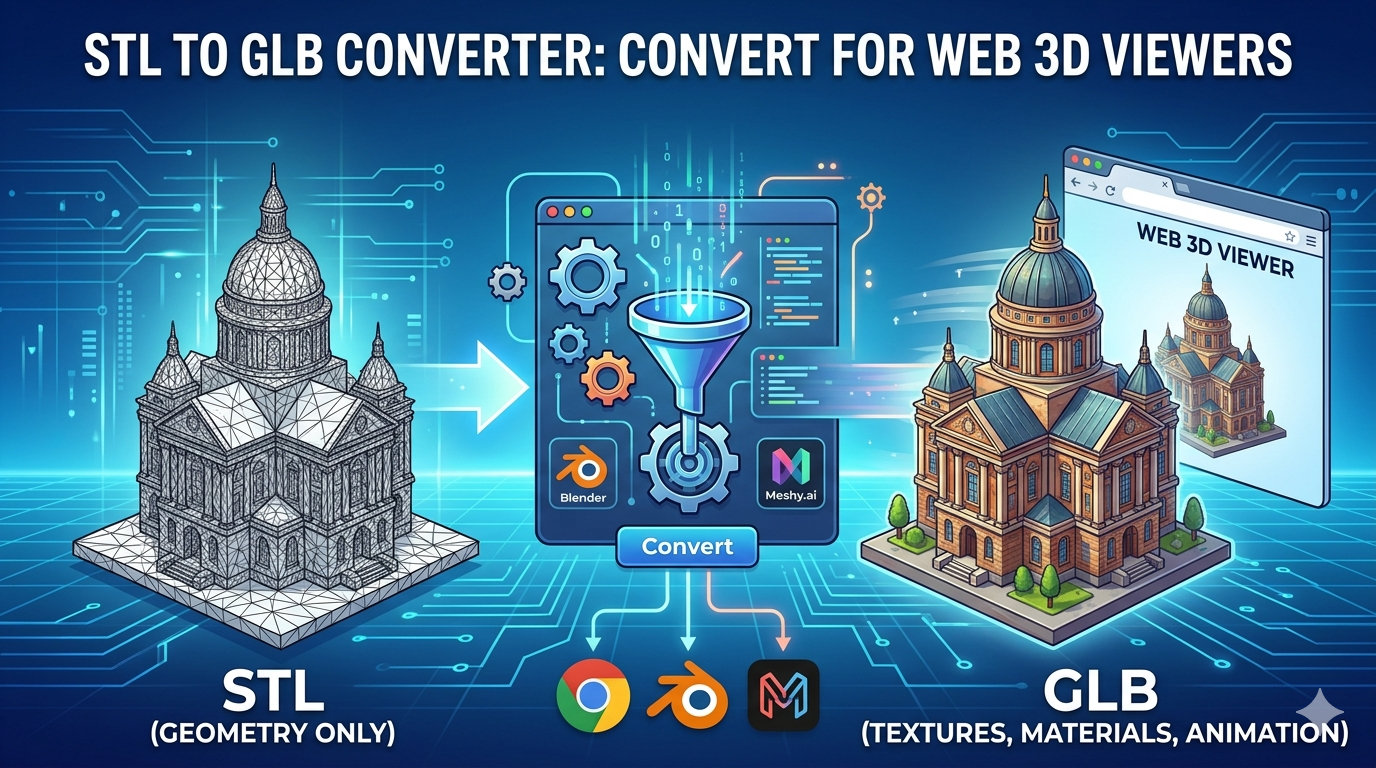
STL, что расшифровывается как Stereolithography, — это формат файла, который представляет геометрию поверхности 3D-модели с помощью сетки из треугольников. Представьте его как «кожу» 3D-модели, но без какой-либо информации о цвете, текстуре или материале. Эта простота — его главное преимущество, делающее формат лёгким и широко поддерживаемым, особенно в 3D-печати. Когда вы отправляете модель на 3D-принтер, почти всегда используется именно формат STL.
Распространённые 3D-форматы файлов, которые может понадобиться конвертировать
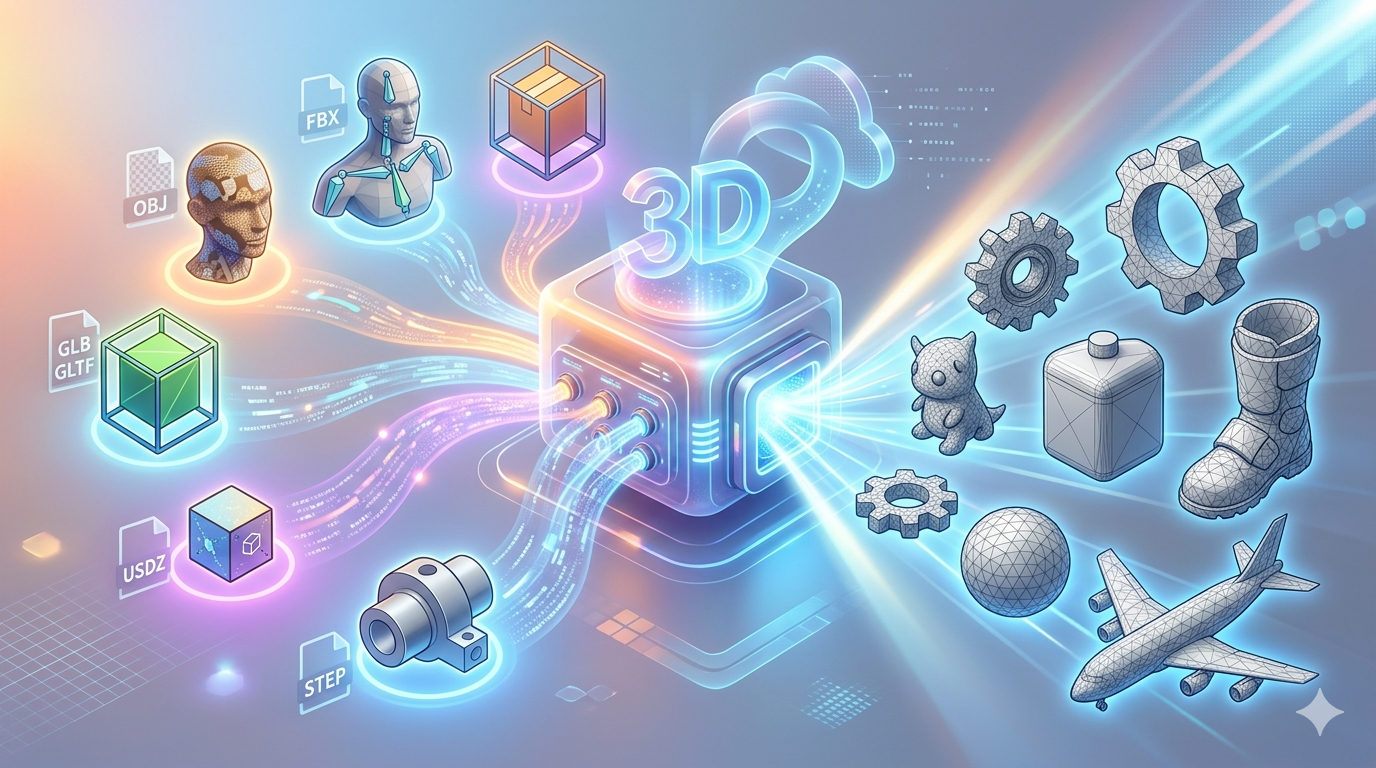
Мир 3D полон различных форматов файлов, каждый из которых имеет свои сильные и слабые стороны. Вот несколько форматов, которые вам может понадобиться преобразовать в STL. Хороший конвертер STL должен уметь работать со всеми этими форматами и не только. Вы также можете ознакомиться с нашим подробным сравнением STL vs OBJ vs FBX, чтобы получить более детальный разбор этих популярных форматов:
- OBJ: Популярный и универсальный формат, который может хранить информацию о цвете и текстурах, что делает его отличным выбором для 3D-графики.
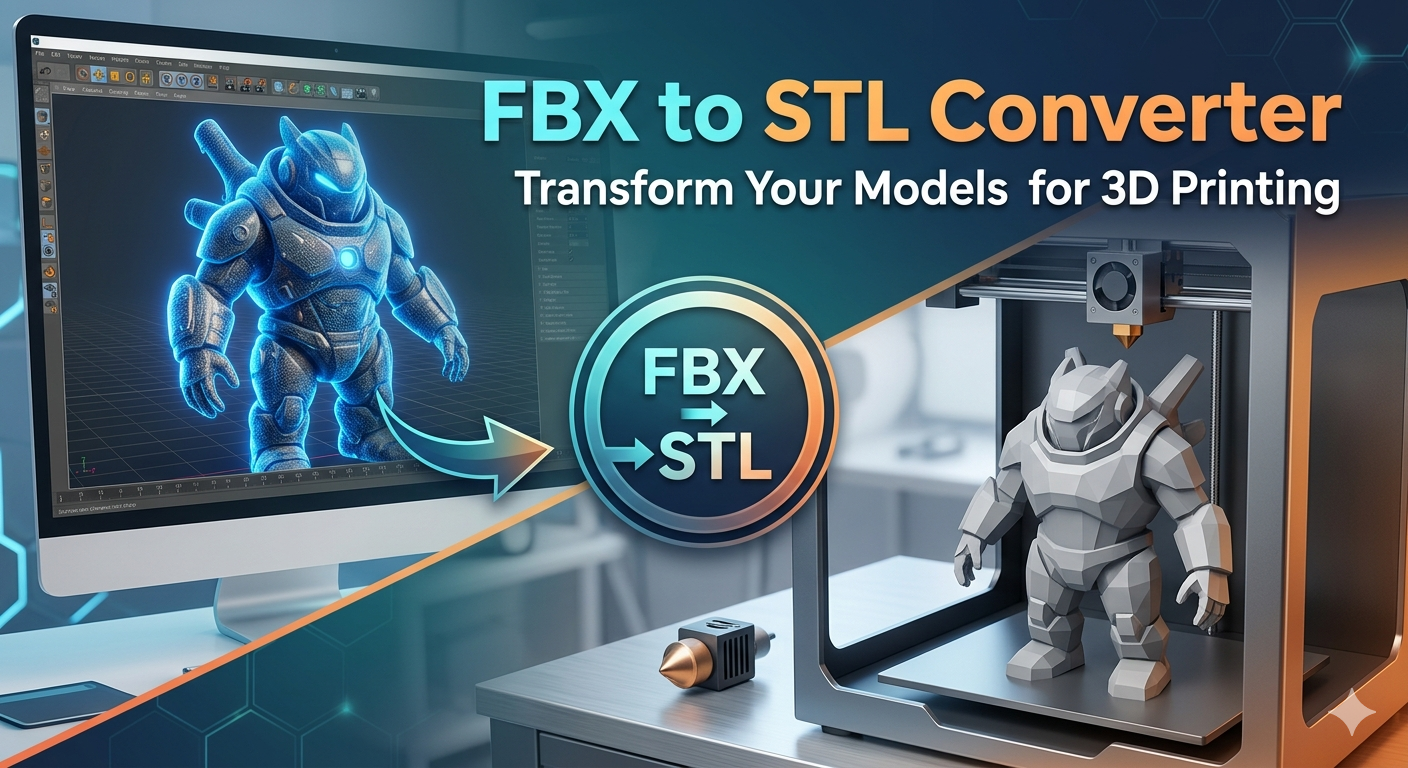
- FBX: Разработанный Autodesk, FBX — один из основных форматов для анимации, широко используемый в игровой и киноиндустрии.
- GLB/GLTF: Эти форматы предназначены для эффективной передачи 3D-сцен и моделей и часто используются в веб-приложениях и AR/VR.
- USDZ: Разработанный Apple и Pixar, USDZ оптимизирован для AR-опыта на устройствах iOS.
- STEP: Формат, представляющий 3D-модели с математической точностью, что делает его идеальным для инженерии и производства.
Лучшие онлайн-конвертеры STL
Онлайн-конвертеры — отличный вариант для быстрой и простой конвертации файлов без необходимости устанавливать какое-либо ПО. Онлайн-конвертер STL идеально подходит, когда нужно преобразовать файл на ходу. Они особенно удобны, если вы в дороге или не хотите загромождать компьютер лишними программами. Вот несколько лучших доступных вариантов:
OmniCraft от Hyper3D
OmniCraft от Hyper3D — это больше, чем просто конвертер STL; это мощный инструмент для редактирования и оптимизации 3D-моделей. Как 3D format converter, он поддерживает широкий спектр входных форматов и может экспортировать в STL, FBX, OBJ, GLB и USDZ. Это делает его невероятно универсальным конвертером STL в арсенале любого 3D-художника.
Плюсы:
- Поддерживает широкий спектр форматов.
- Мощные функции редактирования и оптимизации.
- Облачный сервис, поэтому доступен откуда угодно.
Минусы:
- Требуется подключение к интернету.
- Для бесплатных пользователей могут быть ограничения по размеру файла.
Другие онлайн-конвертеры STL
- Convert3D: Простой и понятный онлайн-конвертер, поддерживающий различные 3D-форматы. Отличный вариант для быстрых разовых преобразований.
- Meshconvert: Ещё один удобный онлайн-инструмент, ориентированный на конвертацию файлов 3D-сеток. Он быстрый, бесплатный и хорошо справляется со своей задачей.
- Aspose File Converter: Этот конвертер поддерживает огромное количество форматов файлов, включая 3D-модели, документы и изображения. Это универсальный инструмент, хотя интерфейс может показаться немного перегруженным.
Лучшее настольное ПО для конвертации в STL
Для более сложных проектов или когда нужно работать офлайн, настольный конвертер STL — лучший выбор. Такие программы предлагают больше контроля и возможностей, чем их онлайн-аналоги, что делает их идеальными для профессиональных художников и дизайнеров. Вот несколько лучших претендентов:
Blender
Blender — это бесплатный 3D-пакет с открытым исходным кодом, который умеет практически всё, включая конвертацию файлов. Это мощный конвертер STL, но для простых преобразований он может быть избыточным. У него крутая кривая обучения, но по мощности и универсальности ему почти нет равных.
Плюсы:
- Полностью бесплатный и с открытым исходным кодом.
- Невероятно мощный и универсальный.
- Большое и активное сообщество поддержки.
Минусы:
- Сложен для освоения новичками.
- Может быть избыточным для простой конвертации файлов.
Autodesk Fusion 360
Fusion 360 — это профессиональное CAD/CAM-решение, популярное среди инженеров и дизайнеров продуктов. Оно обладает надёжными возможностями конвертации файлов и способно работать даже с самыми сложными моделями.
Плюсы:
- Функции профессионального уровня.
- Отлично подходит для параметрического моделирования.
- Интегрируется с другими продуктами Autodesk.
Минусы:
- Может быть дорогим.
- Более сложен в освоении, чем некоторые другие варианты.
SelfCAD
SelfCAD — это универсальное ПО для 3D-моделирования, разработанное с упором на простоту использования даже для новичков. Оно включает встроенный конвертер STL и слайсер для подготовки моделей к 3D-печати.
Плюсы:
- Удобный интерфейс.
- Универсальное решение для моделирования и печати.
- Хорошо подходит для начинающих.
Минусы:
- Не такое мощное, как некоторые другие варианты.
- Модель оплаты по подписке.
Пошаговое руководство: как конвертировать файл в STL
Теперь, когда вы знаете доступные варианты, давайте пройдёмся по процессу преобразования файла в STL с помощью как онлайн-конвертера STL, так и настольного конвертера STL.
Использование онлайн-конвертера STL (Hyper3D)
1. Перейдите на страницу Hyper3D OmniCraft: https://hyper3d.ai/workspace/omnicraft/formatcon
2. Загрузите файл: Перетащите файл вашей 3D-модели на страницу или нажмите, чтобы выбрать его на компьютере.
3. Выберите выходной формат: Выберите STL из списка доступных форматов.
4. Конвертируйте и скачайте: Нажмите кнопку конвертации и дождитесь завершения процесса. Затем скачайте новый STL-файл.
Использование настольного конвертера STL (Blender)
1. Откройте Blender и импортируйте модель: Перейдите в `File > Import` и выберите формат вашей 3D-модели.
2. Выберите модель: Убедитесь, что модель выделена в окне просмотра.
3. Экспортируйте в STL: Перейдите в `File > Export > Stl (.stl)`.
4. Выберите параметры экспорта: Перед экспортом можно настроить масштаб и другие параметры.
5. Сохраните файл: Выберите имя и расположение для нового STL-файла и нажмите `Export STL`.
Мой личный опыт использования конвертеров STL
За годы работы я использовал множество разных конвертеров STL и пришёл к выводу, что лучший конвертер STL всегда зависит от конкретного проекта. Для быстрых и простых преобразований мне очень нравится удобство онлайн-конвертера STL, такого как OmniCraft от Hyper3D. Недавно мне нужно было преобразовать пакет OBJ-файлов в STL для проекта 3D-печати, и OmniCraft справился без малейших проблем. Интерфейс чистый и интуитивно понятный, а конвертация была быстрой и точной. Я смог загрузить файлы, выбрать STL в качестве выходного формата и уже через несколько минут скачать готовые преобразованные файлы. Это огромная экономия времени по сравнению с более трудоёмким процессом использования настольного ПО. Мне также нравится, что я могу пользоваться им на любом компьютере с доступом в интернет, не беспокоясь об установке программ или обновлений. Для другого проекта мне нужно было преобразовать высокополигональный скульпт из ZBrush в STL, пригодный для 3D-печати. Модель была невероятно детализированной, и я переживал, что в процессе конвертации потеряются мелкие детали. Я использовал OmniCraft от Hyper3D с режимом генерации 'Focal' и был поражён результатом. Итоговый STL-файл оказался идеально оптимизирован для 3D-печати, при этом все тонкие детали исходного скульпта были сохранены. Подробнее о наших различных режимах генерации вы можете узнать в руководстве по Hyper3D's generation modes.
Для более сложных проектов я обычно обращаюсь к настольному конвертеру STL, такому как Blender. Недавно я работал над проектом, в котором мне нужно было не только преобразовать файл в STL, но и внести некоторые изменения в сетку. Мощные инструменты редактирования Blender буквально спасли ситуацию, и я смог довести модель до нужного состояния перед экспортом в STL. Это заняло немного больше времени и усилий, но результат того стоил. Например, мне пришлось исправить неманифолдную геометрию и упростить сетку, чтобы уменьшить размер файла. Встроенный в Blender 3D-Print Toolbox оказался бесценным для этой задачи. Он позволил быстро выявить и исправить любые проблемы модели, гарантируя, что она напечатается без проблем. Хотя Blender сложнее в освоении, чем некоторые другие варианты, уровень контроля, который он предоставляет, не имеет себе равных. Если вы серьёзно занимаетесь 3D-печатью, этот инструмент определённо стоит изучить.
Продвинутые советы по использованию конвертера STL
- Исправление и оптимизация STL-файлов: Иногда вы получите STL-файл с ошибками, например с отверстиями или неманифолдными рёбрами. Такие инструменты, как Meshmixer или 3D-Print Toolbox в Blender, помогут исправить эти проблемы и оптимизировать модель для 3D-печати.
- Пакетная конвертация: Если у вас много файлов для преобразования, ищите инструмент с поддержкой пакетной конвертации. Это сэкономит вам массу времени и усилий.
- Выбор правильных параметров конвертации: При экспорте файла в STL у вас часто будет возможность настроить разрешение или допуск. Более высокое разрешение даст более детализированную модель, но также создаст файл большего размера. Полезно поэкспериментировать с этими настройками, чтобы найти правильный баланс для вашего проекта.
FAQ о конвертерах STL
Какой бесплатный конвертер STL лучший? Существует много отличных бесплатных конвертеров STL, поэтому лучший вариант для вас будет зависеть от ваших конкретных потребностей.
Если вам нужно бесплатное и мощное настольное решение, Blender трудно превзойти. Если нужен быстрый и удобный онлайн-конвертер, отличными вариантами будут Hyper3D OmniCraft и Convert3D.
Можно ли преобразовать изображение в STL-файл с помощью конвертера STL?
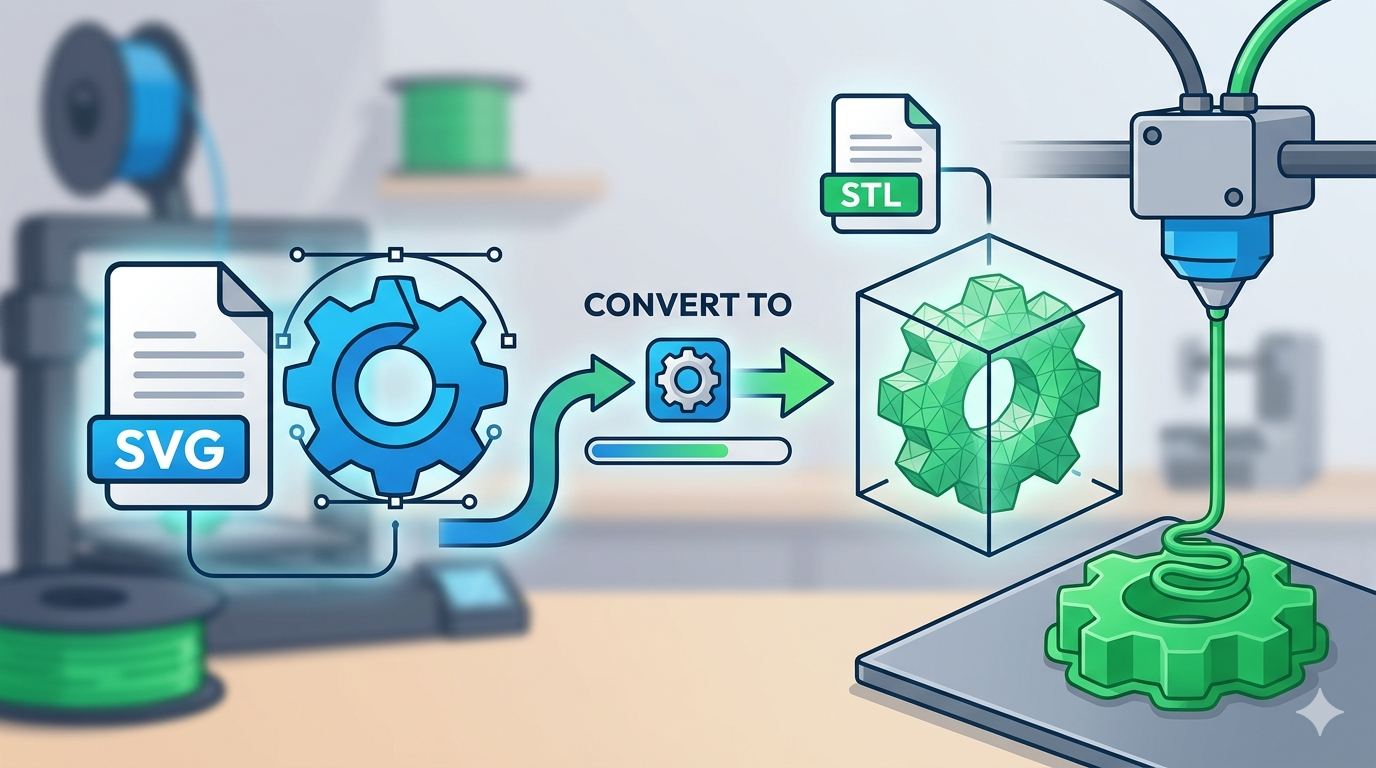
Да, существует несколько онлайн-инструментов, которые могут преобразовывать 2D-изображения в 3D STL-файлы. Эти инструменты работают, создавая карту высот на основе изображения, где яркость пикселей определяет высоту 3D-модели.
Как просмотреть STL-файл? Многие конвертеры STL также включают встроенный STL file viewer.
Существует множество бесплатных просмотрщиков STL-файлов — как онлайн, так и в виде настольных приложений. Hyper3D также предлагает бесплатный STL file viewer, который можно использовать для проверки ваших моделей.
Можно ли редактировать STL-файл? Да, но часто лучше редактировать исходный файл до использования конвертера STL.
Да, STL-файлы можно редактировать в программах для 3D-моделирования, таких как Blender, Fusion 360 или SelfCAD. Однако часто проще вносить изменения в исходную модель до её преобразования в STL.
Почему мой STL-файл такой большой? Размер STL-файла зависит от сложности модели и настроек, используемых в вашем конвертере STL.
Размер STL-файла определяется количеством треугольников в сетке. Чем детальнее модель, тем больше в ней треугольников и тем больше размер файла. Вы можете уменьшить размер файла, упростив сетку, но это также снизит уровень детализации.
Каковы лучшие практики при конвертации файлов в STL?
При конвертации файлов в STL важно помнить о нескольких лучших практиках. Во-первых, всегда проверяйте модель на ошибки перед конвертацией. Это поможет убедиться, что итоговый STL-файл пригоден для печати. Во-вторых, выбирайте правильные параметры конвертации для вашего проекта. Более высокое разрешение даст более детализированную модель, но также создаст файл большего размера. Наконец, всегда проверяйте STL-файл в просмотрщике перед отправкой на принтер. Это позволит выявить возможные проблемы до того, как они станут серьёзной помехой. Подробнее о лучших практиках 3D-печати вы можете узнать в нашей статье о how to get started with 3D printing.
Заключение
Выбор подходящего конвертера STL — важное решение для любого 3D-художника или дизайнера. Хороший конвертер STL может сэкономить вам много времени и избавить от лишних сложностей. Независимо от того, выберете ли вы мощный онлайн-конвертер STL, такой как OmniCraft от Hyper3D, или универсальный настольный конвертер STL, такой как Blender, правильный инструмент поможет вам легко подготовить модели к 3D-печати. Понимая различия между доступными вариантами и следуя нескольким лучшим практикам, вы сможете обеспечить успешную конвертацию каждый раз.
Какой инструмент лучше всего подходит для stl converter?
Лучший инструмент зависит от ваших потребностей. Для рабочих процессов с поддержкой AI сильными вариантами являются Hyper3D и Meshy. Для ручного контроля Blender остаётся бесплатным инструментом отраслевого стандарта.
Сложно ли научиться использовать stl converter?
Базовые принципы достаточно просты, особенно с AI-инструментами, которые автоматизируют большую часть процесса. Традиционные методы имеют более крутую кривую обучения, но дают больше контроля.
Можно ли использовать stl converter бесплатно?
Да. Blender полностью бесплатен для ручной работы, а несколько AI-платформ предлагают бесплатные тарифы ??Hyper3D даёт бесплатные кредиты новым пользователям, а Hunyuan3D от Tencent бесплатен.