Что такое STL-файл?
Формат STL — это краеугольный камень мира 3D-печати, универсальный язык, на котором говорят дизайнеры, инженеры и любители. Независимо от того, работаете ли вы с продвинутым CAD-программным обеспечением, удобным онлайн-инструментом для 3D-моделирования или даже с простым STL file viewer, вы неизбежно столкнётесь с этим форматом. Это стандарт для преобразования цифровой 3D-модели в нечто, что 3D-принтер может понять и создать. Это руководство проведёт вас через всё, что нужно знать об этом формате, от его базовой структуры до продвинутых методов оптимизации, что актуально при работе с what is stl file.
Что такое STL-файл?: What Is Stl File
Термин STL — это акроним от stereolithography, технологии 3D-печати, которая была одной из первых в своём роде. Формат представляет геометрию поверхности 3D-объекта с помощью сетки из треугольников. Представьте, что вы создаёте мозаику из своей 3D-модели, где каждая маленькая плитка — это треугольник. Эти треугольники, или полигоны, покрывают всю поверхность объекта, определяя его форму. Важно понимать, что такие файлы содержат только данные о геометрии поверхности. Они не хранят информацию о цвете, текстуре или материале, поэтому их часто называют «цифровой оболочкой» модели, что актуально при работе с what is stl file.
Как работают STL-файлы?: What Is Stl File
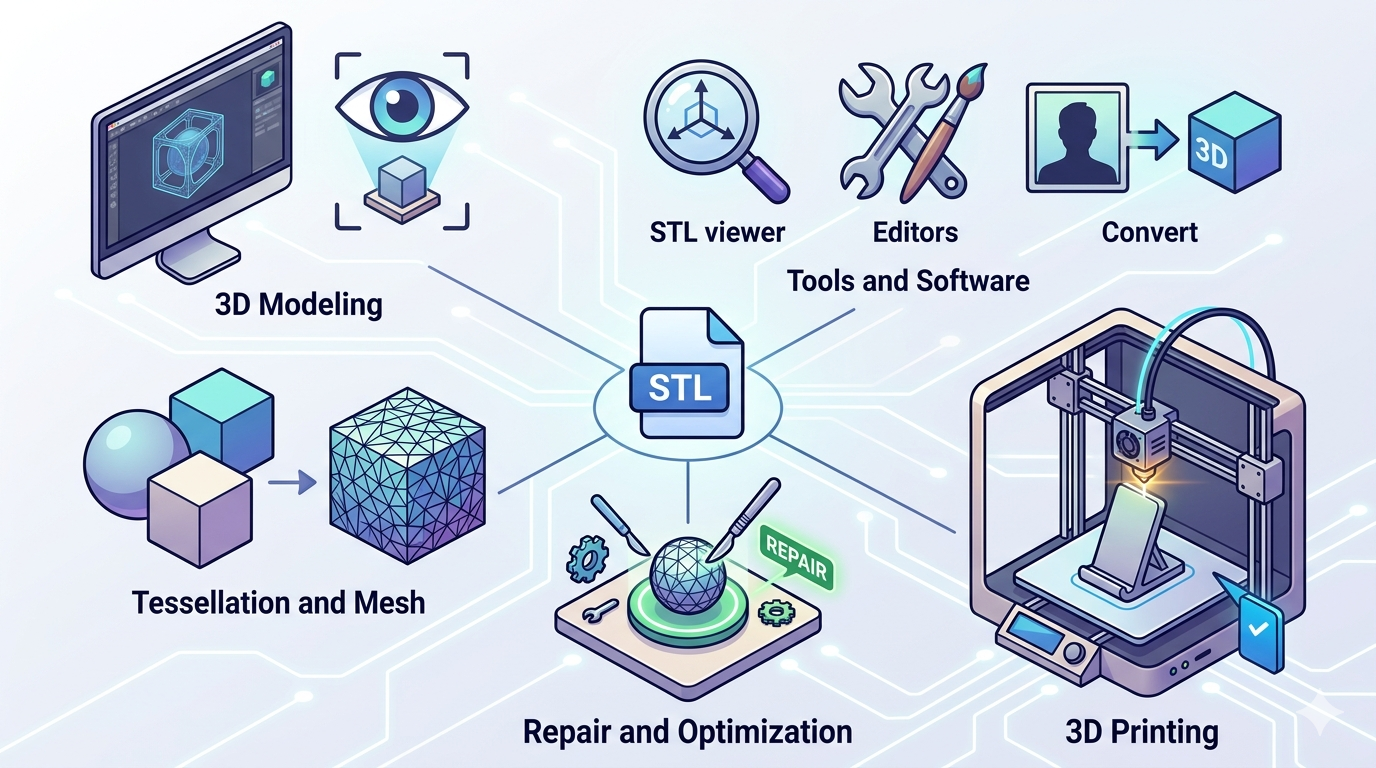
Когда вы экспортируете 3D-модель как STL, программа преобразует поверхность модели в набор треугольников. Количество и размер этих треугольников определяют разрешение файла. Большее количество маленьких треугольников даст более детализированную и гладкую поверхность, но также приведёт к увеличению размера файла. И наоборот, меньшее количество крупных треугольников создаст файл меньшего размера, но модель может выглядеть более угловатой или гранёной. Этот процесс называется tessellation, что актуально при работе с what is stl file.
Главное преимущество формата STL — его простота и широкая совместимость. Его поддерживает почти любое программное и аппаратное обеспечение для 3D-печати. Однако эта простота также является ограничением. Отсутствие информации о цвете и текстуре означает, что для более продвинутых задач лучше могут подойти другие форматы, такие как OBJ или GLB. Кроме того, в файлах иногда встречаются ошибки, например разрывы или перекрывающиеся треугольники, что может вызывать проблемы при 3D-печати. К счастью, существует множество инструментов для исправления таких проблем, что актуально при работе с what is stl file.
Лучшие просмотрщики и редакторы STL-файлов
Выбор подходящего инструмента для работы с вашими файлами зависит от ваших конкретных задач. Вот обзор некоторых из самых популярных вариантов — от простых просмотрщиков до мощных пакетов для 3D-моделирования, что актуально при работе с what is stl file.
Hyper3D
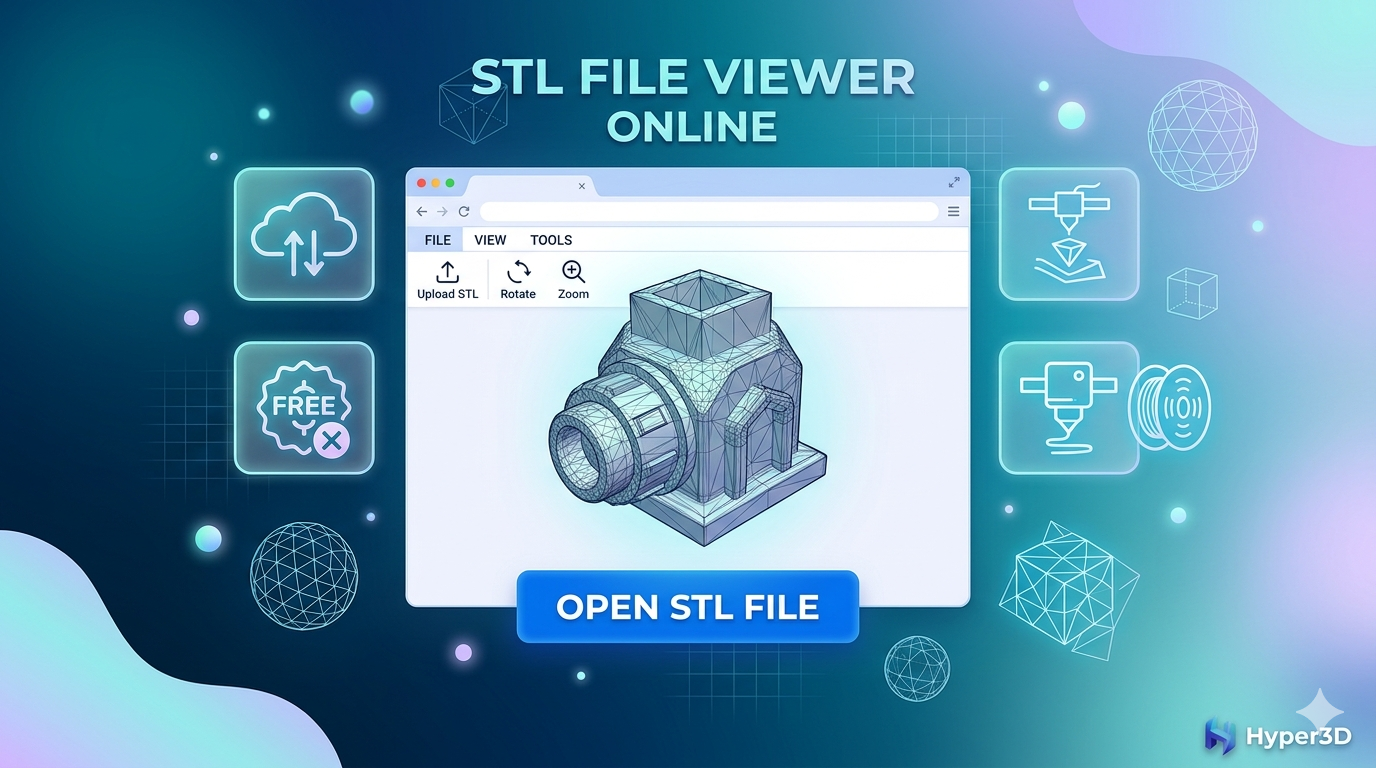
Hyper3D предлагает набор бесплатных онлайн-инструментов, которые отлично подходят как новичкам, так и опытным пользователям. STL file viewer очень прост в использовании — вы просто перетаскиваете файл, чтобы открыть его. Помимо просмотра, Hyper3D предоставляет мощные инструменты для редактирования и создания, такие как OmniCraft и Rodin, что актуально при работе с what is stl file.
- Плюсы: Бесплатный веб-инструмент, установка не требуется. Интуитивно понятный интерфейс. Поддерживает широкий спектр форматов, включая STL, FBX, OBJ, GLB и USDZ. Включает image to STL converter для быстрого создания моделей.
- Минусы: Для использования требуется подключение к интернету.
MeshLab
MeshLab — это бесплатная программа с открытым исходным кодом для обработки и редактирования треугольных 3D-сеток. Она особенно популярна среди исследователей и разработчиков благодаря своим продвинутым возможностям.
- Плюсы: Отлично подходит для анализа, очистки и восстановления сеток. Поддерживает большое количество форматов 3D-файлов. Легко расширяется с помощью плагинов.
- Минусы: Пользовательский интерфейс может показаться пугающим для новичков, а кривая обучения здесь более крутая.
Blender
Blender — это мощнейший пакет для создания 3D-контента. Он бесплатный, с открытым исходным кодом и способен справляться со всем — от моделирования и скульптинга до анимации и рендеринга. Хотя он легко открывает и редактирует такие файлы, для простых задач это может быть избыточным решением.
- Плюсы: Невероятно универсальный и мощный. Огромное и активное сообщество предоставляет массу уроков и поддержки. Это полный 3D-конвейер в одном пакете.
- Минусы: Интерфейс сложный и может перегружать новичков. Использовать его только для просмотра STL — всё равно что колоть орех кувалдой.
Microsoft 3D Builder
Для пользователей Windows 3D Builder предустановлен или доступен для бесплатной загрузки из Microsoft Store. Это удобное приложение для просмотра, редактирования и печати 3D-моделей.
- Плюсы: Очень прост в использовании, с понятным и чистым интерфейсом. Хорошо интегрируется в экосистему Windows. Подходит для базового редактирования и исправления ошибок.
- Минусы: Его возможности довольно ограничены по сравнению с более специализированным ПО. Доступен только на Windows.
Пошаговое руководство: от 3D-модели до STL-файла
Создание STL — это простой процесс в большинстве программ для 3D-моделирования. Вот общий рабочий процесс, который подходит для многих популярных программ:
1. Завершите модель: Перед экспортом убедитесь, что ваша 3D-модель завершена и не содержит ошибок. Проверьте, нет ли в сетке разрывов или отверстий, которые могут вызвать проблемы.
2. Выберите параметр экспорта: Перейдите в меню "File" и найдите пункт "Export" или "Save As". Выберите STL в качестве формата файла.
3. Настройте параметры экспорта: Вы можете увидеть параметры, позволяющие управлять разрешением файла. Более высокое разрешение создаст более детализированную модель, но и более крупный файл. Для большинства задач 3D-печати достаточно среднего или высокого разрешения.
4. Сохраните файл: Выберите имя и место для сохранения файла и сохраните его.t.
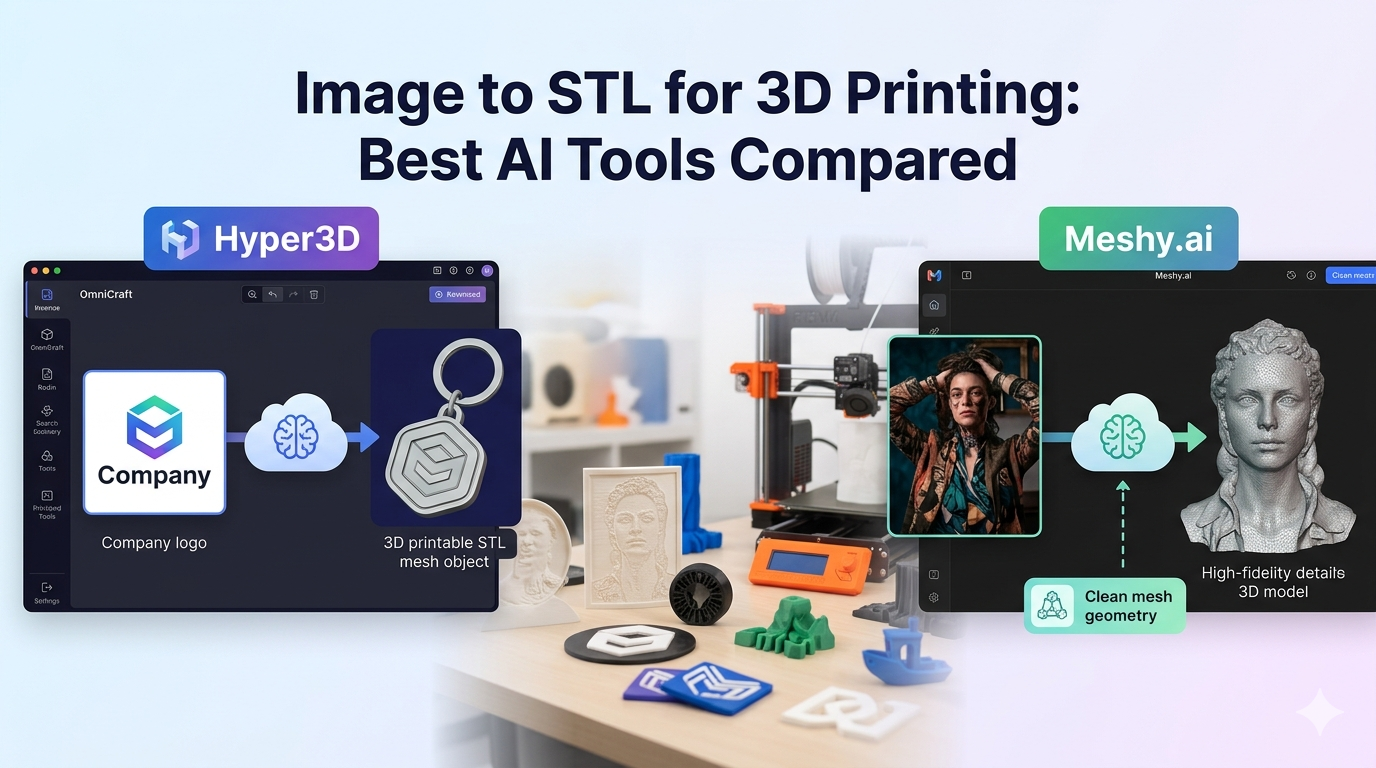
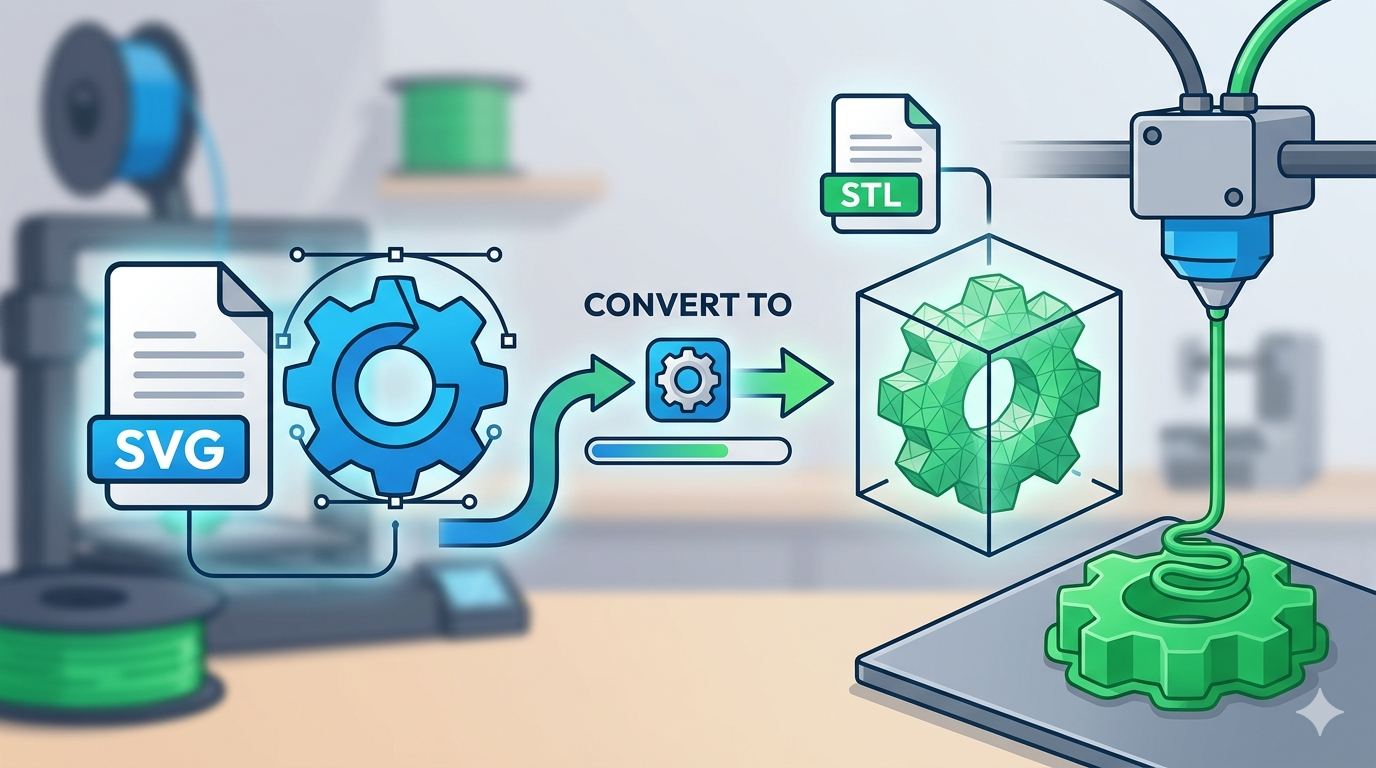
Если у вас нет готовой 3D-модели, с которой можно начать, вы можете использовать такой инструмент, как image to STL converter от Hyper3D, чтобы создать 3D-модель из 2D-изображения. Это отличный способ быстро получить объект для 3D-печати из логотипа или простого дизайна.
Мой личный опыт работы с STL-файлами
Как 3D-художник, я работаю с форматом STL ежедневно. Недавно я разработал кастомную подставку для телефона, которую хотел напечатать на 3D-принтере. Я начал с моделирования подставки в Blender — это моё основное 3D-ПО. Когда дизайн меня устроил, я экспортировал его в STL. Процесс был простым, но перед отправкой на принтер я хотел ещё раз проверить файл.
Я загрузил файл в STL file viewer от Hyper3D, чтобы осмотреть его. Веб-просмотрщик мгновенно загрузил файл, и я смог вращать модель и приближать её, чтобы проверить возможные проблемы. Я заметил небольшой участок, где сетка была немного тонкой, поэтому вернулся в Blender, быстро внёс правку и снова экспортировал файл. На этот раз в просмотрщике Hyper3D файл выглядел идеально. Весь процесс оказался быстрым и простым, и это дало мне уверенность, что 3D-печать пройдёт успешно. Я считаю, что для быстрой проверки и обмена файлами веб-просмотрщик вроде решения от Hyper3D гораздо удобнее, чем запуск тяжеловесной программы вроде Blender.
Продвинутые советы по работе с STL-файлами
Когда вы освоите основы, можно использовать несколько техник для оптимизации файлов для 3D-печати и других задач.
- Восстановление сеток: В таких файлах нередко встречаются ошибки, например отверстия, инвертированные грани или неманифолдные рёбра. Такие инструменты, как MeshLab и Microsoft 3D Builder, имеют встроенные функции восстановления, которые могут автоматически исправить многие из этих проблем. Для более сложных случаев может потребоваться ручное редактирование сетки в программе вроде Blender.
- Оптимизация разрешения: Разрешение файла может сильно влиять на качество и время печати. Для моделей с мелкими деталями необходимо более высокое разрешение. Для более простых моделей низкое разрешение помогает сэкономить место и время обработки. Хорошая практика — находить баланс, соответствующий вашим конкретным задачам.
- Уменьшение размера файла: С большими файлами бывает трудно работать, и они медленно обрабатываются. Вы можете уменьшить размер файла, выполнив decimation сетки — это сокращает количество треугольников, стараясь сохранить общую форму. В большинстве программ для 3D-моделирования есть инструмент decimation. Платформа Hyper3D также имеет функции оптимизации, которые могут помочь в этом.
FAQ о STL-файлах
В чём разница между STL и OBJ?
И STL, и OBJ — распространённые форматы 3D-моделей, но главное различие в том, что файлы OBJ могут хранить информацию о цвете, текстуре и других свойствах поверхности, тогда как STL-файлы содержат только геометрию поверхности. Это делает OBJ более универсальным форматом для таких задач, как рендеринг и анимация.
Можно ли добавить цвет в STL-файлы?
Нет, сам формат STL не поддерживает информацию о цвете. Чтобы создать цветную 3D-печать, обычно используют другой формат файла, например OBJ или 3MF, либо окрашивают модель после печати.
Как открыть STL-файл?
Есть много способов открыть STL-файл. Вы можете использовать специализированный STL file viewer, например тот, что предлагает Hyper3D, программу для 3D-моделирования вроде Blender или простой просмотрщик, такой как Microsoft 3D Builder. Большинство slicer-программ для 3D-печати также позволяют открывать и просматривать такие файлы.
Какое ПО лучше всего подходит для редактирования STL-файлов?
Лучшее ПО для редактирования таких файлов зависит от сложности необходимых правок. Для простого восстановления и модификаций подойдут Microsoft 3D Builder или MeshLab. Для более продвинутого скульптинга и моделирования лучше использовать программу вроде Blender. Для быстрых онлайн-правок и оптимизации отличным выбором будет OmniCraft от Hyper3D.
Как преобразовать изображение в STL-файл?
Вы можете использовать онлайн-конвертер, например image to STL converter от Hyper3D, чтобы легко создать 3D-модель из 2D-изображения. Вы просто загружаете изображение, а инструмент генерирует файл, который затем можно скачать и напечатать на 3D-принтере.
Заключение
Формат STL — фундаментальная часть экосистемы 3D-печати. Его простота и широкое распространение сделали его основным форматом для обмена и печати 3D-моделей. Несмотря на свои ограничения, понимание того, как работать с этим форматом, — важный навык для любого, кто занимается 3D-дизайном и цифровым производством. С правильными инструментами и техниками вы сможете добиться того, чтобы ваши цифровые творения воплощались в жизнь точно и аккуратно. Чтобы найти больше инструментов и ресурсов, обязательно изучите возможности hyper3d.ai.